- Förstå gateway-aviseringar (SYN Flood, avvikande pings) och deras format för att skilja brus från verkliga hot.
- Justera tröskelvärdet för Multi-Connections TCP SYN Flood i Omada (100–99.999) eller inaktivera det efter behov.
- Aktivera aviseringar i Tether: Aviseringar och varningar om nya enheter (HomeShield) eller anslutningsvarningar (IFTTT-modeller).
- Förbättra säkerheten: uppdaterad firmware, starka nycklar, brandvägg som tillval och övervakning av anslutna enheter.

De TP-Link perimeterintrångsvarningar De är en viktig aspekt av säker internetsurfning. Dessa aviseringar kan utlösas när en gateway eller router upptäcker avvikande trafik, försök till nätverksmättnad eller enkla in-/utgående Wi-Fi-enheter. Även om de ibland verkar som en konstant spärreld, tjänar de ett syfte: att ge dig snabba ledtrådar om att något händer i utkanten av ditt nätverk.
I den här artikeln kommer jag att förklara hur dessa varningar fungerar i TP-Link-miljöer, hur man minskar brus utan att förlora synlighet och vilka inställningar man ska justera så att verkligt viktiga signaler inte går förlorade i oväsenet. Jag kommer också att beskriva aviseringarna i detalj... ny enhet eller Wi-Fi-anslutningar genom Tether-appen, samexistens med HomeShield och IFTTT, och flera praktiska tips för att hantera aktuella sårbarheter och risker.
Vad är TP-Links intrångsvarningar i perimetern och hur visas de?
Detta innehåll gäller särskilt till anläggningar med Omada-kontrollenhet (i dess programvaru-, hårdvaru- eller molnvarianter) och Omada Gateway-serien. I dessa miljöer genererar styrenheten automatiska varningar när gatewayen upptäcker misstänkt aktivitet eller tydliga attackmönster så att du kan agera i tid.
Du kommer huvudsakligen att se tre familjer av meddelanden i gatewayen: generisk attack upptäckt, händelser kopplade till SYN-översvämning från flera anslutningar (vilket vanligtvis innebär försök att mätta TCP-kanalen) och vad systemet identifierar som överdrivna ICMP-paket eller oproportionerliga pingsMeddelandet representeras av text som ”händelse XXX identifierades och mottagna paket kasserades”, vilket bekräftar att teamet blockerade en del inkommande trafik att skydda sig själva.
Även om dessa TP-Link-varningar om perimeterintrång är användbara, kan de bli konstanta i nätverk med hög trafik eller de med exponerade tjänster. För att minska dem erbjuder Omadas ekosystem två metoder: höj utlösningströskeln Du kan justera vissa detekteringar eller, om du anser det nödvändigt, inaktivera vissa av försvarsfunktionerna. Helst bör du finjustera inställningarna innan du inaktiverar dem för att undvika att förlora täckning.
Tänk på att målet med TP-Links intrångsvarningar för perimetern är upprätthålla en balans: Sikt ja, onödiga larm nejFör att göra detta är det bra att förstå vad vi mäter, vilka tröskelvärden som utlöser varningar och vilka faktiska alternativ som finns på instrumentpanelen.
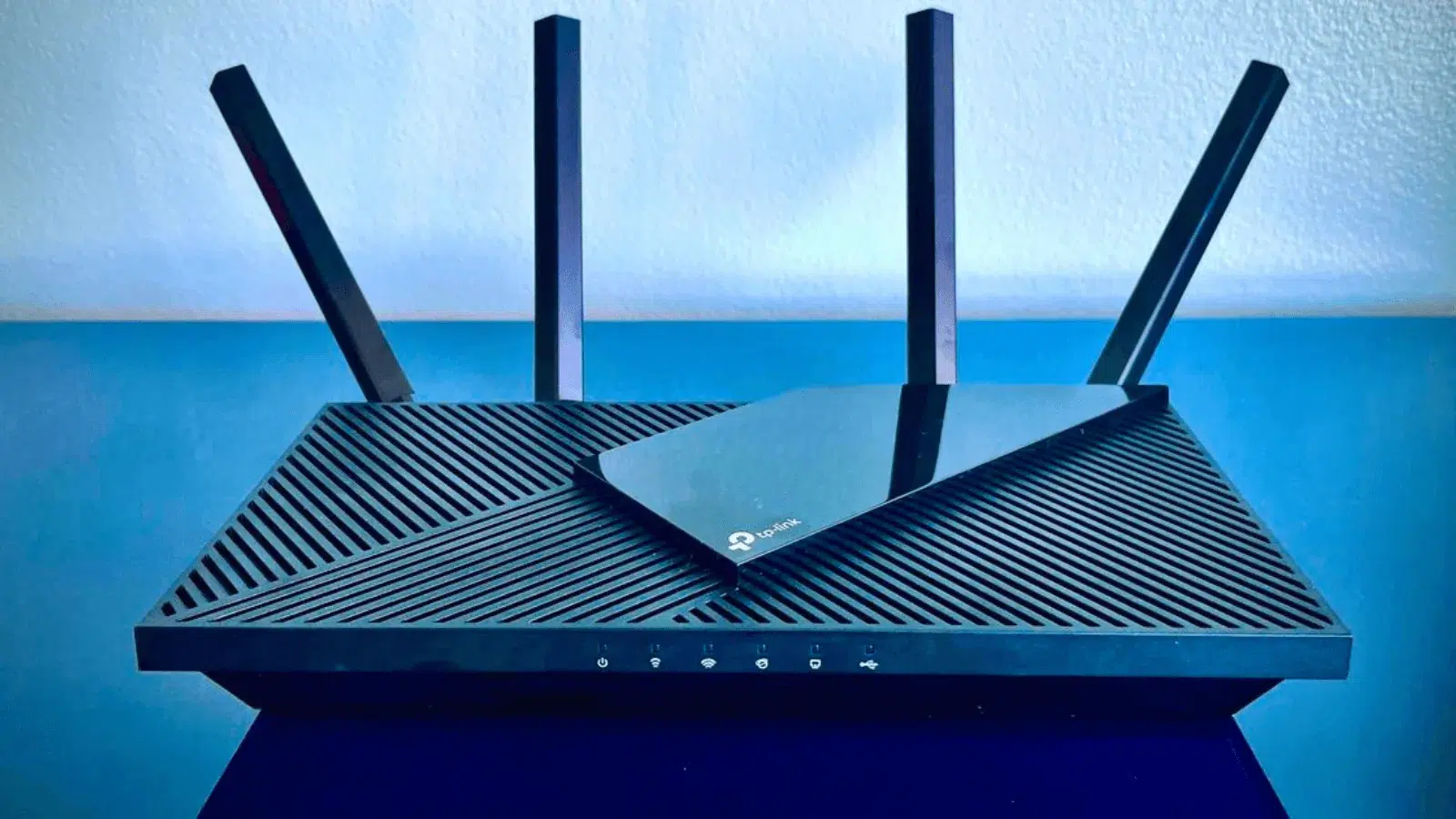
Minska brus: höj tröskelvärdena eller inaktivera specifika detektioner i Omada
I Omada Controller, inom webbplatsinställningarna, finns det en mycket specifik väg för att hantera dessa försvar. Enkelt uttryckt är vägen att gå till Webbplatsinställningar > Nätverkssäkerhet > Skydd mot attackerDär hittar du kontroller relaterade till Multi-Connections TCP SYN Flood och andra tillhörande skydd.
- Första alternativet, och det mest rekommenderade: öka tröskelvärdet för mottagningshastigheten vilket utlöser varningen. I avsnittet Multi-Connections TCP SYN Flood har du ett konfigurerbart värde; om du anger en högre gräns (mellan 100 och 99 999) kommer systemet att sluta varna dig för mindre toppar och meddelar dig bara när situationen blir allvarligare. Detta minskar antalet aviseringar utan att helt inaktivera detekteringen.
- För att göra detta, följ dessa steg bokstavligt men använd huvudet: gå till Webbplatsinställningar > Nätverkssäkerhet > Skydd mot attacker, lokalisera Multi-anslutningar TCP SYN Flood, höjer värdet till ett högre tröskelvärde inom det tillåtna intervallet (100–99 999) och trycker på Använd för att sparaFrån och med det ögonblicket kommer regulatorn att sänka sin känslighet för små toppar i samtidiga SYN-anslutningar.
- Andra (mer drastiska) sättet: inaktivera specifik detekteringI samma panel kan du avmarkera alternativet Multi-Connections TCP SYN Flood och spara ändringarna med Verkställ. Detta gör att styrenheten Sluta utfärda varningar av den anledningenAnvänd det bara om du vet vad det innebär eller som ett tillfälligt test i kontrollerade miljöer, eftersom du förlorar ett användbart signallager mot mättnadsattacker.
Att välja något av alternativen kommer att ha en direkt inverkan på TP-Links varningar om perimeterintrång: meddelanden som "attack upptäckt på gateway", detekteringar kopplade till SYN-flod av flera anslutningar Meddelanden om ping utanför räckvidden kommer att minskas avsevärt, eller, om de är inaktiverade, försvinna. Justera gradvis och testa ändringarna stegvis för att undvika att missa viktiga aviseringar.
Aviseringar om Wi-Fi-anslutning och nya enheter i Tether-appen
En annan typ av aviseringar du ofta ser är... TP-Link perimeterintrångsvarningar när en Wi-Fi-klient ansluter till eller lämnar Från routern/dekodern. Beroende på dina kontoinställningar kan dessa aviseringar visas som push-meddelanden i telefonens aviseringsfält eller via e-post. De är mycket användbara för att upptäcka oväntade poster (till exempel en okänd enhet).
Det är viktigt att ta hänsyn till en policyförändring: den s.k. Anslutningsvarningar har ersatt IFTTT i det här scenariot. I praktiken betyder det att endast enheter som redan var kompatibla med IFTTT Du kan använda dessa anslutningsaviseringar idag. Om du inte ser dem, se till att du har den senaste versionen av appen och kontrollera om din modell tillhör den stödda gruppen.
För enheter under HomeShield-plattformen kan du aktivera Nya enhetsvarningar Från appens allmänna inställningar. Öppna Tether, tryck på menyikonen (den klassiska ≡), gå till Applikationsinställningar och sedan till AviseringarDär aktiverar du Aviseringar och varningsalternativet för nya enheter. Det är snabbt och det kommer att bespara dig obehagliga överraskningar om någon försöker komma åt ditt Wi-Fi utan tillstånd.
Om du har en modell som fungerar med IFTTT är flödet annorlunda: öppna Tether, skriv in Mina enheterVälj din och gå till VerktygDär hittar du avsnittet Anslutningsvarningardär du kan aktivera dem och justera profiler eller villkor enligt dina önskemål. För hantering från Deco-appen, se den specifika informationen för den applikationen, som Dess meny har några unika funktioner framför Tether.
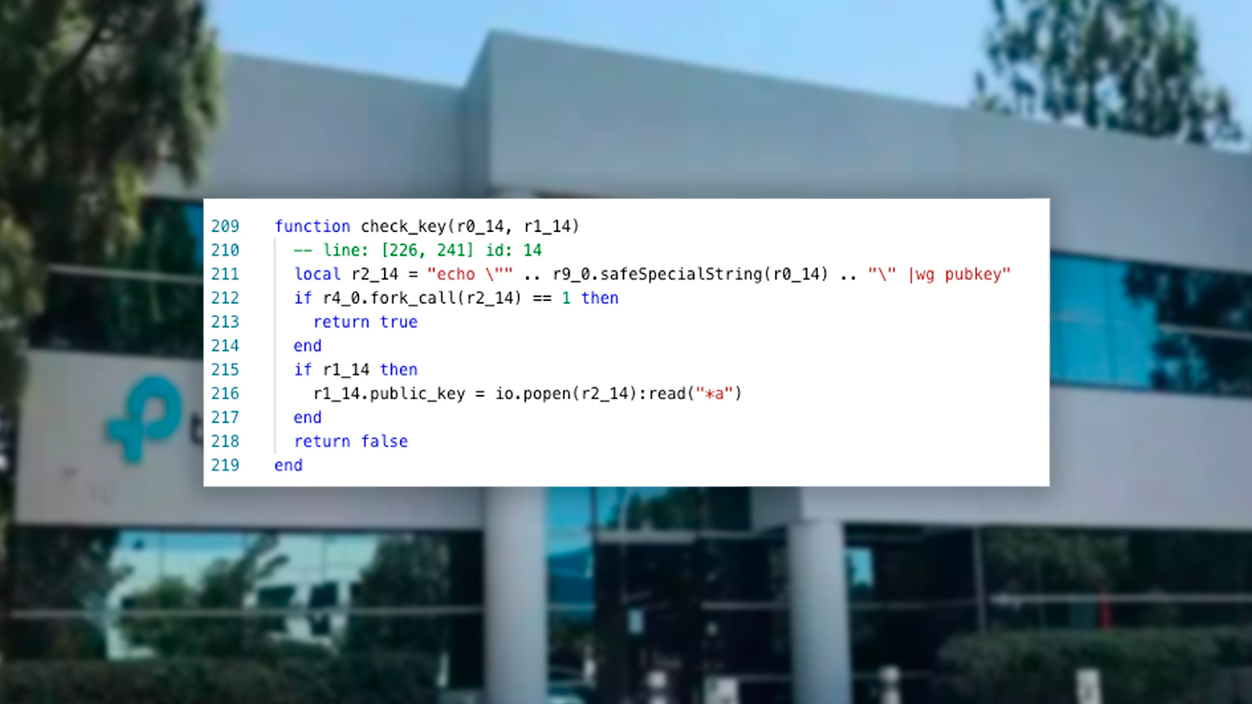
Nyligen inträffade sårbarheter: proaktiva åtgärder som bör implementeras
På senare tid har rapporter dykt upp kritiska sårbarheter som påverkar populära modeller av varumärkets routrar, och angripare försöker utnyttja dem. Vissa tillåter åtkomst utan autentisering eller till och med fjärrkörning av kod, med den därav följande risken för hem- och företagsnätverk. Det är ingen anledning till panik, men det är dags att börja implementera bästa praxis.
- Det första, och mest uppenbara, är Uppdatera den inbyggda programvaran till den senaste stabila versionen.Kontrollera regelbundet supportwebbplatsen för din modell (och dess hårdvaruversion) och installera uppdateringar så snart som möjligt. Många sårbarheter är patchade för att minska attackytan; att ignorera uppdateringar gör dig onödigt sårbar.
- Andra, Ändra standardinloggningsuppgifterna till starka och unika lösenordUndvik att återanvända lösenord och aktivera flerfaktorsautentisering där det är möjligt. Automatiserade attacker riktar sig ofta mot enheter med oföränderliga konfigurationer eller med komprometterade lösenord; ge dem inte den fördelen.
- För det tredje, överväg placera en dedikerad brandvägg bakom routern Om ert scenario tillåter det (till exempel i småföretagsmiljöer) ger en välkonfigurerad UTM eller NGFW extra inspektion och kontroll, vilket minskar riskerna avsevärt. Det är inte obligatoriskt för alla hushåll, men det kan vara avgörande om ni hanterar känsliga data eller arbetar på distans.
- Rum, Övervaka pulsen på ditt nätverk dagligenOm du märker ovanligt långsamma anslutningar, instabila anslutningar eller okända enheter i listan över anslutna, undersök saken. Dessa, tillsammans med intrångsvarningar, är ofta de första tecknen på att någon testar gränser eller redan har fått åtkomst.
- Slutligen, kom ihåg att säkerheten inte slutar med routern. Håll klientdatorerna uppdaterade med antivirusprogram och patchar.Detta inkluderar datorer, mobila enheter och IoT-enheter. En komprometterad station inifrån kan generera skadlig trafik som utlöser varningar vid gatewayen eller, ännu värre, går oupptäckt om den inte uppdateras.
När tröskelvärden ska justeras och när de ska inaktiveras: praktiska kriterier
Höj tröskeln för SYN-översvämningsdetektorn när du ser frekventa falska positiva resultat Under högtrafik eller vid körning av legitima belastningstester. I miljöer med hög samtidighet kan anslutningstoppar misstas för attacker. Att sätta gränsen till 1,5–2 gånger över normal trafik är vanligtvis en bra utgångspunkt.
Att inaktivera TP-Links perimeterintrångsvarningar bör vara en exceptionell händelse: Till exempel under en kort testperiod för att isolera om problemet ligger hos detektorn eller en specifik applikation. Om du efter testning bekräftar att detektorn bara stoppar legitim trafik, omvärdera policyer, regler och arkitekturer innan du inaktiverar den permanent.
Kom ihåg att även kontrollera andra vektorer: utöver SYN Flood med flera anslutningar, varningar för Överdriven ICMP (skrymmande pings) De kan utlösas av feldiagnoser eller dåligt konfigurerade övervakningsskript. Finjustering av paketintervall och storlekar kan eliminera brus utan att påverka gateway-försvar.
Kontroller och support
När du är osäker på om en funktion är tillgänglig på din enhet, besök den officiella produktsidan och välj hårdvaruversionen Precis. De senaste förbättringarna och kompatibiliteterna (till exempel om din enhet stöder äldre IFTTT-anslutningsvarningar eller om nya funktioner har lagts till i HomeShield) finns vanligtvis i avsnittet om firmware och de tekniska specifikationerna.
Om du fortfarande är osäker efter att ha justerat tröskelvärden, granskat versioner och testat konfigurationer, tveka inte att fråga. Kontakta TP-Links tekniska supportDe kan vägleda dig i tolkningen av vissa säkerhetshändelser, bekräfta om ditt fall stämmer överens med ett falskt positivt resultat eller informera dig om korrigeringar som är på gång.
Med dessa riktlinjer kan TP-Link-ekosystemet (Omada, Tether, Deco och HomeShield) erbjuda dig användbar och handlingsbar övervakning av ditt nätverks perimeter. Genom att justera tröskelvärden, utnyttja anslutningsvarningar och hålla firmware uppdaterad är det möjligt att drastiskt minska brus utan att offra upptäckten av verkliga hot.
Balans och underhåll: finjustera försvar, åtgärda sårbarheter och bästa praxis av digital hygien. Således kommer TP-Links intrångsvarningar i perimetern att sluta vara en plåga och bli verktyget som varnar dig exakt när det är viktigt.

Redaktör specialiserad på teknik och internetfrågor med mer än tio års erfarenhet av olika digitala medier. Jag har arbetat som redaktör och innehållsskapare för e-handel, kommunikation, onlinemarknadsföring och reklamföretag. Jag har också skrivit på ekonomi, finans och andra sektorers webbplatser. Mitt arbete är också min passion. Nu genom mina artiklar i Tecnobits, Jag försöker utforska alla nyheter och nya möjligheter som teknikvärlden erbjuder oss varje dag för att förbättra våra liv.