- Med Windows 11 kan du eliminera PIN-koder och andra autentiseringsmetoder baserat på användarens kontotyp.
- Processen är enkel för lokala konton, men kan kräva avancerade inställningar eller externa verktyg för Microsoft-konton.
- Innan du tar bort din PIN-kod, överväg hur den påverkar enhetens säkerhet och gör säkerhetskopior.
Har du tröttnat på att gå in i din PIN-kod eller lösenord varje gång du startar din Windows 11-dator? Även om säkerhet är en prioritet i Microsofts operativsystem, Ta bort inloggnings-PIN-koden i Windows 11 kan ge dig åtkomst om du litar på din dators fysiska säkerhet. Vi förklarar hur här.
I den här artikeln kommer du att upptäcka Alla möjliga sätt att ta bort inloggnings-PIN-koden i Windows 11 och även hur man tar bort lösenordet eller någon autentiseringsmetod som Windows Hello, fingeravtryck eller ansiktsigenkänning. Vi presenterar även avancerade program och lösningar för de som har blivit utelåsta och behöver åtkomst, tillsammans med viktiga säkerhetsvarningar innan man gör ändringar.
Varför finns PIN-koder och andra inloggningsmetoder?
För flera versioner, Windows innehåller olika autentiseringssystem för att skydda åtkomst. Genom Windows Hello Du kan använda allt från den klassiska numeriska PIN-koden till ansiktsigenkänning, fingeravtryck, fysiska säkerhetsnycklar och till och med bildlösenord. Tanken är att erbjuda bekvämlighet utan att offra skyddet av dina filer, appar och personuppgifter.
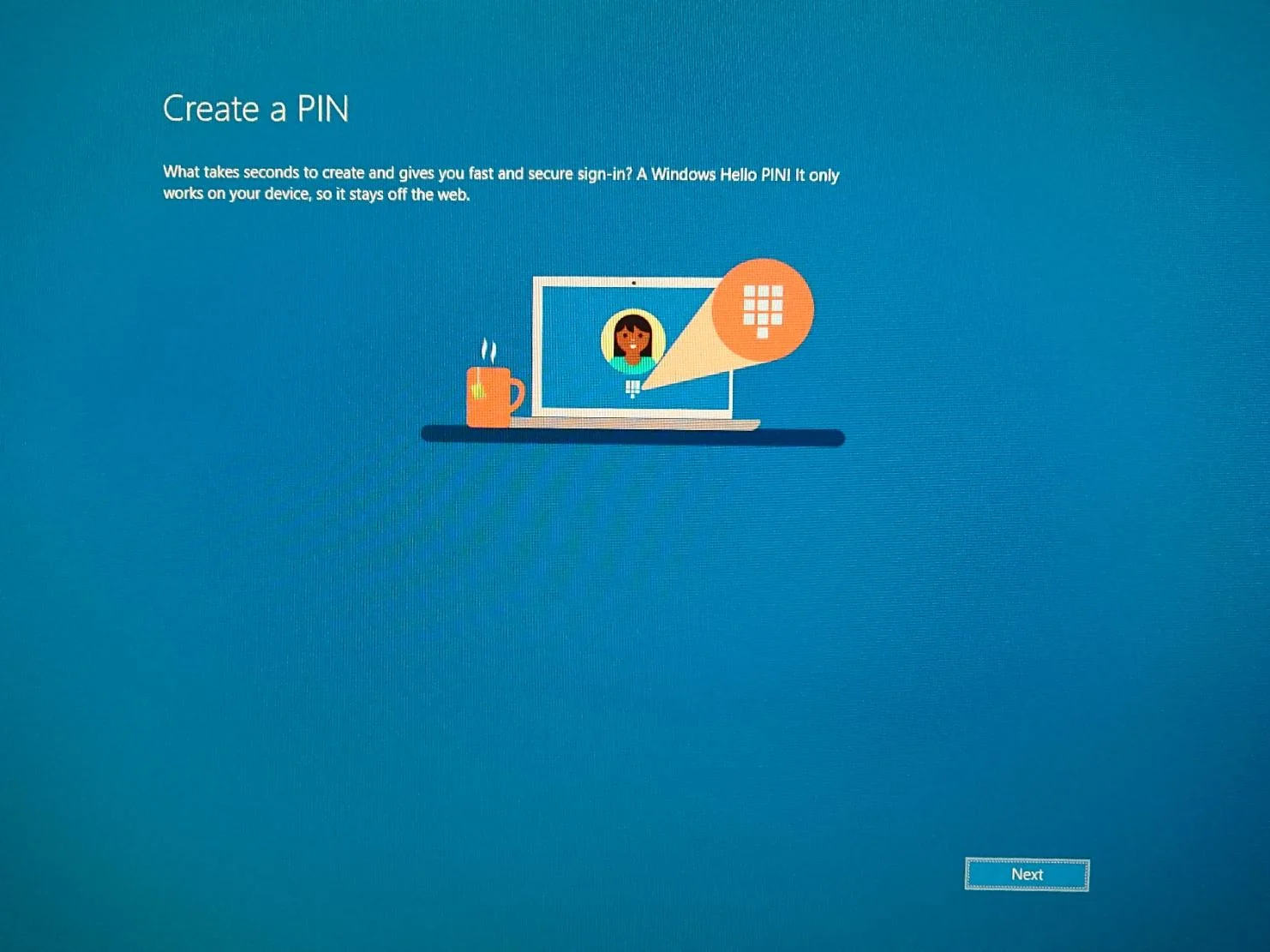
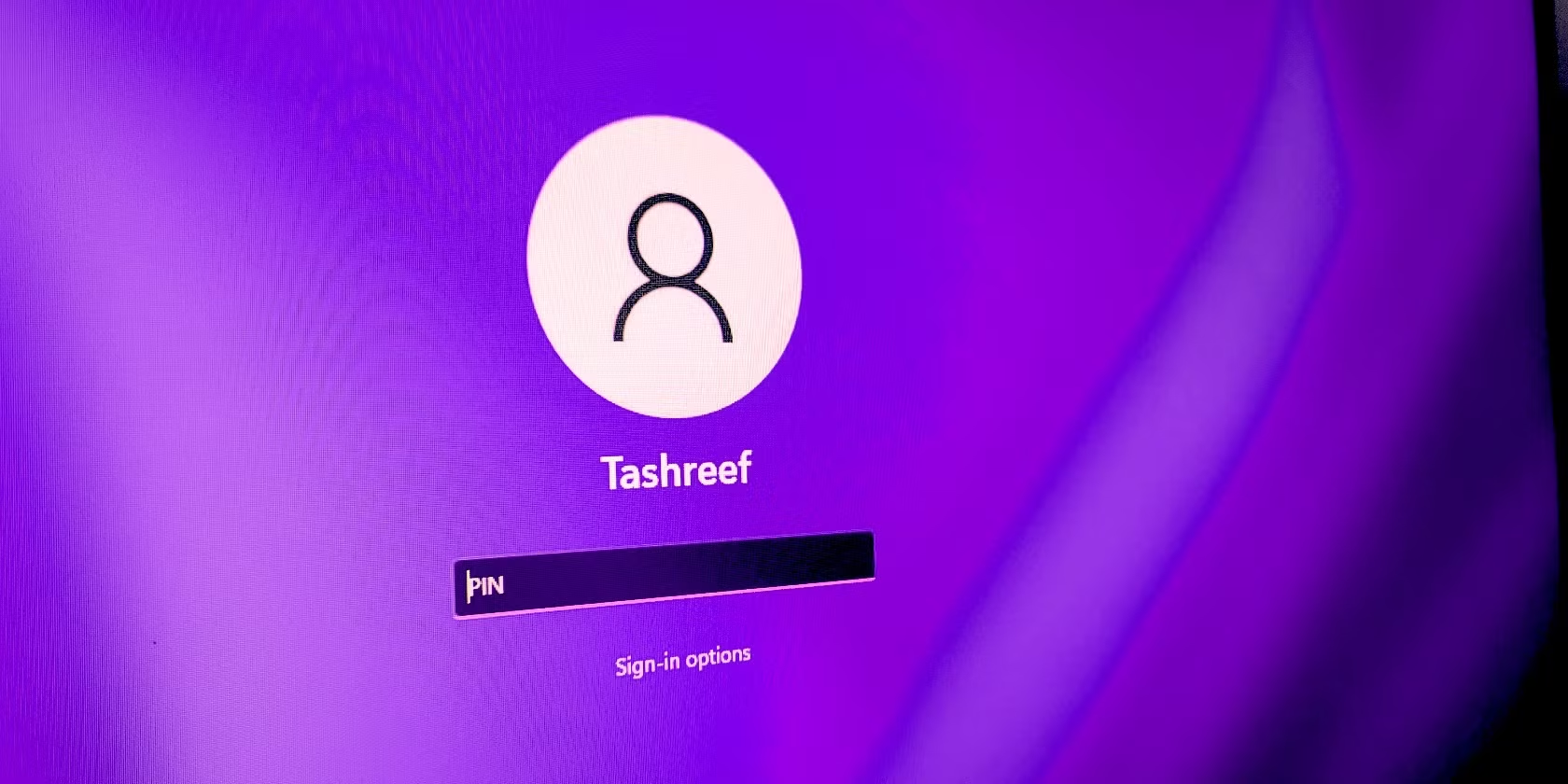
PIN-systemet är särskilt vanligt eftersom det låter dig logga in snabbare, eftersom det bara är siffror, men dess säkerheten förblir robust eftersom den endast är kopplad till den enheten och inte överförs online som lösenordet för ditt Microsoft-konto.
Under vissa omständigheter, Detta skydd kan vara överflödigtOm din dator endast är för personligt bruk och du inte lämnar huset, om du bara använder den för enkla uppgifter och om den inte lagrar känsliga uppgifter. I dessa fall kan det vara en bra idé att snabba upp inloggningsprocessen och gå direkt till skrivbordet utan några ytterligare steg.
När du kan ta bort ditt lösenord eller din PIN-kod i Windows 11
För att ta bort inloggnings-PIN-koden i Windows 11 är den första aspekten att överväga vilken typ av konto du loggar in med:
- Lokalt konto (offline): Den är inte kopplad till Microsofts onlinetjänster och finns bara på din dator.
- Microsoft-konto (online): Den ansluter till din Microsoft-e-post och synkroniserar inställningar, appar och tjänster. Det är standardalternativet på många installationer.
För lokala konton, ta bort PIN-koden eller lösenordet Det är en enkel process som kräver att vissa inställningar ändras. Men, Om du använder ett Microsoft-konto är processen mer känslig. och kan innebära att systeminställningar eller gruppolicyer ändras, med potentiella risker om det inte görs korrekt.
Du bör också komma ihåg att på företagsdatorer eller de med aktiverade säkerhetspolicyer kan dessa alternativ vara blockerade, i vilket fall du bara kan använda externa verktyg (som vi också kommer att gå igenom).
Så här tar du bort inloggnings-PIN-koden i Windows 11 för ett lokalt konto
Om du har en lokalt kontoAtt ta bort inloggnings-PIN-koden i Windows 11 är en snabb och säker process.
- Klicka på Start och åtkomst Konfiguration.
- Skriva in Konton och välj Inloggningsalternativ.
- Hitta avsnittet av Lösenord o PIN-kod (Windows Hello) och klicka på Ändra o Ta bortsom du föredrar.
- Ange ditt nuvarande lösenord eller din PIN-kod när du uppmanas att göra det.
- På nästa skärm lämnar du fälten för nytt lösenord eller PIN-kod tomma och bekräftar. Windows kommer att acceptera och ta bort dessa inloggningsuppgifter.
Och det är allt! Från och med nu startar din dator direkt från skrivbordet. (eller så väljer den helt enkelt kontot utan att fråga efter ytterligare information). Om du har flera konton kan du bli ombedd att välja ett, men utan att fråga efter ett lösenord.
Så här tar du bort PIN-koden i Windows 11 med hjälp av Inställningar
Du kan också ta bort inloggnings-PIN-koden i Windows 11 från samma inställningar, precis som i tidigare versioner av Windows.
- Trycka Windows + I för att öppna appen Inställningar.
- Tillträde Konton > Inloggningsalternativ.
- En PIN-kod (Windows Hello), tryck på Ta bort och bekräfta genom att ange ditt lösenord för kontot.
Den här metoden eliminerar även andra autentiseringsmetoder, såsom fingeravtryck eller ansiktsigenkänning. Du behöver bara hitta motsvarande alternativ och välja Ta bort.
Om du bara vill ändra PIN-koden kan du välja alternativet Ändra istället för att ta bort den.
Ta bort PIN-kod eller lösenord från Microsoft-konton (med försiktighet)
För konton länkade till Microsoft, Det är inte möjligt att helt ta bort online-lösenordet av säkerhetsskälDu kan dock aktivera automatisk inloggning för att undvika att ange ditt lösenord varje gång du startar datorn.
Metod med netplwiz:
- Trycka Windows + R och skriva netplwiztryck sedan på Enter.
- Avmarkera rutan Användare måste ange sitt användarnamn och lösenord för att använda datorn.
- Klicka på Tillämpas och ange ditt lösenord för att bekräfta det.
Från det ögonblicket, Datorn startar automatiskt utan att begära lösenordOm du låser din session manuellt måste du logga in igen.
För avancerade användare finns det ett annat alternativ som modifierar systemregistret, men det kräver extrem försiktighet för att undvika irreparabel skada:
- Trycka Windows + R och skriva regedit.
- Tillträde HKEY_LOCAL_MACHINE\SOFTWARE\Microsoft\Windows NT\CurrentVersion\Winlogon.
- Skapa eller ändra anropade strängar Standardanvändarnamn y Standardlösenord, anger dina uppgifter.
- Ändra värdet på AutoAdmin-inloggning 1.
Den här metoden tillåter automatisk inloggning med Microsoft-konto, men Det kan vara farligt om det görs ett misstag vid registreringen.Gör alltid en säkerhetskopia innan du ändrar den.
Använd grupprincipredigeraren för att inaktivera PIN-koden
I Pro- eller Enterprise-versionerna kan du använda Grupprincipredigeraren för att inaktivera kravet att använda PIN-kod eller andra Windows Hello-metoder.
- Trycka Windows + R, skriver gpedit.msc och tryck på Enter.
- Gå till Datorkonfiguration > Administrativa mallar > System > Inloggning.
- Dubbelklicka på Aktivera bekväm PIN-inloggning och välj Funktionshindrad.
- Bekräfta med Tillämpas y Acceptera.
På så sätt försvinner möjligheten att ange en PIN-kod och du kan ta bort den befintliga. För att återställa den, återställ bara inställningarna till Inte konfigurerad o Aktiverad.
Verktyg och program för att ta bort lösenord eller PIN-koder i Windows
Om inget av ovanstående alternativ fungerar och du fortfarande vill ta bort inloggnings-PIN-koden i Windows 11, finns det tredjepartsprogram som är mycket användbara. De är till hjälp om du är utelåst och behöver komma åt ditt system. Tänk på att användningen av dem kan kräva betalda licenser och avancerad teknisk kunskap.
- PassFab 4WinKey: Det låter dig ta bort användar- och administratörslösenord, även på domäner. Det fungerar från Windows XP till Windows 11, och startar från ett USB-minne eller CD/DVD. Det är mycket effektivt, men kräver en avgift.
- PCUnlocker: Startbart verktyg för att återställa lösenord för alla användare, kompatibelt med olika versioner av Windows. Kräver även en licens.
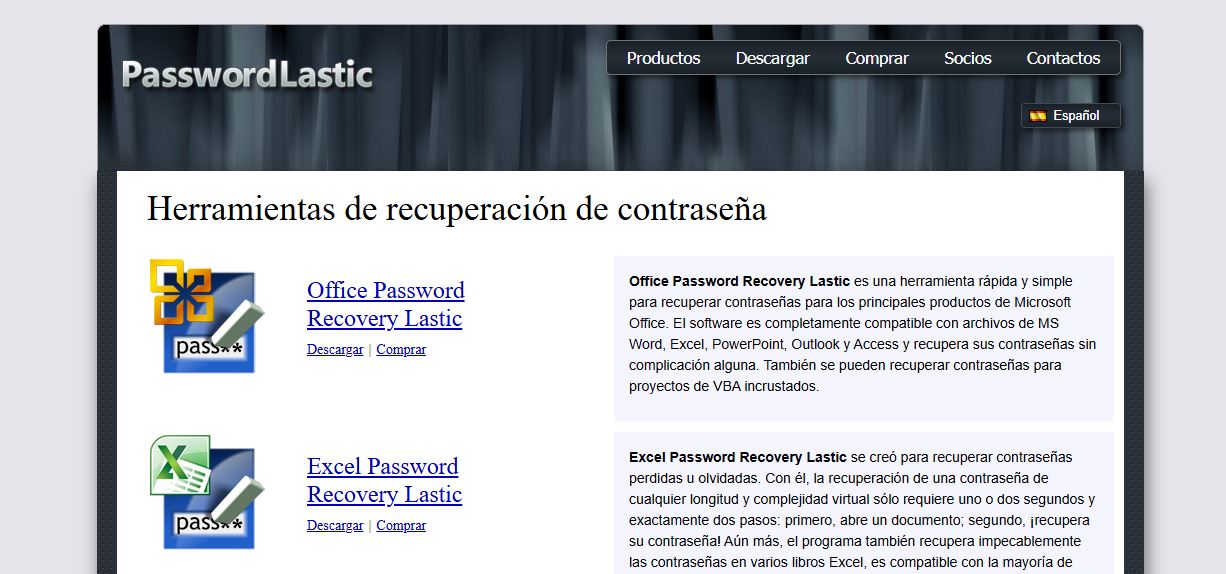
- LösenordLastic: Låter dig radera, återställa eller visa lösenordshashfiler, samt generera startbara USB- eller diskmedia.
Varning: Att använda dessa verktyg kan äventyra systemets integritet eller sekretess. Använd endast på datorer du äger och gör säkerhetskopior innan du manipulerar lösenord med externa program.
Vanliga frågor och säkerhetsvarningar
- Är det säkert att ta bort PIN-koden eller lösenordet i Windows 11?
Ta bort dessa skydd minskar säkerheten för din utrustningOm dina data förloras eller blir stulna kan någon lätt komma åt dem. Överväg detta beslut noggrant, särskilt i delade miljöer eller arbetsmiljöer. - Kan PIN-koden eller lösenordet tas bort för flera användare?
Ja, men du måste upprepa processen för varje konto. Automatisk inloggning gäller endast för det konto du har konfigurerat med det alternativet. - Rekommenderas detta för bärbara datorer för företag?
Vanligtvis blockerar företagets säkerhetspolicyer dessa ändringar. Rådfråga din IT-avdelning innan du försöker ändra inställningarna. - Påverkar borttagning av PIN-koden eller lösenordet OneDrive-synkronisering eller andra inställningar?
Nej, så länge du håller ditt Microsoft-konto aktivt kommer synkroniseringen att fortsätta sömlöst.
Det finns flera sätt att ta bort inloggnings-PIN:en i Windows 11, ta bort lösenord eller ändra inloggningsupplevelsen i Windows 11. Från att justera lokala konton, mer avancerade inställningar i Microsoft-konton, till att använda externa verktyg i extrema fall. Du bör dock komma ihåg att Varje steg kan äventyra systemets säkerhet och stabilitet, så det är en bra idé att utvärdera dina behov, göra säkerhetskopior och rådfråga en expert om du har några frågor innan du gör några större ändringar.

Redaktör specialiserad på teknik och internetfrågor med mer än tio års erfarenhet av olika digitala medier. Jag har arbetat som redaktör och innehållsskapare för e-handel, kommunikation, onlinemarknadsföring och reklamföretag. Jag har också skrivit på ekonomi, finans och andra sektorers webbplatser. Mitt arbete är också min passion. Nu genom mina artiklar i Tecnobits, Jag försöker utforska alla nyheter och nya möjligheter som teknikvärlden erbjuder oss varje dag för att förbättra våra liv.