Ett av de mest förbryllande fenomenen som Windows-användare upplever är när tangentbordet inte fungerar i endast vissa program. Om så är fallet i ditt fall kommer det att vara till stor hjälp att förstå detta. Vad som händer och hur man förhindrar att problemet påverkar din produktivitetVi berättar allt nedan.
Tangentbordet skriver bara fel i vissa Windows-program. Vad är det som händer?

Du öppnar din webbläsare och skriver normalt. Du växlar till Word och bokstäverna och tecknen flyter smidigt. Men när du öppnar det specifika programmet du behöver för arbete eller fritid händer något konstigt. Utan förvarning, Tangenterna svarar inte som de ska, de skriver fel tecken eller så låser de sig helt enkelt.Vad händer?
Ett vanligt problem: tangentbordet skriver felaktigt endast i vissa Windows-program. Denna anomali är också känd som oregelbundet tangentbordOch det kan inträffa i alla scenarier. Det drabbar främst användare med makroprogramvara, tangentbordshanterare eller flera språk installerade. Men varför händer detta?
- För användaren är det enkelt att skriva med tangentbordet: bara anslut den till datorn så är du klar.
- Men bakom denna grundläggande funktion ligger en komplex skiktat system genom vilken Windows hanterar skrivinmatning.
- Från det ögonblick du trycker på en tangent tills den visas på skärmen är drivrutiner, systemtjänster, inmatningshanterare och själva programmen involverade.
- Ett fel någon gång i den här kedjan kan generera oregelbundet beteende: olika symboler, låsta tangenter, genvägar som inte fungerar, etc.
- Och oddsen ökar. om det finns flera program som kämpar om kontrollen över tangentbordets funktion.
Den goda nyheten är att det i de flesta fall är en programvaruproblem, inte hårdvaruproblemDet är inte så att tangentbordet är skadat, utan snarare att det finns ett kompatibilitetsproblem mellan drivrutinerna för kringutrustningen och programmet/programmen i fråga. Låt oss se vad du kan göra om tangentbordet bara skriver fel i vissa Windows-program.
De främsta orsakerna till ett oregelbundet tangentbord

Låt oss bryta ner de viktigaste Orsaker till oregelbundet beteende i Windows PC-tangentbordIbland finns det verkligen ett kompatibilitetsproblem mellan program. Andra gånger är det bara intrycket användaren får, men det är faktiskt normalt tangentbordsbeteende.
- ¿Hur många tangentbordslayouter har du? installerade språk (engelska, katalanska, spanska, latinamerikanska, etc.)? I vissa program kan en annan layout aktiveras automatiskt. Detta gör att tangenterna skriver olika tecken.
- Är funktionen för inmatningsspråk per app aktiverad? Sedan Windows 10 tillåter systemet dig att tilldela ett annat inmatningsspråk till varje applikation. Det betyder att Word kan använda "spanska (Latinamerika)" medan Excel använder "engelska (USA)".
- Många Program har sina egna kortkommandon, som skiljer sig från de vanligaTill exempel i designprogram, som t.ex. Photoshop, Tangenterna "Alt" och "Ctrl" kan ha olika funktioner. Detta kan ge intrycket av att tangentbordet inte fungerar som det ska, trots att det inte gör det.
- De fysisk layout av ditt tangentbord Stämmer det överens med Windows nationella inställningar? Om tangentbordet är engelskt (utan bokstaven Ñ), men du använder spanska nationella inställningar, kan vissa program tolka tangenterna felaktigt.
Som du kan se är många faktorer inblandade när ditt tangentbord inte fungerar i bara vissa program. Det beror sällan på fysisk skada på tangentbordet. I nästan alla fall kan detta irriterande problem lösas. Justera språk- eller tillgänglighetsinställningar i WindowsLåt oss utforska lösningarna.
Vad man ska göra om tangentbordet skriver felaktigt i endast vissa Windows-program
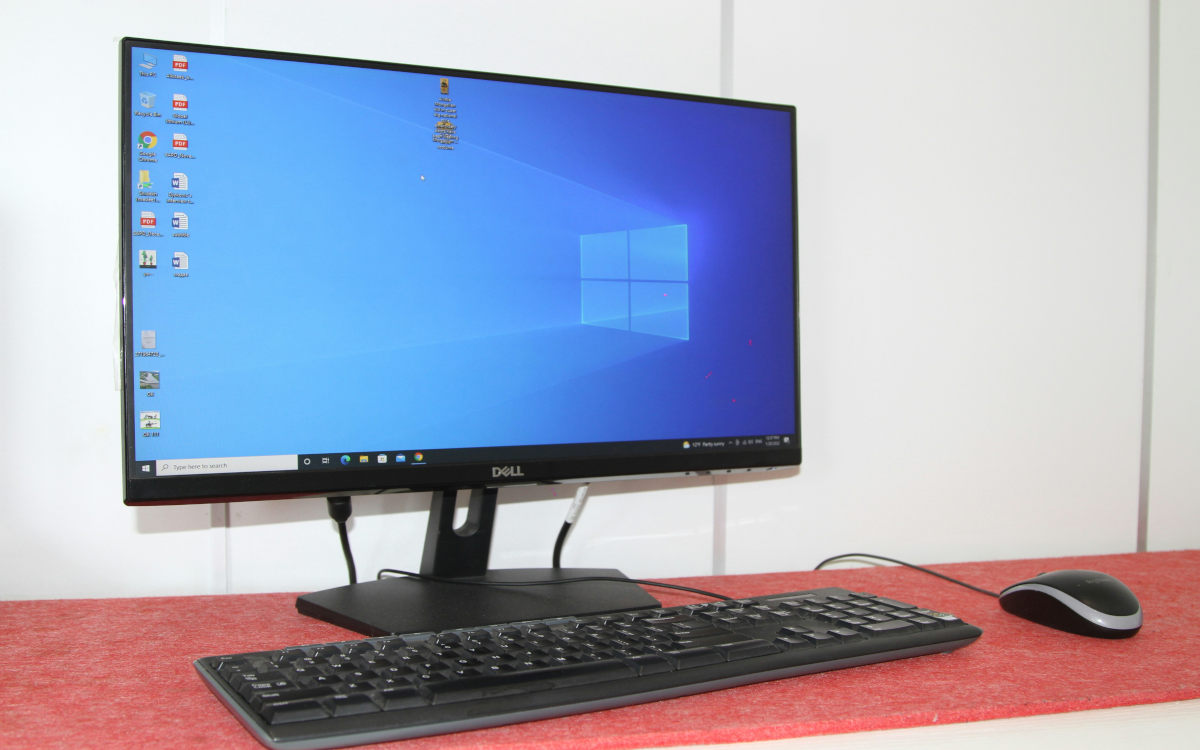
Det första du ska göra är att testa om tangentbordet skriver fel i bara vissa program eller i alla. Om det bara finns i en appDet är troligtvis en intern programinställning. Kontrollera programmets konfiguration för att se om det finns ett alternativ för att åtgärda problemet. Du kan också prova att köra det som administratör för att lösa regionaliseringsproblem.
Om ovanstående inte fungerar, eller om du upplever oregelbunden tangentbordsbeteende i olika program, är det dags att gå till Windows-inställningarna. Nu... Kontrollera vilka tangentbordslayouter som är installerade och ta bort de du inte behöver.Detta görs enligt följande:
- Gå till Inställningar – Tid och språk – Språk och region.
- Du kontrollerar det utdelningar du har installerat.
- Om du vill ta bort en, klicka på den och välj Ta bort.
Ju färre distributioner du har installerade, desto mindre sannolikt är det att tangentbordet blir förvirrat. Om du behöver ha flera distributioner installerade kan du försöka ändra språket per applikation. Öppna programmet i fråga och Kontrollera språkikonen (ESP, ENG) i aktivitetsfältet.Växla manuellt till rätt språk i det berörda programmet.
Inaktivera automatisk växling av inmatningsmetod

Jag använder personligen Linux och hade problem med att tangentbordslayouten växlade mellan Windows och program. Jag upptäckte att det finns ett alternativ som tillåter... ställ in samma teckensnitt för alla fönsterJag aktiverade den och problemet med det oregelbundna tangentbordet var löst.
Windows 11 har också ett liknande alternativ, som du hittar genom att gå till Inställningar – Tid och språk – Inmatning – Avancerade tangentbordsinställningar. Där hittar du alternativet. Tillåt mig använda olika inmatningsmetoder för varje programfönster.
Om det här alternativet är aktiverat ändras tangentbordslayouten automatiskt när du växlar mellan fönster. Därför Det är lämpligt att inaktivera den. För att förhindra oönskade ändringar som påverkar tangentbordets beteende. Den här lösningen är effektiv om tangentbordet skriver felaktigt, endast i vissa Windows-program.
Andra lösningar om tangentbordet skriver felaktigt endast i vissa Windows-program
Andra lösningar du kan prova om tangentbordet skriver fel i endast vissa program är: Inaktivera tillfälligt appar som ändrar textinmatning.Till exempel grammatikgranskare, snabböversättare eller makroverktyg. Starta Windows i felsäkert läge och öppna programmet som påverkas av det oregelbundna tangentbordet; om problemet försvinner är det säkert någon programvara från tredje part som stör.
I sista hand, Prova ett annat tangentbordOm problemet är löst är det tydligt att de tidigare tangentbordsdrivrutinerna var felaktiga. I de flesta fall kommer dessa förslag att återställa tangentbordet till det normala. Med lite tålamod och dessa mindre justeringar kommer du säkert att återfå kontrollen.

Ända sedan jag var liten har jag varit fascinerad av allt som rör vetenskap och teknologi, särskilt de framsteg som gör våra liv enklare och roligare. Jag älskar att hålla mig uppdaterad om de senaste nyheterna och trenderna, och att dela med mig av mina erfarenheter, åsikter och tips om de enheter och prylar jag använder. Detta ledde mig till att bli webbskribent för drygt fem år sedan, med fokus främst på Android-enheter och Windows-operativsystem. Jag har lärt mig att förklara komplexa koncept på ett enkelt sätt så att mina läsare lätt kan förstå dem.