- Med Phone Link kan du hantera aviseringar, samtal och foton från din telefon på din dator.
- Appen fungerar med Android och iPhone, med större integration på nyare Android-modeller.
- Att konfigurera Phone Link är enkelt och anpassningsbart från Windows 11-inställningar.
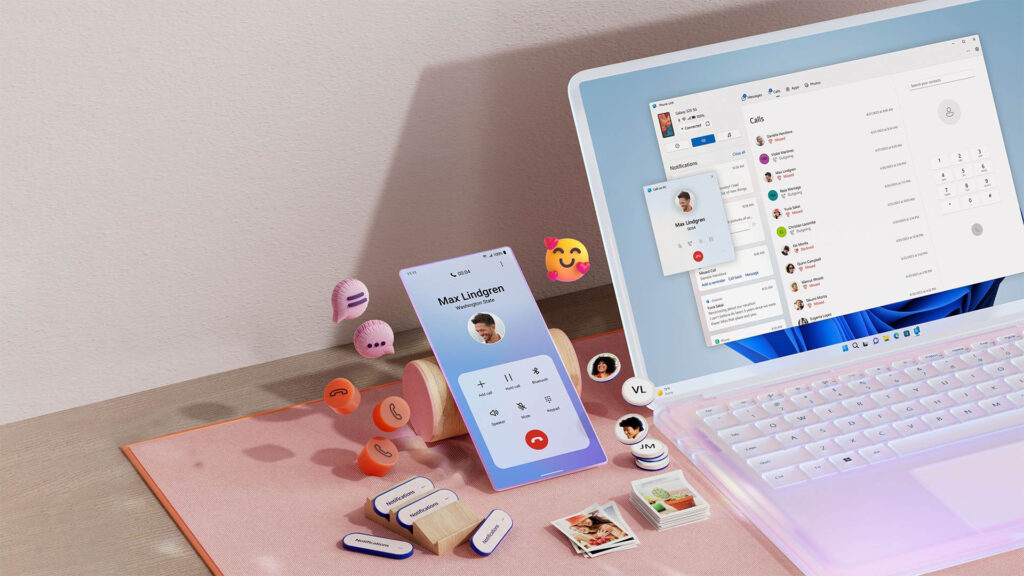
I en tid av fullständig uppkoppling är sömlös integration av din mobiltelefon med din dator mycket mer än en lyx: det är ett viktigt verktyg för att öka produktiviteten och bekvämligheten i ditt dagliga liv. Telefonlänkar i Windows 11 erbjuder oss den möjligheten. Det låter oss skicka meddelanden, ringa samtal, kolla aviseringar och komma åt dina foton från din dators stora skärm.
Telefonlänk (även känd som ”Mobile Link”) representerar ett steg framåt jämfört med tidigare applikationer och erbjuder en mer stabil och funktionsrik lösning. I den här artikeln granskar vi alla dess detaljer.
Vad är Phone Link och vad gör det i Windows 11?
Telefonlänk Det är den officiella Microsoft-applikationen som är utformad för Anslut din Windows 10- eller 11-dator till din Android-smartphone eller iPhone. Målet är att förena och förenkla upplevelsen mellan de två enheterna, så att det som händer på din telefon enkelt och direkt från din dator kan hanteras.
Dess huvudfunktioner inkluderar följande:
- Synkronisering av meddelandenTa emot och svara på dina meddelanden, aviseringar och notifieringar från din mobiltelefon utan att lämna datorns tangentbord.
- Samtal och meddelandenRing, ta emot samtal och svara på SMS direkt från Windows.
- Visa och överföra fotonFå åtkomst till ditt mobila galleri, kopiera, redigera eller dra foton mellan enheter.
- Hantering av mobilapparÖppna och använd dina smartphone-appar från den stora skärmen.
- Dra och släpp filer (på enheter som stöds): Ett blixtsnabbt sätt att flytta filer från din telefon till din dator och vice versa.
Telefonlänkskompatibilitet: Vilka enheter kan du ansluta?
Phone Link-kompatibiliteten är anmärkningsvärt bred, men det finns vissa nyanser beroende på operativsystem och mobilmodell:
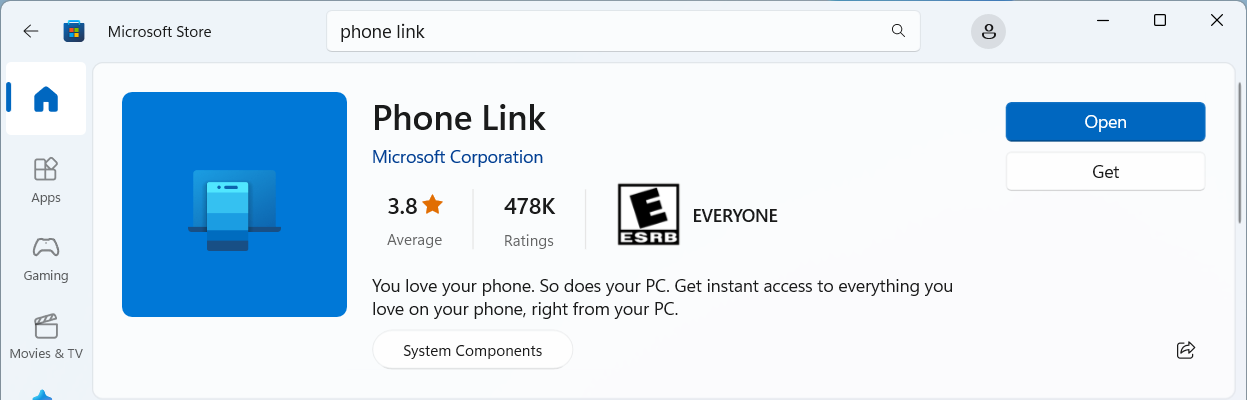
- PC med Windows 11 – Det är viktigt att ha den senaste versionen. Phone Link är förinstallerat på de flesta moderna enheter, men kan laddas ner från Microsoft Store om du inte har det.
- Android — Kompatibel från Android 7.0 (Nougat) eller högre, även om det rekommenderas att använda Android 10 eller senare för smidigare och mer komplett drift. Vissa tillverkare (som Samsung, HONOR, OPPO, ASUS och vivo) integrerar funktionen Windows-anslutning integrerat på deras mobila enheter, vilket ytterligare förbättrar upplevelsen.
- iPhone / iOS — Du kan ansluta modeller från iOS 14, även om vissa funktioner kräver iOS 15 eller senare. Det är viktigt att notera att iPhone-stödet är mer begränsat och integrationen är något ytligare än Android, särskilt för avancerade funktioner som filöverföringar och appkontroll.
I samtliga fall, Telefon och dator måste vara anslutna till samma Wi-Fi-nätverk och ha Bluetooth aktiverat för vissa specifika funktioner.
Installera och konfigurera Phone Link i Windows 11
Att konfigurera Phone Link är en enkel process, men det är viktigt att göra det steg för steg för att säkerställa att allt fungerar perfekt. Här är instruktionerna, oavsett om du använder Android eller iPhone:
Konfigurera med Android
Nedan förklarar jag standardproceduren för de flesta Android-telefoner. Om du har en Samsung-, HONOR- eller annan kompatibel modell har du förmodligen redan appen förinstallerad. Windows-anslutning (Länk till Windows):
- På din Windows 11-dator (eller uppdaterad Windows 10), Öppna Start-menyn och sök efter "Telefonlänk". Om den inte visas, ladda ner den från Microsoft Store.
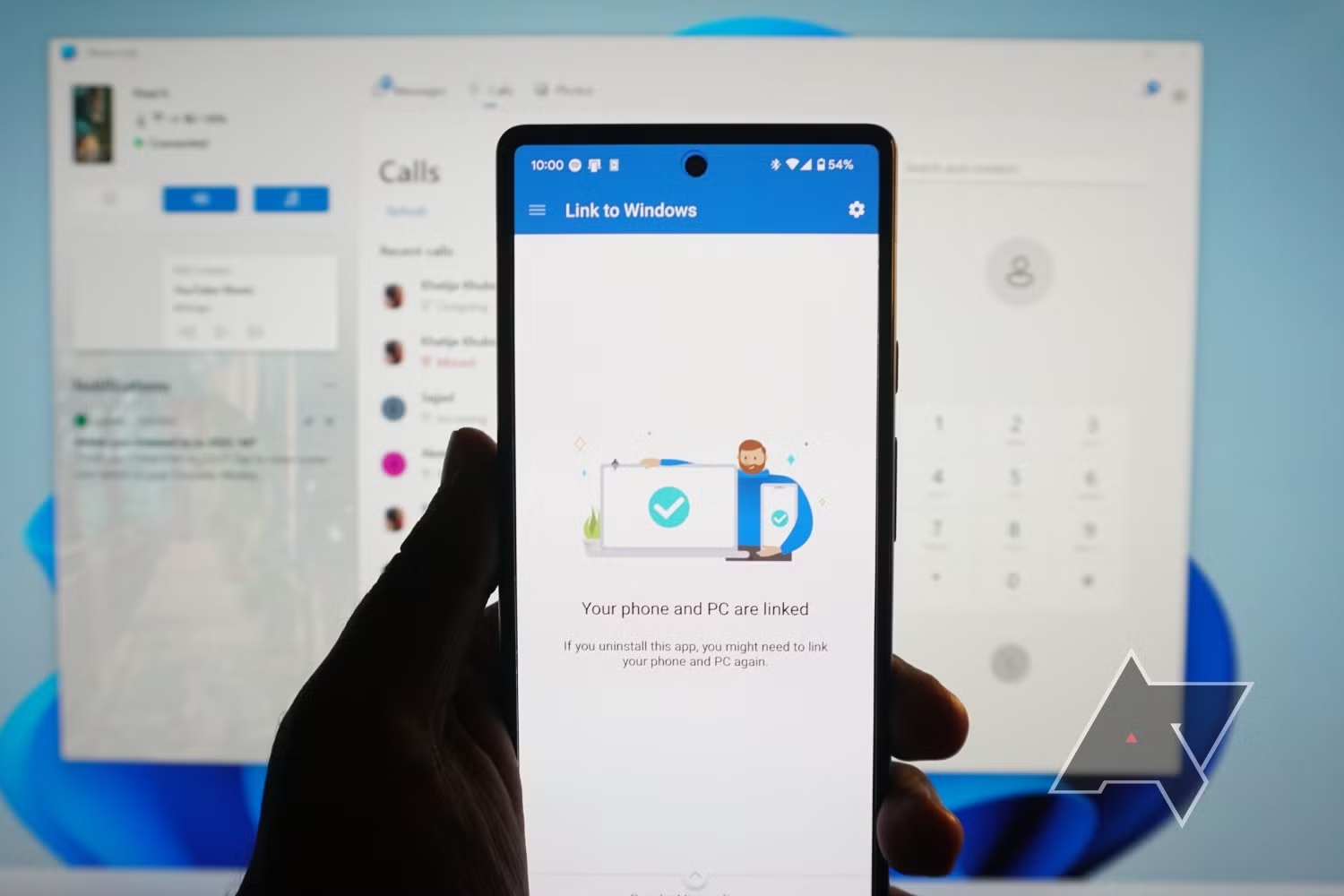
- Ladda ner och installera på din mobil Windows-anslutning från Google Play Store eller Galaxy Store (om du inte redan har det installerat från fabriken).
- Se till att Datorn och mobilen är anslutna till samma Wi-Fi-nätverk och att båda har tillräckligt med batteri.
- När du öppnar Phone Link på din dator får du möjlighet att välja vilken typ av enhet du vill para ihop. Välja Android.
- Gå till appen på din mobiltelefon och följ instruktionerna på skärmen. I många fall kommer den att be dig att skanna en QR-kod genereras på datorn för att para ihop båda enheterna.
- Logga in med samma Microsoft-konto på mobil och PC. Detta är viktigt för att möjliggöra fullständig synkronisering.
- Bevilja alla nödvändiga behörigheter när appen ber om dem: åtkomst till aviseringar, foton, filer, samtal, SMS etc. Ju fler behörigheter, desto mer komplett blir åtgärden.
- För att lägga till en annan Android-enhet kan du upprepa processen från motsvarande avsnitt i appinställningarna.
anteckningOm din telefon är Samsung, HONOR, OPPO, Vivo eller ASUS, leta efter alternativet "Anslut till Windows" direkt i snabbpanelen eller inställningarna på enheten och följ installationsguiden.
Konfigurera med iPhone
För iPhone-användare, Processen är mycket likartad men med vissa särdrag:
- Öppna Phone Link på din Windows 11-dator.
- Välj alternativ iPhone när den frågar vilken typ av enhet som ska paras ihop.
- Se till att Bluetooth är aktiverat på båda enheterna och att mobilen och datorn är nära varandra.
- Ett meddelande kommer att visas på datorskärmen QR-kod; Använd den med iPhone-kameran för att initiera Bluetooth-parkoppling.
- Bevilja de begärda behörigheterna på din iPhone, särskilt åtkomst till aviseringar, meddelanden, samtal och kontakter, så att du kan njuta av synkroniseringen fullt ut.
- När parkopplingen är klar kan du hantera meddelanden, aviseringar och samtal från din dator.
ViktigtFör att få ut det mesta av Phone Link på iPhone, se till att du har en aktuell version av iOS, aktivera Bluetooth-synlighet och om så önskas, ladda ner appen Connect to Windows från App Store (även om det inte är obligatoriskt).
Minimala tekniska krav och bästa möjliga erfarenhet
För Telefonlänken fungerar korrektDin enhet och mobiltelefon måste uppfylla vissa grundläggande krav, men det är idealiskt att ha den senaste programvaruversionen för att undvika problem och dra nytta av alla tillgängliga funktioner.
- PCWindows 10 (maj 2019-uppdateringen eller senare) eller Windows 11 uppdaterad. För vissa avancerade eller exklusiva funktioner behöver du Windows 11 version 22H2 build 22621 eller senare.
- AndroidAndroid 8.0 eller senare (Android 10+ rekommenderas för bättre kompatibilitet). För specialfunktioner, som att använda telefonen som webbkamera, krävs Android 9.0 eller senare.
- iPhoneiOS 14 eller senare. Vissa alternativ kräver iOS 15.
- bluetoothKrävs på båda enheterna för vissa funktioner, särskilt på iPhone.
- Wi-Fi-nätverkBåda enheterna är anslutna till samma trådlösa nätverk.
- Appanslutning till Windows på mobil: Version 1.23112.189 eller senare för Android; 1.23031.2 eller senare för iOS. Helst bör de alltid vara de senast uppdaterade versionerna.
Phone Links främsta funktioner i Windows 11
Phone Link har utvecklats mycket jämfört med tidigare versioner (Din telefon, Ditt mobilnummer), och integrerar nu en rad funktioner som täcker praktiskt taget alla synkroniseringsbehov mellan mobil och PC. Låt oss granska de mest anmärkningsvärda:
1. Åtkomst till och hantering av aviseringar
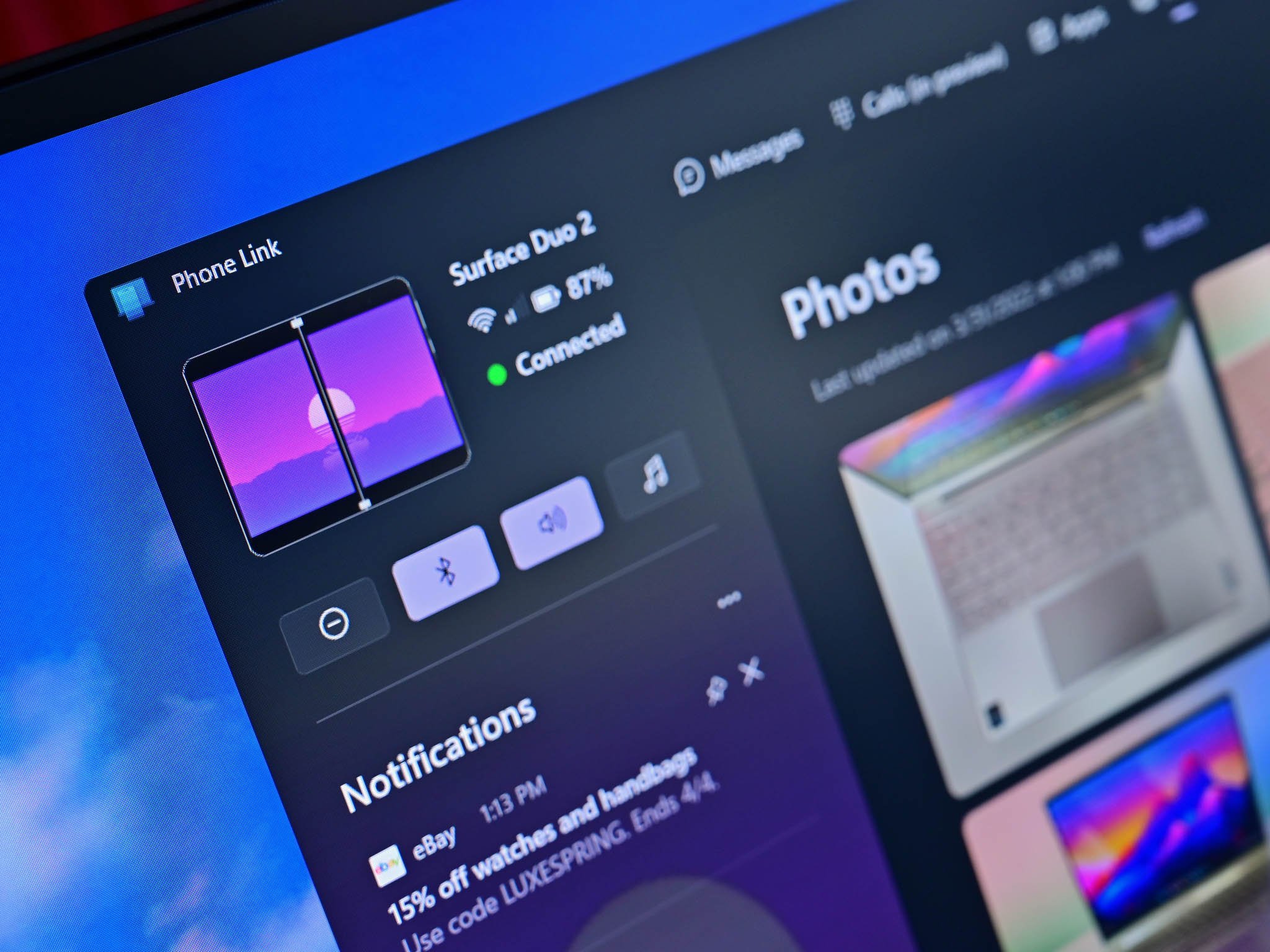
Få aviseringar från din mobil direkt på din dator. Du kan svara på meddelanden, visa appaviseringar, acceptera, ignorera eller hantera dem bekvämt från ditt tangentbord och din mus. Det är särskilt användbart för att hålla sig på rätt spår under en arbetsdag.
2. Samtal och SMS från datorn
Ringa, ta emot och avsluta samtal från din dator. Med Phone Link kan du använda datorns mikrofon och högtalare för bekväma samtal, samtidigt som det gör SMS-hanteringen enkel.
3. Visa och överföra foton
med Telefonlänk som du kan komma åt direkt till de senaste fotona som sparats på din telefon, visa dem på en stor skärm, redigera dem, kopiera dem eller till och med dra dem direkt till datorns skrivbord eller mappar.
4. Använda mobilapplikationer på datorskärmen
På Android-enheter som stöds (särskilt de från Samsung, HONOR och andra med avancerad integration), Du kan öppna mobilappar i ett fönster på Windows-skrivbordet. Detta gör att du till exempel kan använda WhatsApp, Instagram eller din bankapp utan att röra din telefon.
5. Dra och släpp filer mellan din telefon och dator
En av de mest efterfrågade funktionerna i communityn: Du kan flytta filer genom att helt enkelt dra dem från telefonen till datorn. Överföringen sker omedelbar på de flesta kompatibla Android-enheter; På iPhone är det här alternativet mer begränsat.
6. Använda din mobiltelefon som webbkamera för din dator
Nu är det också möjligt Använd telefonens kamera som webbkamera i Windows 11, perfekt för onlinemöten eller streaming. Din Android-telefon måste ha minst version 9.0 och appen Anslut till Windows måste vara uppdaterad.
7. Omedelbar hotspot
En annan mycket praktisk funktion är funktionen Instant Hotspot, exklusivt för utvalda Samsung-, HONOR-, OPPO-, OnePlus-, Realme- och Vivo-telefoner. Tillåter Förvandla din mobiltelefon till en Wi-Fi-hotspot för att ansluta till din dator utan att behöva ange lösenordet manuellt varje gång, och om du behöver göra det, i Den här guiden lär dig hur du ansluter den mobila hotspoten till Wi-Fi-routern.
Hantera behörigheter och sekretess i Phone Link
Att Phone Link fungerar korrekt beror till stor del på behörigheter du ger på din mobil. Android 13, till exempel, introducerar körtidsbehörigheter för aviseringar som du uttryckligen måste acceptera. Dessutom:
- Tillstånd till aviseringarViktigt för att ta emot meddelanden och aviseringar på din dator.
- Åtkomstbehörighet för filåtkomstKrävs för att visa, kopiera eller överföra bilder och dokument.
- Samtals- och SMS-behörighet: Gör att du kan hantera kommunikation från datorn.
För Samsung-användare: Du kan bevilja eller återkalla fullständig åtkomst till telefonens filer från Androids avancerade inställningar, under "Appar > Särskild åtkomst > All filåtkomst". Om du nekar denna behörighet förlorar du vissa synkroniseringsfunktioner.
För iPhone fokuserar behörighetshanteringen på aviseringar, kontakter, meddelanden och Bluetooth. Du kan alltid ändra dessa åtkomster från mobilinställningarna, och om du vill lära dig hur du ansluter din mobil till TV:n rekommenderar vi Hur du ansluter din mobiltelefon till internet via en dator.
Felsökning: Parkoppling, frånkopplingar och behörigheter
Om du har frågor eller mindre problem när du parar ihop enheter är det ofta bra att kontrollera några grunder:
- Parning via QR-kod fungerar inte: Se till att båda enheterna är på samma Wi-Fi-nätverk och tillräckligt nära varandra. Om QR-koden är svår att läsa, öka ljusstyrkan på datorskärmen eller rengör mobiltelefonens kameralins.
- Jag får inga aviseringar på min dator: På Android 13 och senare, se till att du har tillåtit aviseringar i dina systeminställningar (> Appar > Länk till Windows > Aviseringar). Kontrollera dina inställningar för Bluetooth och aviseringsdelning på iPhone.
- Mobilfoton visas inte: Granska filåtkomstbehörigheter och länka om vid behov.
- Samtal fungerar inte: Bluetooth måste vara aktiverat och korrekt parat på båda enheterna. Om datorn inte har en Bluetooth-modul fungerar inte samtal.
- Appen installeras inte eller är inaktiverad: Om din dator inte levereras med den, sök efter Phone Link i Microsoft Store och kontrollera att din version av Windows är kompatibel. I Windows 11 kan du aktivera funktionen från menyn Inställningar > Aktivera/inaktivera telefonlänk.
- Koppla bort enheter: Du kan alltid bryta länken från Inställningar > Mina enheter på både din dator och mobil (Bluetooth > Glöm enhet).
Om det fortfarande inte fungerar efter att ha provat allt detta, erbjuder både Microsoft och tillverkarna vanligtvis hjälp på sina officiella supportsidor.
Anpassa och hantera funktioner från din dator
Från konfigurationsavsnittet för telefonlänken är det möjligt anpassa vilka funktioner som är aktiva och hur de synkroniseras:
- Slå på eller av aviseringar, meddelanden, samtal, foton, appar och annat innehåll baserat på dina inställningar.
- Välj den plats där du vill spara filer som du tagit emot från din mobil.
- Aktivera mobil ljuduppspelning på din dator.
- Konfigurera kopiera och klistra in mellan enheter som stöds.
- Synkronisera din mobilbakgrund med datorns skrivbord.
- Tillåt synkronisering via mobildata istället för Wi-Fi, om det behövs.
Med avancerad enhetshantering kan du hantera flera enheter samtidigt och bestämma vilka specifika funktioner (filåtkomst, användning av webbkamera, aviseringar om nya foton etc.) som ska aktiveras för varje enhet.
Vanliga frågor om Phone Link och Windows 11
- Kan jag länka flera telefoner samtidigt? Ja, du kan lägga till och hantera flera enheter från inställningsavsnittet för telefonlänk. Upprepa bara parningsprocessen för var och en.
- Kan arbets- eller skolkonton användas? För närvarande är ansökan stöder inte professionella eller utbildningskonton; Endast personliga Microsoft-konton är tillåtna.
- Vad händer om jag byter telefon? Du måste koppla bort den gamla och upprepa installationsprocessen med den nya.
- Är anslutningen säker? All information överförs krypterad och är endast kopplad till ditt Microsoft-konto. Men precis som med alla appar som får åtkomst till dina personuppgifter är det en bra idé att se till att du litar på de länkade enheterna och ta bort behörigheter om du ska sälja eller ge bort din telefon eller dator.
- Kan jag bli spionerad via Phone Link? Appen följer Microsofts sekretessstandarder och fungerar bara om du är inloggad med samma konto på båda enheterna. Varken Microsoft eller tredje part kan spionera på din kommunikation via den.
- Vad händer om jag nekar en behörighet på Android? Motsvarande funktion kommer inte längre att vara tillgänglig (till exempel, om du inte ger åtkomst till aviseringar kommer du inte att få dem på din dator).
- Fungerar Phone Link med Mac eller Linux? Nej, det är en app exklusiv för Windows 10/11.
- Vilka mobiltelefoner är mest kompatibla? Samsung-, HONOR-, OPPO-, vivo- och ASUS-enheter erbjuder vanligtvis den bästa upplevelsen, men alla nyare Android-versioner fungerar bra.
Tips och tricks för att få ut det mesta av Phone Link
Efter att ha testat appen noggrant och konsulterat flera officiella källor, här är några tips för att få ut det mesta en telefonlänk:
- Håll ditt operativsystem och dina appar uppdaterade. Installera alltid de senaste versionerna av Windows, Android/iOS och Windows Connect.
- Om något inte fungerar, försök att ta bort parkopplingen och parkoppla den igen.. De flesta problem löses genom att starta om processen från början.
- Aktivera avancerade funktioner från appen. Vissa är dolda i inställningar (som kameraanvändning, bakgrundssynkronisering eller delat urklipp).
- För mer integritet, anpassa behörigheter när som helst. Om du bara vill ta emot aviseringar men inte visa foton, inaktivera de alternativ du inte är intresserad av från motsvarande meny.
- Dra nytta av den stora skärmen att redigera foton, långa sms eller svara på meddelanden, särskilt om du tillbringar många timmar vid datorn.
Ankomsten av Telefonlänk till Windows 11 har markerat ett före och efter i integrationen mellan smartphones och datorer. Nu är det så naturligt att hantera samtal, meddelanden, foton och aviseringar att du knappt märker övergången mellan enheter. Om du letar efter extra produktivitet och bekvämlighet är det här appen du absolut måste ha på din Windows 11.

Redaktör specialiserad på teknik och internetfrågor med mer än tio års erfarenhet av olika digitala medier. Jag har arbetat som redaktör och innehållsskapare för e-handel, kommunikation, onlinemarknadsföring och reklamföretag. Jag har också skrivit på ekonomi, finans och andra sektorers webbplatser. Mitt arbete är också min passion. Nu genom mina artiklar i Tecnobits, Jag försöker utforska alla nyheter och nya möjligheter som teknikvärlden erbjuder oss varje dag för att förbättra våra liv.