
Med tanke på att Telegram är en av de mest effektiva och snabbaste meddelandeplattformarna är det förvånande när den upplever synkroniseringsproblem. Du öppnar skrivbordsversionen och plötsligt dyker dussintals meddelanden upp som är timmar gamla, eller till och med från föregående dag.Vad ska man göra om Telegram Desktop inte synkroniserar nya meddelanden förrän man öppnar dem? Låt oss titta på lösningarna.
Varför synkroniserar inte Telegram Desktop nya meddelanden förrän du öppnar dem?
Telegram upplever sällan synkroniseringsproblem mellan sina olika versioner: mobilapp, skrivbordsapp och webb. Och när de inträffar är det vanligtvis inte ett servicefel, utan snarare en begränsningar i den lokala appen och operativsystemetDärför, när Telegram Desktop inte synkroniserar nya meddelanden förrän du öppnar det, måste du kontrollera inställningarna på båda enheterna.
Tänk på att Telegram-skrivbordet Det är inte en tung applikation, men den kräver underhåll. uttag (Kommunikationskanal) öppen med Telegrams servrar. Det är detta som gör synkroniseringen mellan mobil- och skrivbordsapparna nästan omedelbar. Men om Operativsystemet är konfigurerat för att spara energi och resurser.Det kan bryta den kontakten.
Följaktligen, Telegram fungerar inte i bakgrunden och har slutat uppdateras automatiskt.Samma sak händer om den lokala appen är inställd på att förbli inaktiv i bakgrunden. I vilket fall som helst upptäcker den bara nya aviseringar när du öppnar appen manuellt. Med detta i åtanke kan du se var du ska leta när Telegram Desktop inte synkroniserar nya meddelanden förrän du öppnar den. Låt oss titta på lösningarna.
Verifiera att Telegram Desktop tillåts starta automatiskt
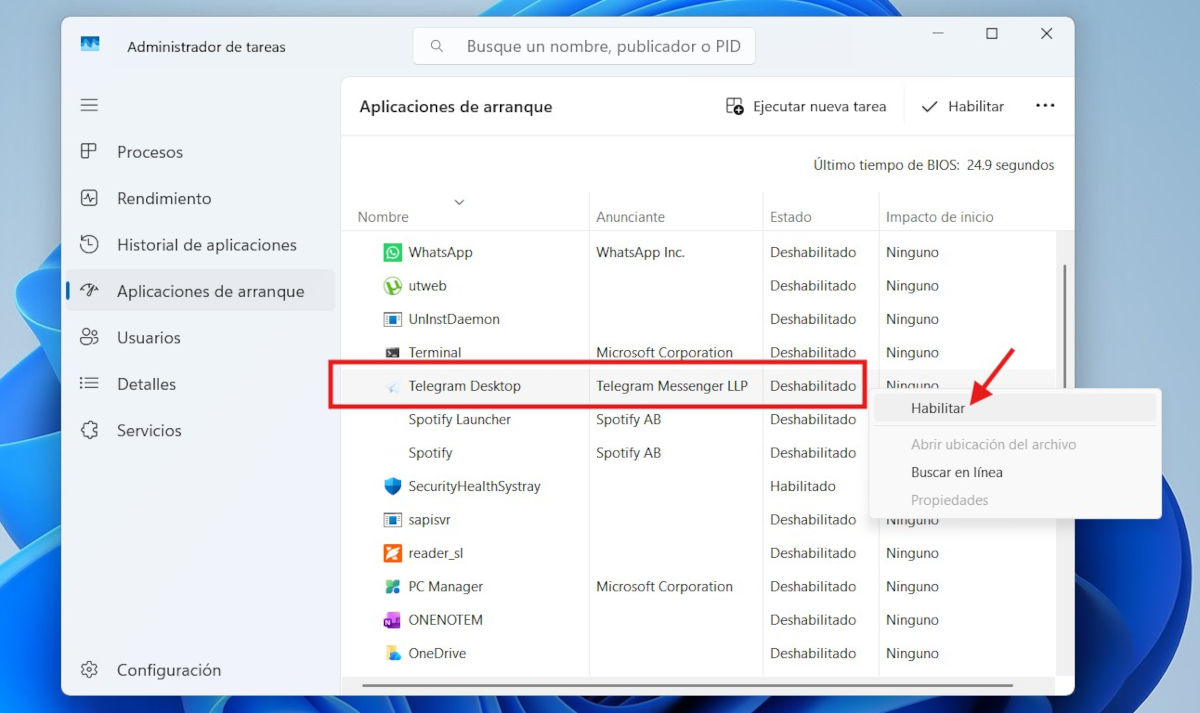
Om du vill att Telegram Desktop ska synkronisera meddelanden automatiskt måste du lägga till det i dina startprogram. På så sätt, När datorn startar startar och synkroniserar även appen. med dess molntjänst. Men om den inte ingår bland dina startup-appar får du bara nya meddelanden när du öppnar den manuellt.
Så om Telegram Desktop inte synkroniserar nya meddelanden förrän du öppnar det, följ dessa enkla steg. Först, Öppna Aktivitetshanteraren (Windows) och gå till fliken Startup-applikationerI listan över program, leta reda på Telegram Desktop och se till att dess status är Aktiverad. Om den är inaktiverad, aktivera den. Detta gör att Telegram körs i bakgrunden varje gång du loggar in på Windows.
Telegram Desktop synkroniserar inte nya meddelanden: kontrollera appinställningarna
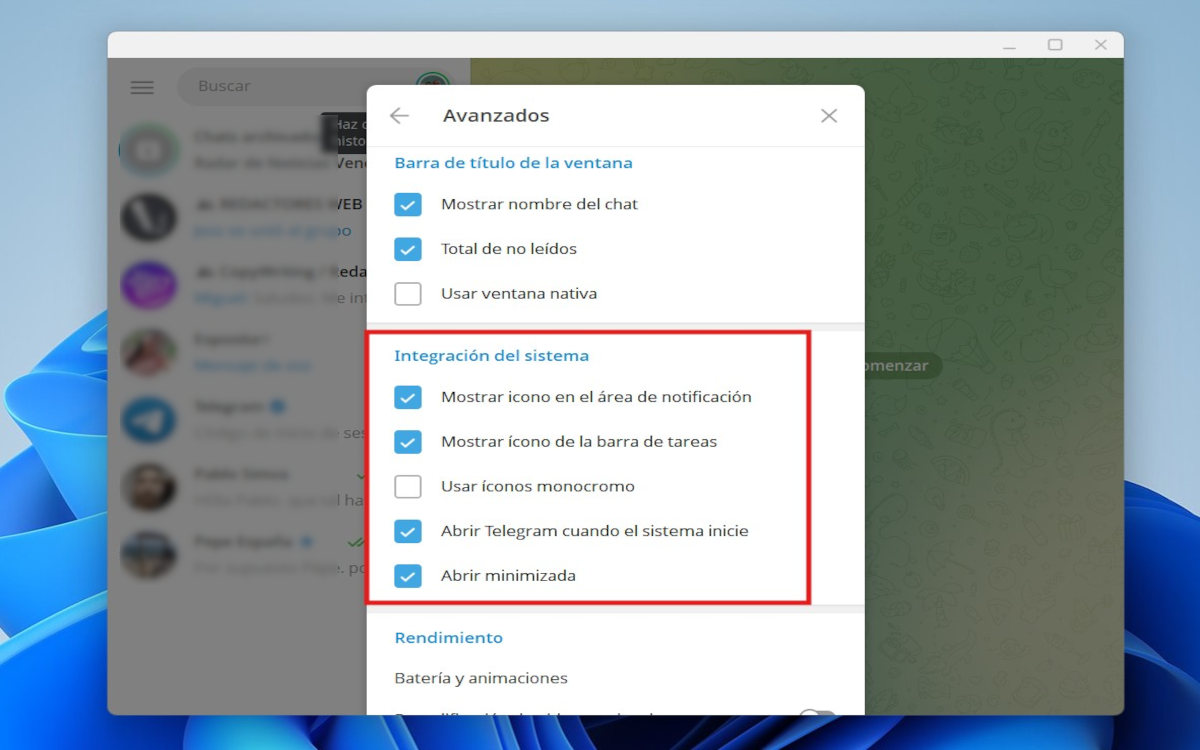
Du bör också kontrollera appens inställningar om Telegram Desktop inte synkroniserar nya meddelanden. I det avsnittet innehåller applikationen ett par alternativ som låter dig... hålla den aktiv även när fönstret är stängtMen om den här funktionen är inaktiverad kommer Telegram att stängas helt och inte kunna synkronisera någonting.
Öppna Telegram Desktop och klicka på de tre horisontella linjerna i det övre vänstra hörnet. Klicka nu på Inställningar och sedan in Avancerad. Där, leta efter avsnittet Systemintegration och markera följande rutor:
- Visa ikonen i meddelandefältet.
- Visa ikonen i aktivitetsfältet.
- Öppna Telegram när systemet startar.
- Öppna minimerat.
Allt detta kommer att möjliggöra det Telegram fortsätter att köras i bakgrunden och du kan ta emot meddelanden utan att behöva öppna huvudfönstret. Du kommer faktiskt att se appikonen i systemfältet, tillsammans med antalet nya meddelanden. Detta kommer nästan säkert att lösa synkroniseringsproblemen.
Energioptimering kontra synkronisering
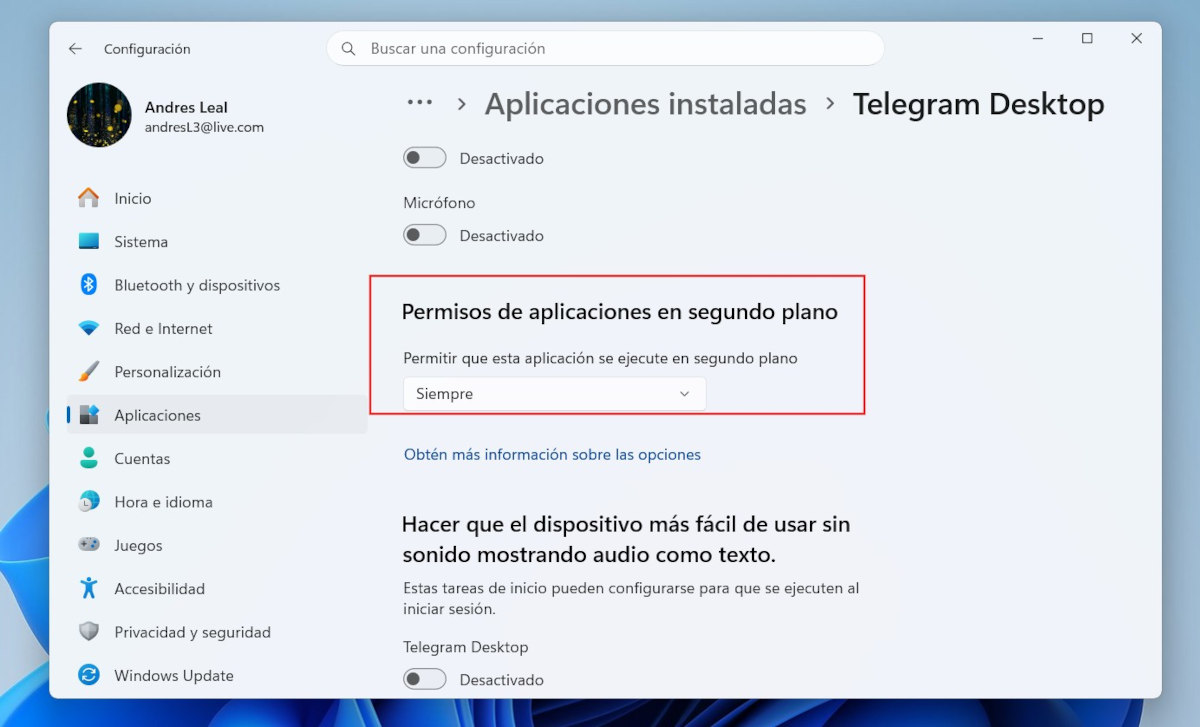
En annan inställning värd att notera är den energioptimering som systemet har tillämpat på Telegram-appen. Windows 11 och macOS blir alltmer aggressiva med sin energihantering. För att spara batteri och resurserSystemet kan undertrycka driften av applikationer som Telegram.
Detta Det förhindrar att appen synkroniseras i bakgrunden.Och du ser bara floden av nya meddelanden när du öppnar den. Om Telegram Desktop inte synkroniserar nya meddelanden, följ därför dessa steg:
- I Windows, gå till Inställningar – System – Ström och batteri.
- Expandera fliken Batterianvändning.
- Hitta Telegram i listan över applikationer, klicka på de tre punkterna och välj Hantera bakgrundsaktivitet.
- Leta nu efter avsnittet Bakgrundsappbehörigheter.
- Expandera alternativen och välj Alltid att instruera systemet att inte undertrycka Telegrams funktionalitet när som helst.
På macOS behöver du hitta Telegram-appen i Finder. Högerklicka på appen och välj Visa info. Om du ser alternativet Förhindra app-tupplur (i äldre versioner av macOS) markerar du det. Annars går du till inställningspanelen. Batteri – Alternativ, och se till att lågströmsläget inte är aktiverat.
Kvarstår problemet? Starta om sessionen.
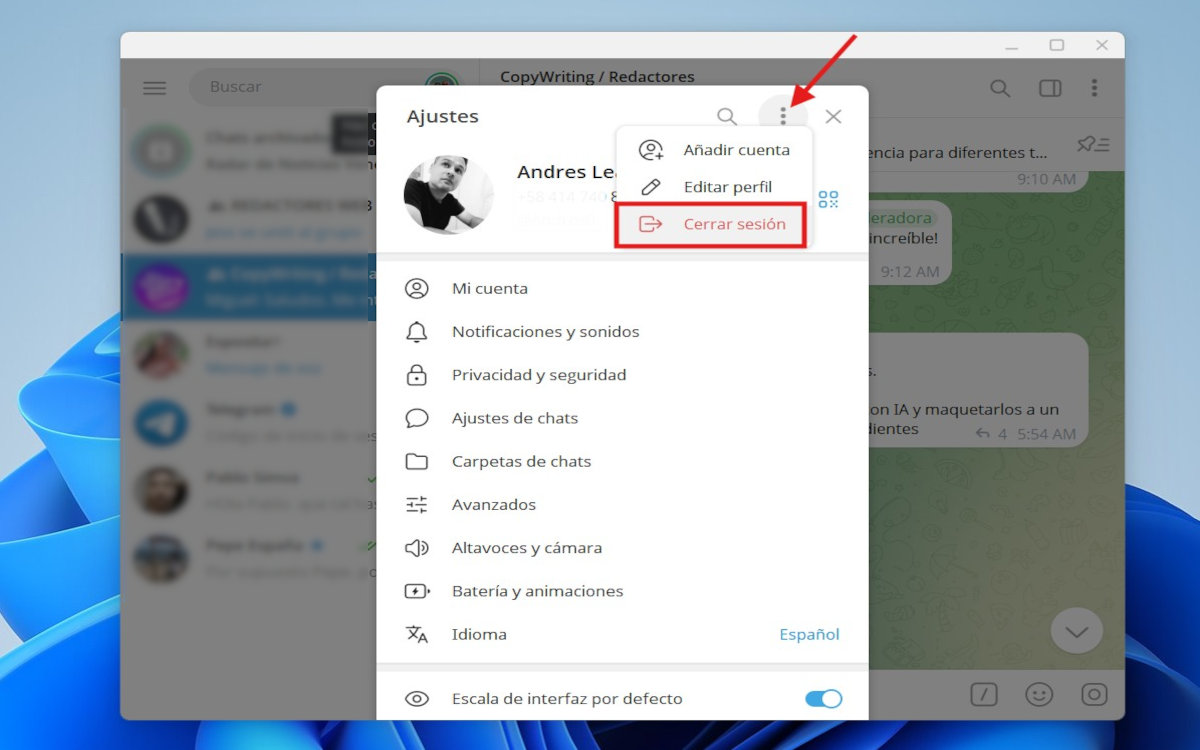
Synkroniserar Telegram Desktop fortfarande inte nya meddelanden förrän du öppnar det? I det här fallet behöver vi titta lite djupare. Kanske beror det på att Problem med kontot du använde för att logga inDen körs fortfarande, men klienten upprätthåller inte en aktiv anslutning... förrän du öppnar appen. Detta händer ofta efter en appuppdatering eller nätverksändringar.
Lösning? Logga ut och logga in igen på din datorDen här uppdateringen löser eventuella synkroniseringsproblem som är kopplade till ditt konto. För att logga ut från Telegram på din dator, öppna appen och klicka på de tre horisontella linjerna. Klicka sedan på de tre vertikala punkterna ovanför din profilbild. Klicka på Logga ut, bekräfta och du är klar.
Nu måste du logga in igen, antingen genom att skanna QR-koden från Telegram-appen eller använda ditt telefonnummer. Se sedan till att du Konfigurera appen enligt beskrivningen i föregående avsnitt.Ge den tillåtelse att starta med systemet och att förbli aktiv i bakgrunden.
Som du kan se finns det en lösning på problemet med att Telegram Desktop inte synkroniserar nya meddelanden förrän du öppnar det. Börja med koppla av systeminställningar och appinställningar för att säkerställa att ingenting hindrar Telegram från att synkronisera. Om det inte fungerar är den bästa lösningen att logga in igen. Detta löser problemet i nästan alla fall.

Ända sedan jag var liten har jag varit fascinerad av allt som rör vetenskap och teknologi, särskilt de framsteg som gör våra liv enklare och roligare. Jag älskar att hålla mig uppdaterad om de senaste nyheterna och trenderna, och att dela med mig av mina erfarenheter, åsikter och tips om de enheter och prylar jag använder. Detta ledde mig till att bli webbskribent för drygt fem år sedan, med fokus främst på Android-enheter och Windows-operativsystem. Jag har lärt mig att förklara komplexa koncept på ett enkelt sätt så att mina läsare lätt kan förstå dem.