- Telegram erbjuder praktiskt taget obegränsad molnlagring, med en filgräns på 2 GB (4 GB i Premium) och åtkomst från flera enheter.
- Sekretess är inte extrem: vanliga chattar använder klient-server-kryptering och Telegram kan tekniskt sett komma åt ditt innehåll.
- Organisationen är baserad på sparade meddelanden, privata grupper eller kanaler, taggar, sökning och fästa meddelanden, inte på klassiska mappar.
- Det är ett mycket praktiskt och gratis alternativ för personligt bruk till Google Drive eller iCloud, men det ersätter inte en professionell molntjänst.

Använda Telegram som om det vore en Gratis molnlagring, tillgänglig på alla dina enheter Det har blivit ett favorittrick för många. Appen började som en meddelandeplattform, men dess funktioner har förvandlat den till ett mycket seriöst alternativ för lagra foton och videor, dokument, APK-filer och till och med filmkopior, utan att betala månadsabonnemang.
Innan du börjar ladda upp gigabyte och gigabyte är det viktigt att du förstår ordentligt Vad erbjuder Telegram egentligen som molntjänst, vilka är dess begränsningar och vilka faror finns det för din integritet? y hur man blir organiserad Så att det inte blir kaos. Låt oss titta på allting lugnt och med mycket praktiska exempel som du kan kopiera exakt.
Fungerar Telegram verkligen som en obegränsad personlig molntjänst?
Telegram är egentligen inte en lagringstjänst som Google Drive eller Dropbox, men dess molnbaserade arkitektur låter dig spara praktiskt taget allt du skickar och tar emot och ha den tillgänglig från vilken enhet som helst där du loggar in med ditt konto.
Den stora skillnaden jämfört med andra meddelandeappar är att Telegram lagrar ditt innehåll på sina servrar och låter dig Åtkomst från mobil, surfplatta, PC och webbversionen utan behov av manuella säkerhetskopior eller beroende av en enda enhet. Ditt konto är nyckeln till att komma åt all den informationen.
Detta gör det väldigt frestande att använda det som en "oändligt" personligt moln för att ladda upp foton, videor, viktiga dokument, installationsprogram, små säkerhetskopior etc. Speciellt om du kommer från tjänster som Google Foto eller Google Drive, där det lediga utrymmet har minskats eller delas med andra produkter på samma konto.
Det är dock viktigt att förstå att Telegram inte är utformat som professionell lagringsplattformDet finns inget inbyggt mappsystem, inga avancerade återställningsverktyg för raderade filer, och organisationen beror till stor del på hur du konfigurerar dina grupper, kanaler, taggar och fästa meddelanden.
Sekretess och kryptering: den känsligaste aspekten av att använda Telegram som en molntjänst
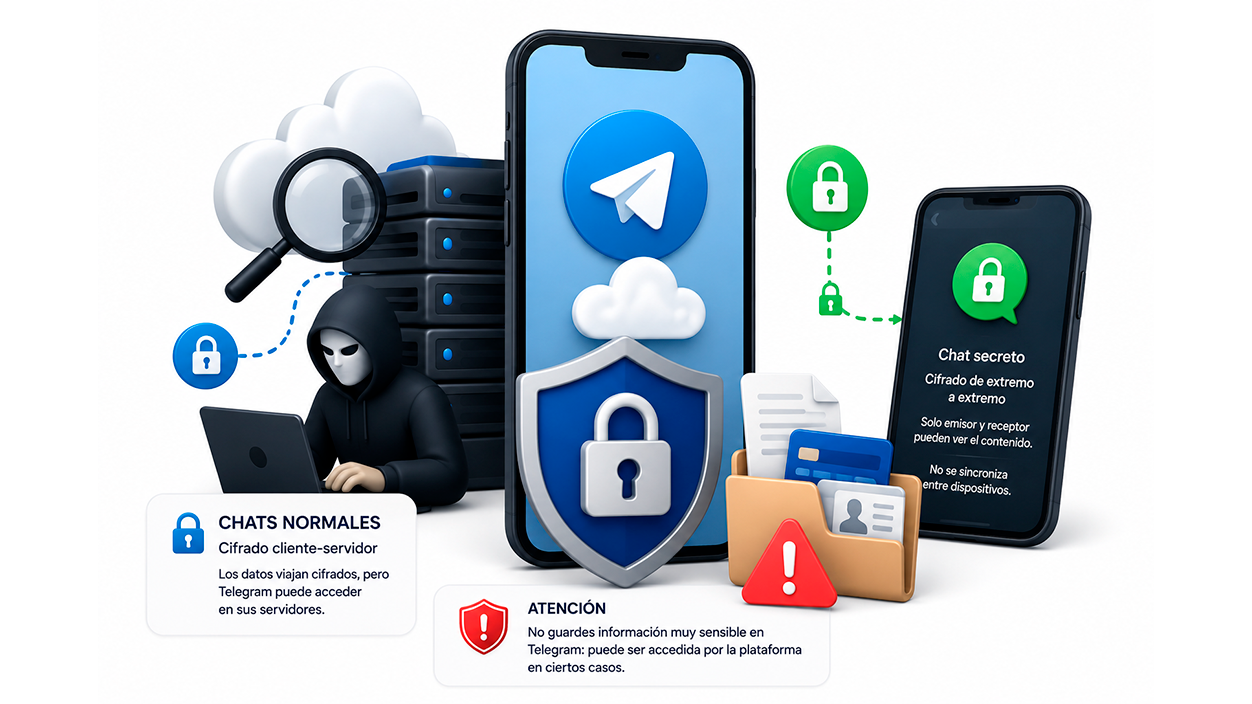
Telegrams största akilleshäl när den används som ett personligt moln är... verklig integritet kring vad du laddar uppDet råder mycket förvirring kring ämnet kryptering, och det är viktigt att skilja marknadsföring från tekniska aspekter.
I vanliga chattar (inklusive meddelanden du skickar till dig själv, grupper och kanaler) använder Telegram klient-server-krypteringDet här innebär att informationen skickas krypterad från din enhet till Telegrams servrar, men när den väl är där kan dechiffreras av plattformen själveftersom det är just deras servrar som hanterar nycklarna.
Endast den hemliga chattar De är skyddade med end-to-end-kryptering, där endast avsändare och mottagare kan se innehållet. Problemet är att dessa hemliga chattar inte synkroniseras mellan enheter och De fungerar inte som ett molnAllt du laddar upp till en hemlig chatt finns bara kvar på den enhet där du startade den.
Det här betyder att om du använder Telegram som en molntjänst med sparade meddelanden, privata grupper eller kanaler, Telegram har den tekniska kapaciteten att komma åt innehålletDet betyder inte att någon läser dina saker för skojs skull, men i händelse av juridiska krav, interna utredningar eller policyändringar kan de granska dina filer.
Därför är det klokt att överväga Telegram som ett av alternativen. mindre privat för att lagra verkligt känslig information (mycket konfidentiella dokument, finansiella uppgifter, lösenord, kopior av ID-kort etc.). För den här typen av innehåll är det bäst att använda heltäckande krypterade molntjänster eller specialiserade lösenordshanterare.
Verkliga lagringsgränser på Telegram

En av de kraftfullaste sakerna med Telegram är att, i praktiken, Den har ingen total utrymmesgräns För det du laddar upp. Du kan lagra tusentals foton, videor, ZIP-, ISO- och APK-filer… och systemet visar inte en fullständig lagringsrad som i Drive, iCloud eller Dropbox.
Den största begränsningen ligger i maximal storlek för varje enskild filMed gratiskonton kan du ladda upp filer på upp till 2 GB. Om du har Telegram Premium ökar den gränsen till 4 GB per fil. Det går bra att ladda upp 100 filer på 2 GB vardera; du kan dock inte ladda upp en enda fil på 10 GB åt gången.
Utöver den maximala filstorleken kommer du att märka begränsningar för uppladdnings- och nedladdningshastighetGratisanvändare kan uppleva något långsammare uppladdningar, särskilt under rusningstid eller med stora filer, medan betalande användare har prioritet och generellt snabbare nedladdningar.
En annan detalj att tänka på är att Du kan inte ladda upp mappar direkt.Om du vill spara många filer på ett organiserat sätt måste du komprimera dem till ZIP eller RAR och ladda upp dem som en enda fil, eller dra många filer samtidigt men alltid som lösa filer, inte som en strukturerad mapp.
När det gäller lagring på din mobila enhet låter Telegram dig radera de nedladdade filerna från enheten medan de finns kvar i molnet. Detta frigör lokalt utrymme utan att förlora dina filer: senare kan du ladda ner det du behöver igen från vilken enhet som helst.
Hur man sparar filer i sitt personliga Telegram-moln

Det enklaste sättet att använda Telegram som ett privat moln är att dra nytta av chatten som heter "Sparade meddelanden", vilket fungerar som en konversation med dig själv som bara är tillgänglig för dig, men synlig från alla enheter där du loggar in.
På mobilen, öppna bara Telegram och sök efter chatten Sparade meddelanden i konversationslistan. Om du inte ser den kan du använda förstoringsglaset i sökfältet och skriva "Sparade meddelanden" eller ditt eget användarnamn. Väl inne fungerar det precis som vilken annan chatt som helst: du skickar foton, videor, dokument, röstmeddelanden, länkar... och allt sparas.
För att ladda upp filer, klicka på klippikon inom Sparade meddelanden. Därifrån väljer du om du vill bifoga bilder från galleriet, dokument från filhanteraren, plats, kontakter etc. Om du väljer "Arkiv" istället för "Galleri" skickas fotona med sina originalkvalitet, utan komprimering, perfekt för att säkerhetskopiera foton eller för att redigera dem senare på datorn.
På en PC är processen ännu enklare. Öppna Telegram på skrivbordet, gå till Sparade meddelanden och helt enkelt... dra filerna från din webbläsare hela vägen till chattfönstret. Du kan markera flera objekt samtidigt och släppa dem där. Du kan också använda gemikonen bredvid textfältet för att markera dem manuellt.
Tänk på att Du kan inte dra hela mapparOm du behöver spara en mappstruktur (till exempel grupperade foton från en resa) kan du komprimera den mappen med 7-Zip, WinRAR eller liknande och ladda upp en eller flera komprimerade filer, alltid med respekt för gränsen på 2 GB eller 4 GB per fil beroende på din kontotyp.
Sök, etikettera och fäst: hur man inte dör av röran
Om du börjar använda Telegram intensivt som en molntjänst kommer du snart att upptäcka att Du laddar upp något och veckor senare kan du inte komma ihåg var det är.Lyckligtvis har appen flera verktyg för att hitta och organisera ditt innehåll utan behov av traditionella mappar.
I valfri chatt, grupp eller kanal kan du trycka på chattnamn högst upp för att komma åt en sorts chattflik. Där ser du flikar som "Multimedia", "Filer", "Länkar" eller "GIF-bilder", som grupperar alla objekt som har delats i den konversationen efter innehållstyp.
Den här vyn är idealisk när du vet att du har laddat upp något till en specifik chatt och behöver filtrera det efter typ: Foton och videor i multimedia, PDF-filer och ZIP-filer i arkivViktiga länkar i länkfliken etc. Det är mycket snabbare än att ständigt scrolla igenom chatthistoriken.
En annan viktig funktion är möjligheten att fäst viktiga meddelandenI en chatt eller grupp trycker du och håller ner meddelandet eller filen du vill markera och väljer "Fäst". En indikator för fästa meddelanden visas då högst upp i chatten, och du kan trycka på den för att hoppa direkt till dessa viktiga meddelanden.
Du kan ha flera fästa meddelanden i samma chatt och växla mellan dem med hjälp av den indikatorn. Detta är mycket användbart om du sparar till exempel viktig dokumentation, kopior av publika nycklar, projektsammanfattningar eller vad du än behöver hitta med två tryck.
Förutom att fästa tillåter Telegram Märk meddelanden med emojis som fungerar som kategorierNär du trycker och håller ner ett meddelande kan du lägga till ett klistermärke (en speciell emoji-reaktion) och sedan, med hjälp av chattsökningen, filtrera efter dessa klistermärken för att bara se meddelanden som är markerade på ett visst sätt.
Organisera ditt moln med privata grupper och kanaler (även om du är ensam)
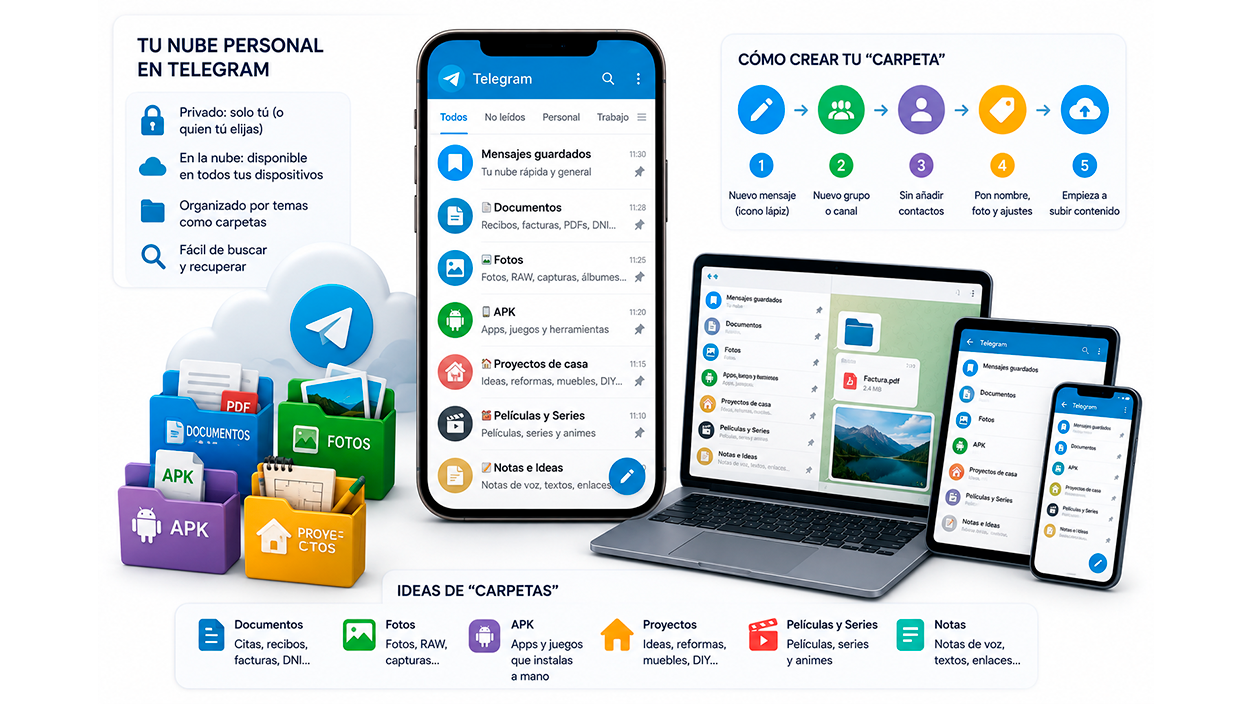
Att begränsa sig till sparade meddelanden är bra för grundläggande användning, men om du använder Telegram intensivt som en molntjänst är det som verkligen är kraftfullt skapa grupper eller kanaler där bara du ärvar och en med sitt eget tema. Det är som att skapa simulerade "mappar" i själva appen.
Idén är väldigt enkel: du skapar en grupp eller kanal, lägger inte till någon (eller bara de du vill dela den med) och använder den som... specialiserad behållareTill exempel en grupp för personliga dokument, en annan för foton, en annan för APK:er, en annan för hemprojekt, etc.
För att skapa dessa utrymmen, klicka på knappen Nytt meddelande (pennikonen) och välj "Ny grupp" eller "Ny kanal". Guiden visar dig kontakter att bjuda in: du kan klicka direkt på "Nästa" utan att välja någon, ge gruppen ett namn och en bild, aktivera eller inaktivera självförstörande av meddelanden, och du är klar.
I en kanal måste du under skapandet också bestämma om du vill att den ska vara offentlig eller privatOm du vill använda det som ett personligt moln eller ett som bara delas med betrodda personer är det bäst att hålla det privat. Du kan hoppa över att lägga till kontakter och börja ladda upp innehåll senare. När du är redo kan du alltid bjuda in andra personer eller ge dem publiceringsbehörighet.
Därifrån kan du replikera strukturen du skulle använda i ett klassiskt moln: en grupp för "Dokument" (läkarbesök, administrationskvitton, viktiga digitaliserade fakturor), en annan för "RAW-bilder" Om du tar mobilfoton och sedan redigerar dem på en dator, en annan för "Bakgrundsbilder" i hög kvalitet, ytterligare en för "APK" med apparna du alltid installerar manuellt, eller till och med en delad kanal av "Husprojekt" som en improviserad Pinterest-anslagstavla med idéer för renoveringen.
Verkliga exempel på att använda Telegram som en molnhårddisk
Med denna struktur av grupper och kanaler har många människor förvandlat sitt Telegram till ett slags Gratis personlig körningNågra exempel på konfigurationer som fungerar mycket bra i vardagsbruk:
En grupp som heter "Dokument"Med bara ditt användarkonto kan du ladda upp PDF-filer med avtal, betalningskvitton, läkarbesök, kvitton för administrativa avgifter etc. Du kan sedan ladda ner dem från din dator på några sekunder om du behöver skriva ut något eller bifoga det till ett e-postmeddelande.
En annan grupp för "Foton"Det är här du laddar upp de RAW- eller högkvalitativa bilder du tar med din telefon och sedan vill redigera på din dator. Det är bekvämare än att hantera kablar, AirDrop, Nearby eller liknande lösningar, särskilt om du använder flera enheter eller olika operativsystem.
Ett moln av "APK" Det är här du lagrar appar som inte finns på Google Play eller som du vill behålla kontrollen över i en specifik version. Varje gång du byter telefon kommer du till den här gruppen och installerar om dina favoritappar på några minuter utan att behöva söka efter dem online igen.
Delade kanaler för listor och projekt, till exempel en ”Inköpslista”-kanal med en annan person i huset, där ni båda lägger till produkter, eller en ”Hemprojekt”-kanal med inspirationsbilder på möbler, kök, badrum etc., som fungerar som en gemensam idétavla för renoveringar eller förändringar i hemmet.
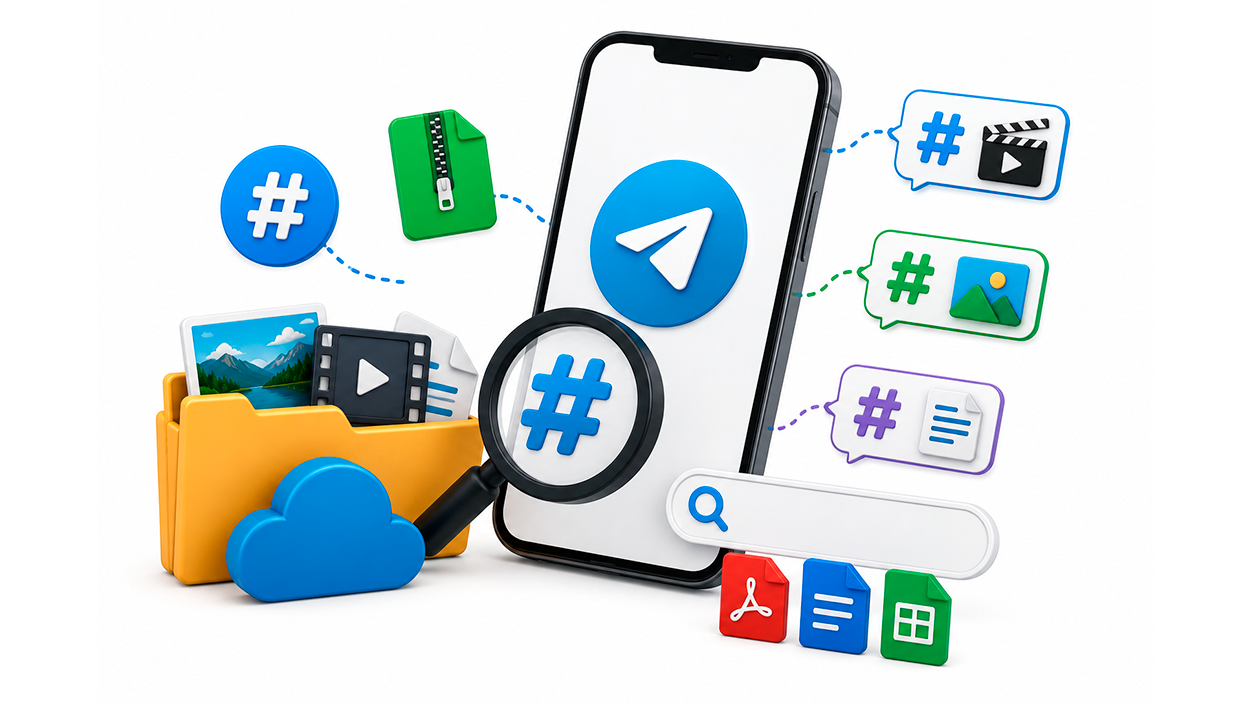
Eftersom Telegram inte har ett traditionellt mappsystem är ett av de bästa sätten att hålla allt organiserat att Använd hashtaggar (taggar med #) i meddelandenDet är ett enkelt men extremt effektivt knep när du har samlat på dig filer ett tag.
Tanken är att när du laddar upp en viktig fil till en chatt, grupp eller kanal, Lägg till en eller flera beskrivande hashtaggar i meddelandetexten.Om du till exempel laddar upp en film att titta på under helgen kan du skriva ”#StarWars” i meddelandet som medföljer videofilen.
Efter några veckor, när chatten redan har hundratals meddelanden, istället för att skrolla, gör de helt enkelt Du använder sökmotorn och skriver ”#StarWars”Telegram returnerar det specifika meddelandet som innehåller den hashtaggen, och du har filen redo att laddas ner utan att bli galen.
Med foton kan det vara lite mer arbete, men lika användbart om du är konsekvent. Du kan till exempel använda taggar som #Foton_Madrid_290317 o #Träffning_250217 och ladda upp bilderna från varje evenemang komprimerade till en ZIP-fil. Senare tar en hashtag-sökning dig direkt till arkivet med alla dessa bilder.
Om du kombinerar hashtaggar med funktionen fästa meddelanden och flikar för innehållstyper (Multimedia, filer, etc.), du har ett ganska snyggt system för att organisera ditt moln utan behov av mappar, så länge du är någorlunda organiserad och följer ett konsekvent kriterium med de etiketter du använder.
Telegram vs Google Drive, Dropbox, iCloud och andra företag
Att jämföra Telegram med Google Drive eller iCloud kan verka orättvist eftersom de inte är exakt i samma liga, men det är sant att för många vardagliga användningsområden Telegram kan ersätta dessa tjänstersärskilt om du inte hanterar enskilda filer större än 2 GB.
Telegrams stora fördel är dess praktiskt taget obegränsat och fritt utrymmeDet finns ingen lagringskvot som fylls upp och tvingar dig att betala extra, och det finns inte heller någon övergripande gräns för gigabyte som delas med andra tjänster som Foto eller Gmail. Du fortsätter helt enkelt att ladda upp saker så länge du respekterar den maximala filstorleken.
Det är också väldigt bekvämt att ha allt på samma ställe, ditt lagringssystem, dina konversationer, dina AI-botar, dina nyhetsflöden och dina grupperDu behöver inte hoppa mellan fem olika appar för att prata, spara saker och sedan komma åt dem senare från din dator.
Däremot erbjuder specialiserade molnlagringstjänster Finjusterad mappsynkronisering, versionshantering, återställning av raderade filer, avancerade behörigheter, integrationer med Office-paketet och många andra funktioner som Telegram saknar. Om du samarbetar eller hanterar företagsdokument är Drive, OneDrive, Dropbox eller liknande tjänster fortfarande mer lämpliga.
Ett annat område där "rena" molntjänster tenderar att vinna är inom överföringshastighet och stabilitetTelegram kan vara något långsammare när det gäller att ladda upp eller ladda ner stora filer, särskilt på gratiskonton, medan betalda lösningar som iCloud eller Drive vanligtvis är bättre optimerade för att flytta stora datamängder.
Kan de radera dina filer eller blockera dig för det du laddar upp?
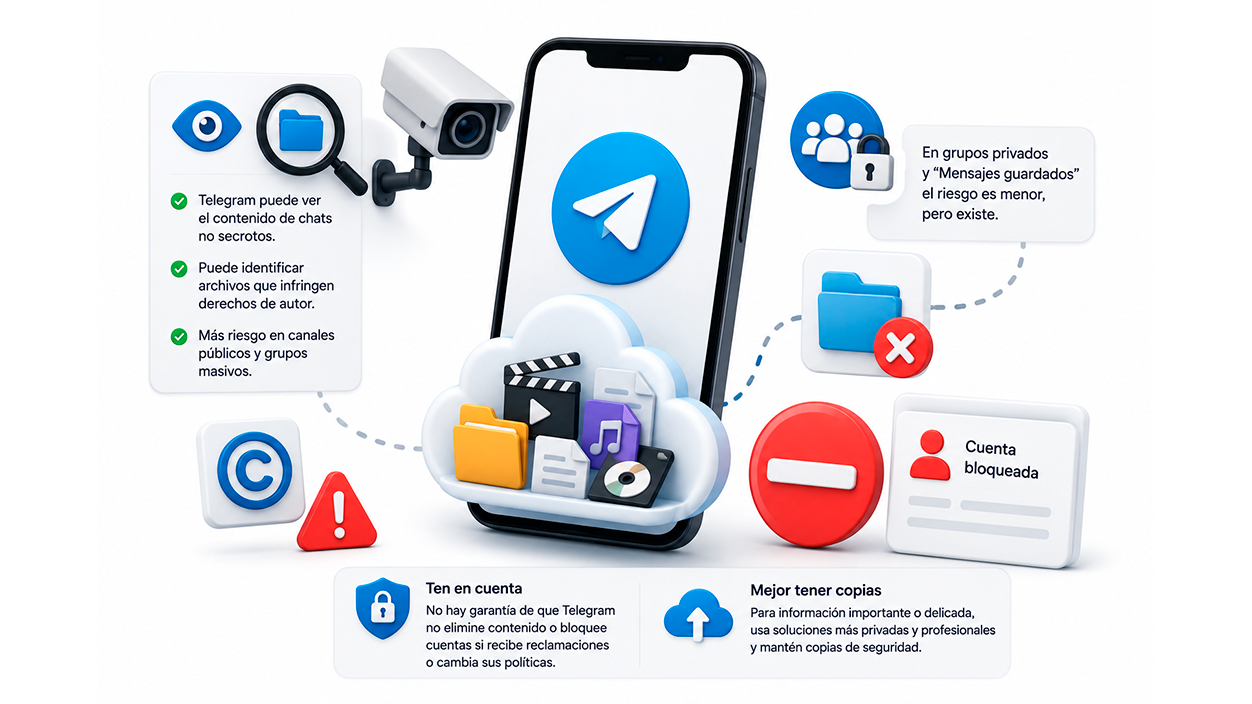
En mycket vanlig fråga för de som använder Telegram som en molntjänst för att lagra filmer, serier, musik eller annat upphovsrättsskyddat innehåll är om Plattformen kan ta bort dessa filer eller blockera ditt konto.även när de bara delas i privata grupper där du är den enda medlemmen.
Det första man bör förstå är att eftersom Telegram har teknisk åtkomst till innehållet i icke-hemliga chattar, Ja, de kan se vad du laddar upp. Om du anser det nödvändigt, identifiera filer som gör intrång i upphovsrätten, särskilt i offentliga kanaler eller stora grupper där rättighetsinnehavare själva ofta rapporterar innehåll.
I privata grupper och i chattar med dig själv är risken lägre i praktiken, eftersom det inte sker någon massspridning, men möjligheten finns. Det finns ingen absolut garanti för att Telegram inte kommer att ta bort något Om den får in ett klagomål eller beslutar att skärpa sin politik, även om många grupper med tvivelaktigt material numera överlever länge.
När det gäller upphovsrättsanspråk riktade mot dig når de sällan användare som endast lagrar material för strikt personligt bruk i privata grupper. Fokus ligger vanligtvis på de som distribuerar detta innehåll till tusentals människor. Ändå är det viktigt att vara medveten om att detta fortfarande är en gränsfallsanvändning av tjänsten.
Det mest förnuftiga att tänka på är att allt du laddar upp till Telegram Det är inte 100% under din kontrollDet är inte ett heltäckande krypterat kassaskåp. Om något är verkligt viktigt eller känsligt är det bäst att förvara säkerhetskopior på mer integritetsinriktade, professionella lagringslösningar. Vid oavsiktlig radering är det bra att veta hur Återställ raderade filer på Telegram eller ha ytterligare säkerhetskopior.
Praktiska fördelar med Telegram jämfört med minneskort
Med det gradvisa försvinnandet av microSD-kort i många mobiltelefonerSpeciellt i avancerade och mellanstora enheter har det blivit alltmer nödvändigt att använda molnet för att utöka vår lagringskapacitet. På iPhones är det praktiskt taget obligatoriskt att helt enkelt glömma bort att utöka med externt minne.
Telegram passar mycket bra in i det gapet eftersom Det beror inte på enhetens fysiska lagring.Så länge du har en internetanslutning kan du ladda upp och ladda ner filer när du vill. Om du får slut på internminne kan du ta bort lokala kopior från Telegrams lagringsinställningar och fortfarande få åtkomst till allt på distans.
Dessutom, till skillnad från vissa molntjänster knutna till ett specifikt ekosystem, fungerar Telegram ganska enhetligt över Android, iOS, Windows, macOS och via webbenDu byter mobiltelefon, du byter dator... och ditt Telegram-moln förblir detsamma, du behöver bara logga in.
Denna oberoende enhet gör den till ett slags Utökat RAM-minne för ditt digitala livnågot för att tillfälligt parkera stora filer (videor, projekt, säkerhetskopior av appar) så att de bara är ett klick bort utan att överbelasta lokal lagring.
Det är dock viktigt att alltid komma ihåg att, även om det kan verka obegränsat och gratis, Molnet har också sina praktiska begränsningar När det gäller hastighet, potentiell borttagning av problematiskt innehåll och ändringar i servicepolicyer är det en bra idé att inte anförtro hela ditt digitala liv enbart till Telegram.
Om du använder sökverktyg, taggar, fästa meddelanden och minimal organisation i grupper eller tematiska kanaler på ett bra sätt, Telegram kan bli ett mycket bekvämt personligt moln. För dagligt bruk, perfekt för dig som ofta byter enhet, arbetar mellan mobil och dator och inte vill oroa dig för lagringskvoter eller månadsabonnemang.

Index
- 1 Fungerar Telegram verkligen som en obegränsad personlig molntjänst?
- 2 Sekretess och kryptering: den känsligaste aspekten av att använda Telegram som en molntjänst
- 3 Verkliga lagringsgränser på Telegram
- 4 Hur man sparar filer i sitt personliga Telegram-moln
- 5 Sök, etikettera och fäst: hur man inte dör av röran
- 6 Organisera ditt moln med privata grupper och kanaler (även om du är ensam)
- 7 Verkliga exempel på att använda Telegram som en molnhårddisk
- 8 Använd hashtaggar och sök för att ersätta mappar
- 9 Telegram vs Google Drive, Dropbox, iCloud och andra företag
- 10 Kan de radera dina filer eller blockera dig för det du laddar upp?
- 11 Praktiska fördelar med Telegram jämfört med minneskort
