
LockApp.exe är en egen fil för operativsystem från Windows 10 och framåt och det är en helt vanlig fil att hitta i vår aktivitetshanterare. Problemet är att Vissa virus och skadlig programvara kan imitera den här körbara filen och orsaka säkerhets- och prestandafel på din dator.. Om du misstänker att detta kan hända dig, läs vidare eftersom låt oss lösa det.
Vad är LockApp.exe?
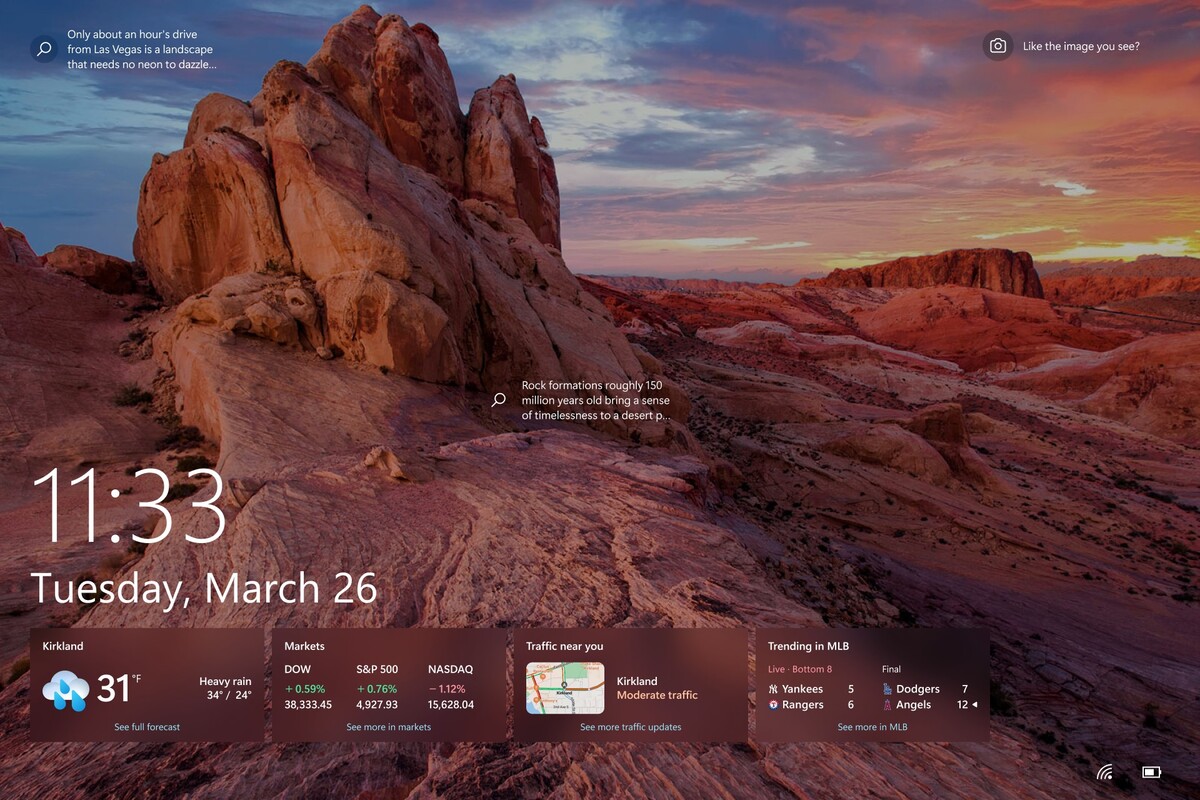
LockApp.exe, som jag sa till dig, är en körbar fil som vi hittar i Windows operativsystem och det ansvarar för att hantera allt relaterat till din dators låsskärm. Denna process aktiveras eftersom låsskärmen (Lock Screen) visas i Windows när du loggar in eller när vi vill. Men det innebär inte, a priori, något säkerhetsbrott.
Utöver detta, eftersom du kan ha olika widgets på låsskärmen, kan du du kan hitta fler processer om vädret eller till och med din e-postinkorg, beroende på hur du har konfigurerat widgetarna på den här låsskärmen.
Men även om denna process är viktig för att Windows-operativsystemet ska fungera korrekt, förbrukar den ganska låga resurser så att den är nästan försumbar. Dock, Det är möjligt att du hittar en hög förbrukning bredvid en process med samma namn men det är inte LockApp.exe utan snarare en virus eller skadlig programvara som utger sig för att vara den här processen.
Om du tror att detta kan hända dig måste du göra det utför en fullständig systemsökning för att upptäcka vad som kan hända.
Hur vet man om LockApp.exe ersätts av skadlig programvara?
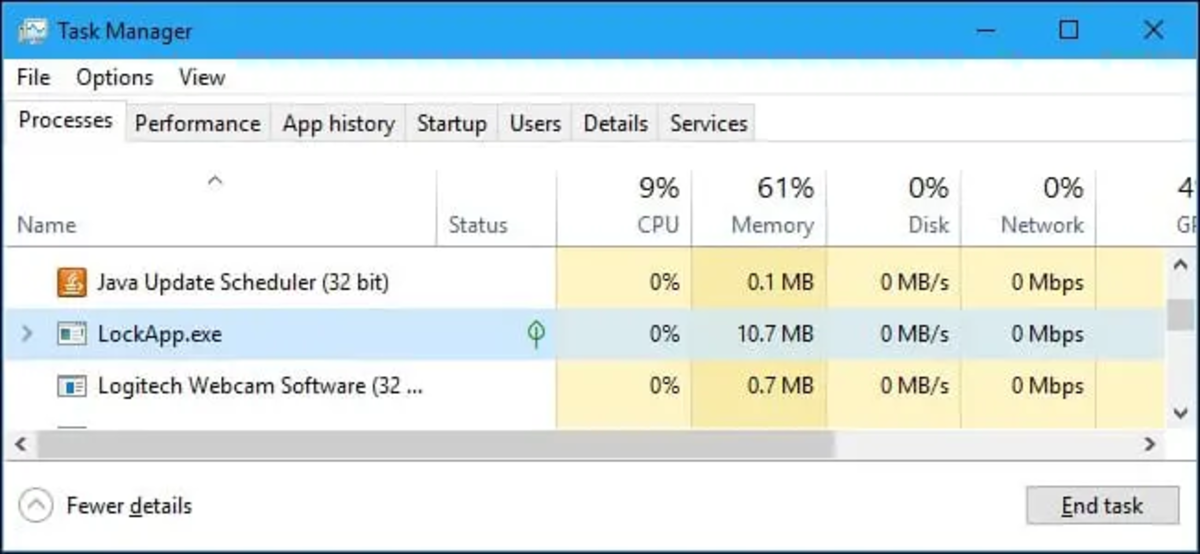
Om du nyligen upptäcker misstänkt beteende på din dator och den körbara LockApp.exe-filen förbrukar mycket resurser, skadlig programvara kan imitera denna Windows-process. Och med en stor mängd resurser menar jag att övervinna barriären på megabyte i din dators minne. Denna process tar vanligtvis mycket färre resurser.
Om du inte vet hur du kontrollerar denna information, Du måste helt enkelt trycka på tangentkombinationen CTRL + ALT + DEL för att få fram alternativet att öppna aktivitetshanteraren. Väl i administratören kan vi gå till fliken processer och söka efter LockApp.exe. Till höger om namnet kan vi se resursåtgången det har för närvarande.
Så, när du väl har kontrollerat resursförbrukningen för den här körbara filen, om du vill eliminera den här processen bör du inte bara högerklicka på processen och klicka på avsluta uppgiften. Men vi måste köra ett antivirusprogram och granska säkerhetsstatusen för vår dator för att kontrollera att skadlig programvara inte påverkar oss.
Skanna LockApp.exe på din dator

A priori är LockApp.exe en körbar fil som är nödvändig för att datorn ska fungera korrekt och det rekommenderas inte att eliminera denna funktion. Även om du kan inaktivera denna process, först Vi kommer att undersöka om vi verkligen har skadlig programvara som påverkar PC-låsskärmsprocessen.
Så innan vi eliminerar LockApp.exe från datorn kommer vi att använda ett Windows-verktyg för att förstå hur den här körbara filen beter sig och om den förfalskas av skadlig programvara. Vi ska bara bära Windows Defender för denna analys.
Därför, för att lösa dina tvivel om LockApp.exe, kommer vi att seguir los siguientes pasos.
- Öppna Windows Defender.
- Starta en fullständig genomsökning av systemet. Detta kommer att ta lite tid att slutföra.
- När processen är klar, eliminera alla upptäckta hot genom att klicka på «Ta bort hot"
- Starta om datorn.
- När du har startat om öppnar du aktivitetshanteraren (CTRL + ALT + DEL) och kontrollerar förbrukningen av LockApp.exe-processen.
Om processen har återgått till det normala och knappt förbrukar resurser, har du lyckats eliminera problemet genom att eliminera hotet direkt med Windows Defender, men Om allt förblir detsamma måste vi vidta mer drastiska åtgärder.
Hur man inaktiverar LockApp.exe
Eftersom vi inte har kunnat hitta en snabb lösning på vårt problem kommer vi att lösa det själva en gång för alla. I detta fall låt oss inaktivera den körbara filen direkt från Windows registerredigerare. Det är något mer komplext men det är effektivt. Så, innan du fortsätter kan du hacer una copia de seguridad del registro de Windows 10 y se till att du följer alla steg till punkt och pricka.
Följ nu dessa steg noggrant för att det ska börja gälla.
- Öppna "Kör" i systemet antingen genom att söka efter det i sökfältet i Start eller genom att trycka på kombinationen Win + R.
- Inuti rutan Kör skriv "regedit" och tryck på Enter.
- Windows registerredigerare öppnas och där det står "Dator" skriv följande: "HKEY_LOCAL_MACHINE\SOFTWARE\Policies\Microsoft\Windows\Personalization."
- Kontrollera om den senast öppna registermappen är mappen "Personalisering"., om den sista istället för detta är "Windows" måste du skapa mappen "Personalisering".
- Högerklicka på Windows rotmapp och klicka "Ny" och sedan till "Ledtråd"Nu byt namn på den här nya mappen till "Personalisering".
- Nu, inne i Personalization-mappen måste du skapa ett värde som heter NoLockScreenTrycka högerklicka och "Ny", seguidamente toca en "DWORD-värde (32-bitars)".
- Byt namn på detta nya värde och sätt "NoLockScreen".
- Öppna NoLockScreen och ändra värdet från 0 till 1 där det står "Värdeinformation".
- Trycka "Acceptera" och stäng posten. Nästa Starta om datorn så att allt återgår till det normala.
Och det är det, med detta kommer vi att ha lyckats inaktivera LockApp.exe så att det inte fortsätter att ge oss fel. Anteckna det Detta kan vändas när som helst om du har behov av det.
Burk kontrollera igen med Aktivitetshanteraren om den här körbara filen fortfarande körs på din PC. Även om du kanske också har sett hur när du startar om datorn, visas startskärmen inte längre. Det är ett annat sätt att kontrollera om våra ändringar har trätt i kraft.
Jag hoppas att detta kunde lösa LockApp.exe-problemet på din dator. Kom ihåg att bokmärka oss för fler tips som dessa och Dela den här artikeln med dina datorvännerDe kommer säkert att tacka dig.

Jag är en teknikentusiast som har gjort sina "nördar"-intressen till ett yrke. Jag har tillbringat mer än 10 år av mitt liv med att använda den senaste tekniken och mixtrat med alla typer av program av ren nyfikenhet. Nu har jag specialiserat mig på datateknik och tv-spel. Detta beror på att jag i mer än 5 år har arbetat med att skriva för olika webbplatser om teknik och videospel, skapa artiklar som försöker ge dig den information du behöver på ett språk som är begripligt för alla.
Om du har några frågor sträcker sig min kunskap från allt som rör operativsystemet Windows samt Android för mobiltelefoner. Och mitt engagemang är för dig, jag är alltid villig att spendera några minuter och hjälpa dig att lösa alla frågor du kan ha i den här internetvärlden.