När du granskade listan över processer i Aktivitetshanteraren kanske du har lagt märke till en i synnerhet: RuntimeBroker.exe. Det är anmärkningsvärt eftersom det ibland... utlöser CPU-resursförbrukning i bakgrundenVad ska du göra? För att ta reda på det, låt oss prata om vad RuntimeBroker är och hur det fungerar på Windows.
Vad är RuntimeBroker.exe i Windows?
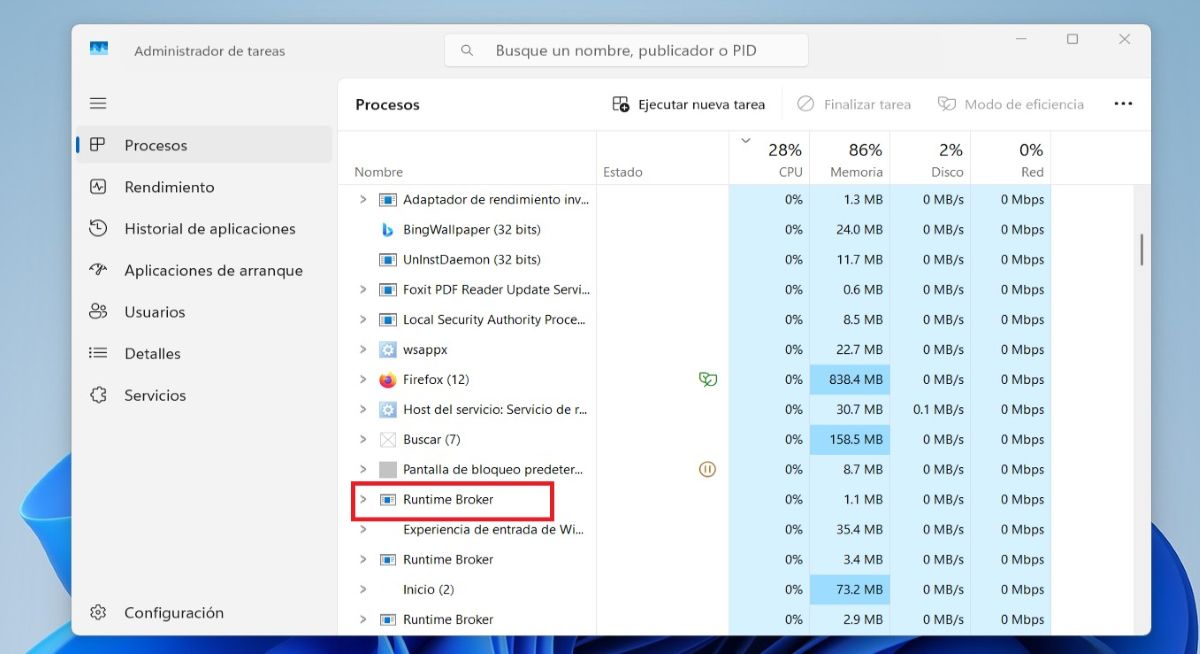
I ett tidigare inlägg förklarade vi Hur man använder Aktivitetshanteraren för att identifiera processen som orsakar långsamhet på Windows. Detta är ett effektivt sätt att veta vilka applikationer som förbrukar mycket resurser i bakgrundenMen vad händer om problemet inte är ett specifikt program, utan snarare en process som heter RuntimeBroker (runtimebroker.exe)? Vad ska du göra?
Innan du stoppar dess aktivitet är det en bra idé att förstå vad runtimebroker.exe är och varför det ibland ökar CPU-användningen i bakgrunden. För din sinnesro, RuntimeBroker.exe Det är en intern och officiell process i Windows operativsystem.Microsoft inkluderade det i sitt operativsystem från och med Windows 8, och det finns fortfarande i Windows 10 och Windows 11. Så det är inte ett program som av misstag installerades på din dator, och det är inte heller ett virus eller ett digitalt hot.
Om så är fallet, varför stryper den ibland processorn i bakgrunden? Detta beteende är ovanligt: Vanligtvis förbrukar inte runtimebroker.exe för många systemresurser.Den ligger normalt mellan 20 och 40 MB, och kan öka till 500 eller 700 MB när den är igång. För att bättre förstå detta, låt oss titta på vad den här processen gör och varför den är viktig.
Vilken funktion har RuntimeBroker-processen i Windows?
Vad runtimebroker.exe gör är kontrollera beteendet hos Universella Windows-appar (UWP)Dessa appar är utformade för att fungera på flera Windows-enheter: datorer, surfplattor, Xbox etc. De kan vanligtvis laddas ner främst från Microsoft Store, även om detta inte är det enda distributionsmediet. Netflix, Spotify, Xbox-appen och PicsArt Photo Studio är några exempel på universella appar.
Och vad styr RuntimeBroker i dessa applikationer? I grund och botten, se till att de inte gör mer än de har tillåtelse att göraBland annat tittar den på vilka universella appar som är aktiva och vilka behörigheter de har beviljats. Den verifierar också att de inte åsidosätter gränser och att de endast får åtkomst till data eller hårdvara med uttryckligt samtycke.
Som du kan se, runtimebroker.exe är en mycket viktig och nödvändig process för att skydda din integritet.Den fungerar som en sorts vakthund som övervakar vad universella appar gör. Den förhindrar att de överskrider sina funktioner, vilket skyddar systemets integritet och dina data som användare. Det här är mycket goda skäl att inte stoppa deras aktivitet i Windows.
Varför får processorn ibland höga varvtal i bakgrunden?
Med tanke på dess natur, runtimebroker.exe tvingas köras i bakgrundenFaktum är att den alltid är aktiv med låg profil, och det är normalt att CPU-användningen ökar kraftigt så fort du startar en universell app. Det som inte är okej är att processen fortsätter att registrera toppar efter att du stänger de inblandade apparna. Varför händer detta?
Den främsta orsaken kommer från en annan Windows-funktion, specifikt, alternativet Tips, tricks och rekommendationerDetta är också en bakgrundsprocess, och när den körs kan den aktivera RuntimeBroker och öka CPU-användningen. Ibland kan den fortsätta att köras konstant, vilket skapar onödig overhead på tillgängliga resurser.
En annan anledning till att runtimebroker.exe överbelastar processorn i bakgrunden är att fortfarande upptagen med en problematisk applikation. Kanske har appen ändrat sina villkor och behöver en uppdatering för att förnya sina behörigheter. Eller kanske försöker den komma åt systemresurser eller data som den har begränsats till.
I vilket fall som helst ligger problemet inte hos RuntimeBroker, utan hos någon tjänst eller applikation som den kontrollerar. Lösningen är därför inte att stoppa processen, utan identifiera motstridiga appar eller tjänsterNedan listar vi några åtgärder du kan vidta för att minska RuntimeBrokers höga resursförbrukning.
Hur man åtgärdar hög runtimebroker.exe-användning
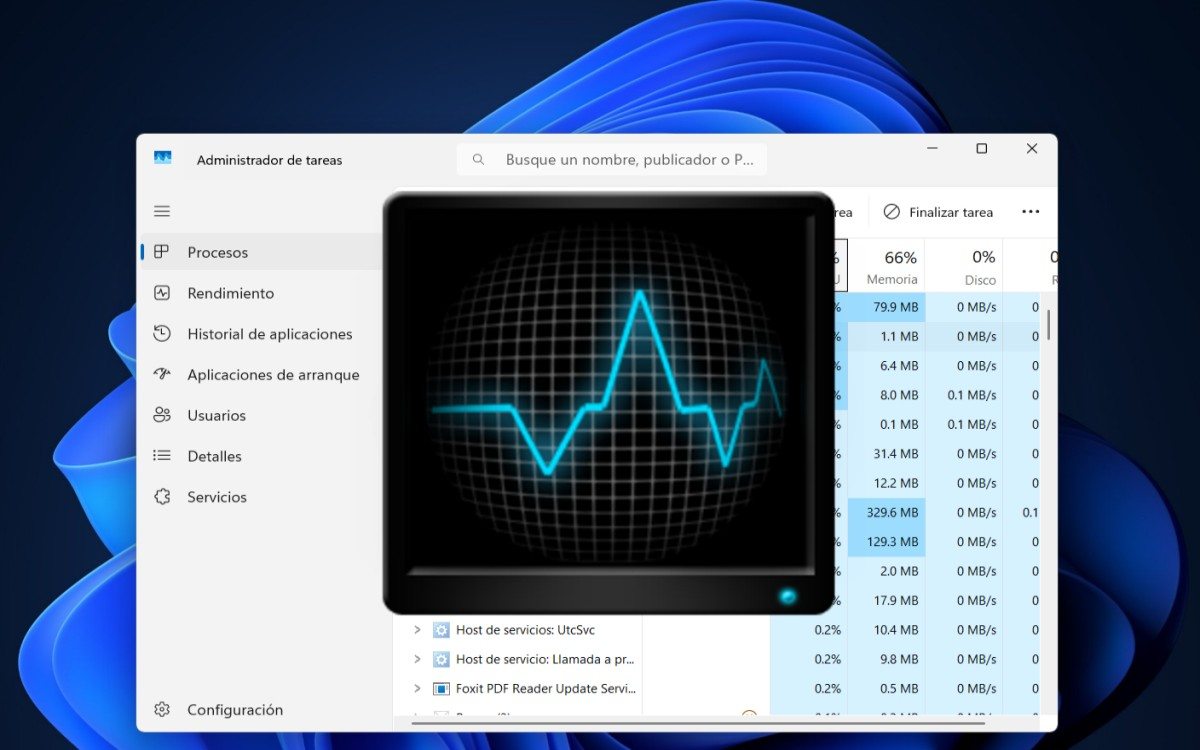
Det är sant att ett sätt att minska RuntimeBrokers påverkan på datorn är helt stoppa processenFör att göra detta, öppna helt enkelt Aktivitetshanteraren, gå till avsnittet Processer, högerklicka på runtimebroker.exe och klicka på Avsluta aktivitet. Problemet med detta är att det inte löser grundproblemet, vilket kan orsakas av en problematisk app eller en onödig tjänst. Försök istället med följande:
Förhindra att universella appar körs i bakgrunden
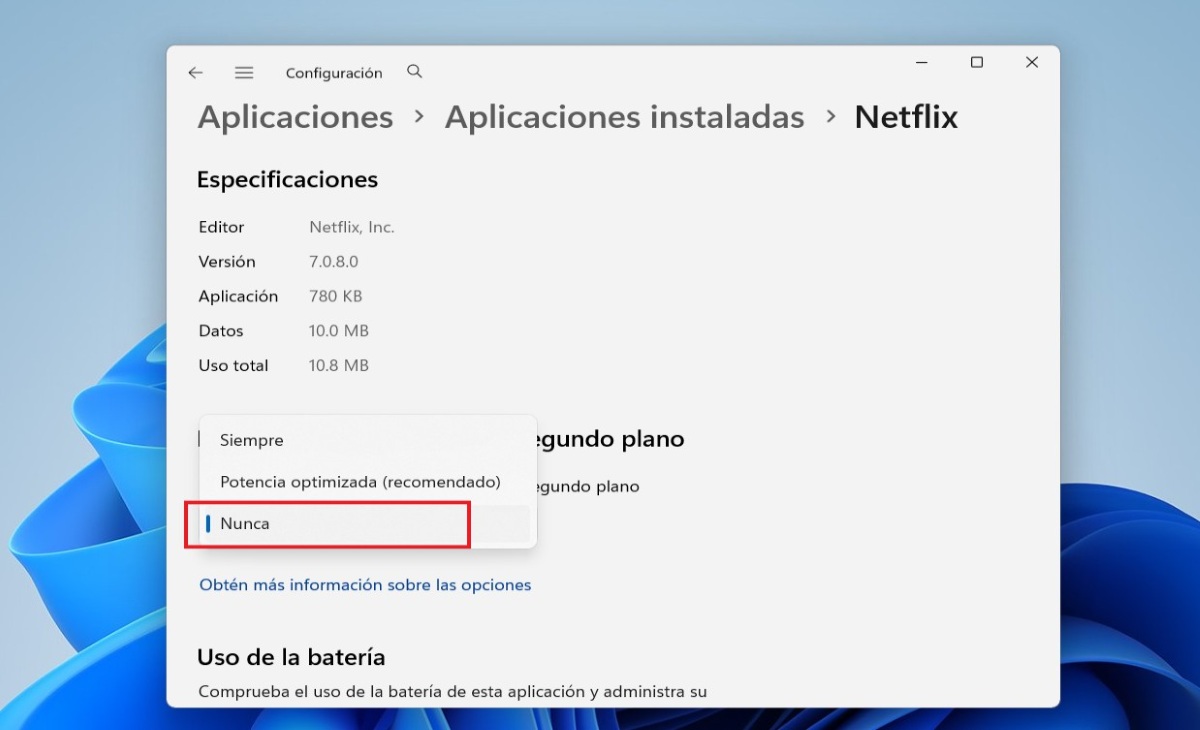
Det är bäst att gå rakt på sak och Förhindra att universella appar körs i bakgrundenDenna åtgärd kommer att ge runtimebroker.exe-processen en betydande paus från att förbruka processorn. Hur gör jag det? Enkelt:
- Klicka på Konfiguration – Applikationer.
- Klicka på Installerade applikationer.
- I listan över program, leta upp en app och klicka på menyn med tre horisontella punkter till höger. Om kommandot visas Avancerade alternativ, det är en universell tillämpning.
- Klicka på Avancerade alternativ.
- I avsnittet Bakgrundsbehörigheter för appar, expandera fliken och välj Aldrig.
- Gör detta för alla universella appar som du vill begränsa.
Inaktivera tips, förslag och andra onödiga tjänster
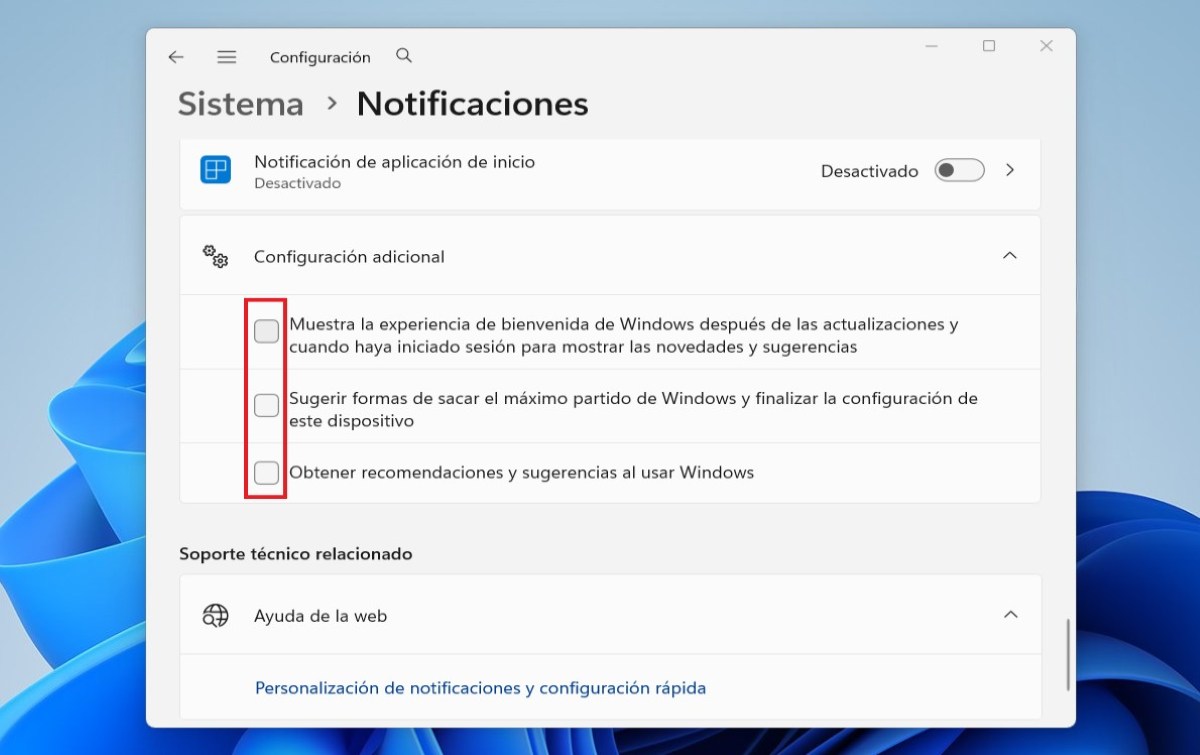
Tillsammans med ovanstående åtgärd, även Det är lämpligt att inaktivera tips, förslag och andra onödiga Windows-tjänster.Dessa processer körs vanligtvis via Universal Apps, så de påverkar driften av runtimebroker.exe. Att inaktivera dem är lika enkelt:
- Gå till Konfiguration – System – Aviseringar.
- Gå ner och klicka på Ytterligare konfiguration.
- Avmarkera följande tre rutor:
- Visar Windows välkomstupplevelse efter uppdateringar och när du är inloggad för att visa vad som är nytt.
- Föreslå sätt att få ut det mesta av Windows och slutför konfigurationen av den här enheten.
- Få tips och tricks när du använder Windows.
Uppdatera dina appar
Slutligen har du rätt i att hålla applikationerna uppdateradeför att förhindra att de hamnar i konflikt med systemet. Om du å andra sidan märker att runtimebroker.exe är överbelastad efter att du har installerat en app, avinstallera den. Du kan också Kontrollera Runtimebrokers legitimitet verifiera att din körbara fil finns i System32-mappen.
Nu vet du vad runtimebroker.exe är och varför det ibland ökar CPU-användningen i bakgrunden. Och bäst av allt, du känner till lösningarna för att förhindra att denna Windows-process överbelastar operativsystemet. Det är inte något som händer ofta, men om det gör det, Tveka inte att tillämpa förslagenoch återställ Windows till det normala.

Ända sedan jag var liten har jag varit fascinerad av allt som rör vetenskap och teknologi, särskilt de framsteg som gör våra liv enklare och roligare. Jag älskar att hålla mig uppdaterad om de senaste nyheterna och trenderna, och att dela med mig av mina erfarenheter, åsikter och tips om de enheter och prylar jag använder. Detta ledde mig till att bli webbskribent för drygt fem år sedan, med fokus främst på Android-enheter och Windows-operativsystem. Jag har lärt mig att förklara komplexa koncept på ett enkelt sätt så att mina läsare lätt kan förstå dem.