
Tar Windows bort din bakgrundsbild efter att du startat om datorn? Detta irriterande fel drabbar många användare och kan ha olika orsaker, från hårdvarufel till dåligt synkroniserade inställningar. I det här inlägget utforskar vi de vanligaste orsakerna bakom problemet och Vi guidar dig steg för steg för att återställa din bakgrundsbild utan komplikationer.
Varför tar Windows bort din bakgrundsbild efter att du startat om datorn?
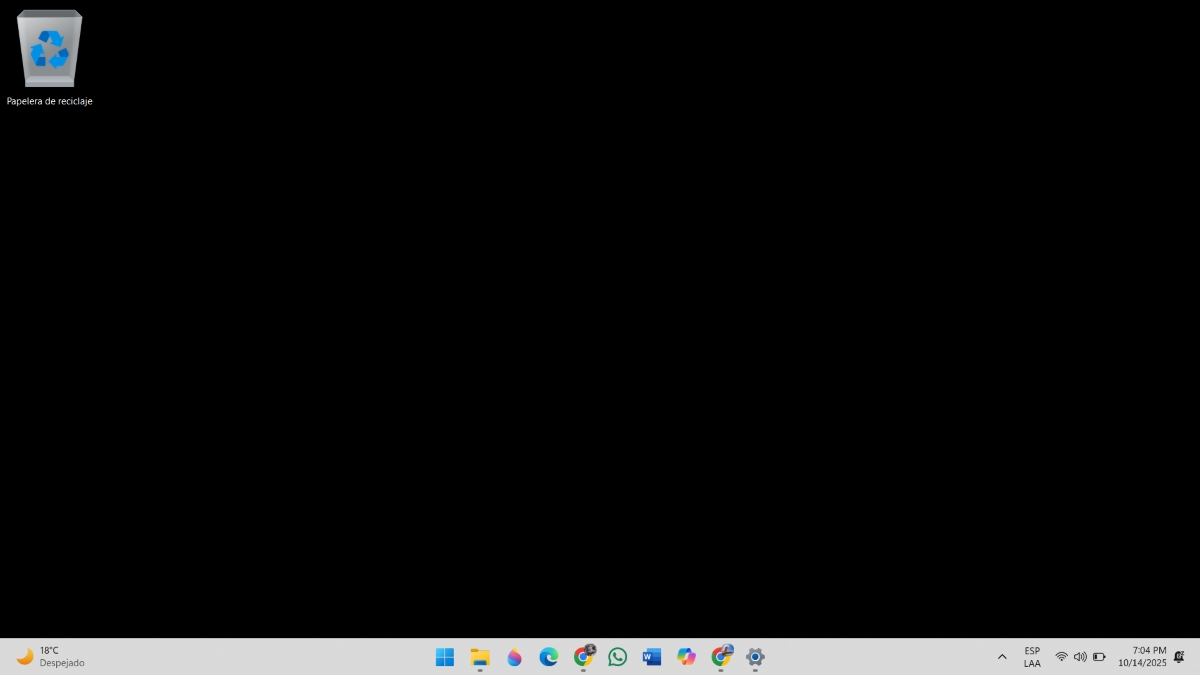
Det finns flera anledningar till att Windows tar bort din bakgrundsbild efter att du har startat om datorn. För det första kan det bero på ett problem med de fysiska anslutningarna till din utrustningOm du använder flera skärmar kan det hända att skärmen streamas till en andra bildskärm. Även om grafikkortsdrivrutinerna är föråldrade kan detta förklara problemet.
Andra möjliga anledningar till varför Windows tar bort din bakgrundsbild är:
- Oavsiktlig radering av filen.
- Ofullständiga eller misslyckade uppdateringar.
- Aktiv temasynkronisering i Windows.
Vad man ska göra när Windows tar bort din bakgrundsbild
Om Windows tar bort din bakgrundsbild efter att du startat om datorn, men ikonerna finns kvar, oroa dig inte. Du är inte den första personen som detta har hänt. Ibland aktivitetsfältet försvinner, andra gånger försvinner bakgrunden, och ibland till och med ikonerna. Därför, som ett första förslag: starta om datorn igenKanske en enkel omstart löser problemet. Men det har du förmodligen redan gjort, och din skärm har fortfarande ingen bakgrund. Låt oss titta på andra praktiska lösningar.
Kontrollera datorns fysiska anslutningar
Om du har en stationär dator eller använder en extern bildskärm bör du först kontrollera dess fysiska anslutningar. Se till att enheten är fulladdad eller inkopplad. Kontrollera också att den externa bildskärmen är korrekt ansluten och påslagen. En sak som kan lösa problemet är: koppla ur HDMI-kabeln och anslut den igen.
Kontrollera visningsläget
Om vi bortser från datorns hårdvara, låt oss gå vidare till enkla konfigurationer: kontrollera skärmlägetDetta är särskilt användbart om du använder flera skärmar på din dator och misstänker att din skärm kan streamas till en andra bildskärm. Gör följande för att göra detta:
- Tryck på tangenterna Windows + P för att se tillgängliga skärmlägen.
- Tryck på bokstaven igen P för att flytta för varje skärmläge
- För att ändra eller välja ett annat läge, tryck helt enkelt på Skriva in.
Kontrollera om bakgrundsfilen fortfarande finns och var den finns
En av de vanligaste anledningarna till att Windows tar bort din bakgrundsbild är att filen du använde har flyttats eller raderats. Det finns också vanliga problem när du sparar filen till en molntjänst som OneDrive och inte lokalt på datorn. I så fall, spara bilden till en permanent mapp på din dator, till exempel Bilder. När du är klar väljer du bilden därifrån och ställer in den som bakgrundsbild igen.
Byt namn på bakgrundsbildsfilen
Windows har en "transkodad" bakgrundsbildsfil som ibland kan bli skadad. I så fall behöver du göra följande: Ta bort eller byt namn på TranscodedWallpaper.jpg-filen och för att göra det, följ stegen nedan:
- Gå till Utforskaren i Windows och kopiera den här adressen: %USERPROFILE%\AppData\Roaming\Microsoft\Windows\Themes
- När du är där, leta reda på filen TranscodedWallpaper.jpg och byt namn på den till TranscodedWallpaper.old
- Slutligen, Starta om datornPå så sätt återskapar Windows den skadade filen och problemet löses.
Återställer anpassningsinställningarna

En annan lösning på problemet är att återställa dina personaliseringsinställningar, eller, med andra ord, manuellt återställa bilden du hade som bakgrundsbild. För att göra detta, gå till Konfiguration – Personalisering – Bakgrund – Bild – bläddra bland foton och välj den bild du vill ha. Se till att presentationsläget (helfärgat, bildspel etc.) är inaktiverat om du inte vill ha det.
Uppdatera skärmdrivrutiner
Att uppdatera drivrutinerna för bildskärmskortet kan också åtgärda problemet med att Windows fortsätter att radera bakgrundsbilden. För att göra detta, Du kan använda Enhetshanteraren och kontrollera om det finns några uppdateringar tillgängliga.Tänk på att en föråldrad drivrutin kan orsaka fel efter att du startat om datorn. Stegen för att uppdatera den är:
- Högerklicka på Windows Start-knappen.
- Välja Enhetshanteraren.
- Expandera avsnittet Skärmadaptrar och leta reda på datorns grafikkort.
- Högerklicka på den och välj Uppdatera drivrutin – Sök efter drivrutiner automatiskt.
- Klart. Om problemet berodde på en föråldrad drivrutin kommer du att se din bakgrundsbild som vanligt när du startar om datorn.
Slå på skärmen om Windows tar bort din bakgrundsbild
Något annat du kan prova är att slå på skärmen. För att göra detta, Tryck på Windows + Ctrl + Skift + B för att återställa grafikdrivrutinen. När du gör detta bör du höra ett pip eller se ett flimmer på skärmen om det görs korrekt. Detta är särskilt användbart om problemet uppstod efter en Windows- eller drivrutinsuppdatering.
Starta om Utforskaren

Att starta om eller återställa Utforskaren (explorer.exe) kan åtgärda problemet när Windows tar bort din bakgrundsbild. Det hjälper också när ikoner inte laddas eller menyn inte svarar. Här är stegen. Steg för att enkelt starta om Utforskaren:
- Trycka Ctrl + Skift + Esc för att öppna Aktivitetshanteraren eller sök efter den genom att högerklicka på Windows Start-knapp.
- Söker Utforskaren i Windows i fliken Processer.
- Högerklicka på den och välj Starta om.
- Klart. Detta stänger och öppnar aktivitetsfältet, Start-menyn och skrivbordet igen.
- Glöm inte att det är en bra idé att starta om datorn när du gör en ändring i Aktivitetshanteraren för att ändringarna ska träda i kraft.
Justera kontrastteman
Kontrastteman kan ändra visningen av din bakgrundsbild och ändra hur ditt skrivbord ser ut. Om du aktiverar hög kontrast raderar Windows din bakgrundsbild. För att åtgärda problemet, gå till Konfiguration – Personalisering – Bakgrund – Kontrastteman – Ingen för att inaktivera den här typen av teman.

Ända sedan jag var liten har jag varit fascinerad av allt som rör vetenskap och teknologi, särskilt de framsteg som gör våra liv enklare och roligare. Jag älskar att hålla mig uppdaterad om de senaste nyheterna och trenderna, och att dela med mig av mina erfarenheter, åsikter och tips om de enheter och prylar jag använder. Detta ledde mig till att bli webbskribent för drygt fem år sedan, med fokus främst på Android-enheter och Windows-operativsystem. Jag har lärt mig att förklara komplexa koncept på ett enkelt sätt så att mina läsare lätt kan förstå dem.