- Granska krav, iCloud-anslutning och säkerhetsinställningar så att Apple Pay kan visas i appar.
- Kontrollera kort i Wallet: beställning, verifiering med banken och kompatibilitet med Apple Pay.
- Åtgärda fel med digitala betalningar genom att justera Apple-ID-betalningsmetoden och stänga väntande beställningar.
- Uteslut nätverksproblem eller avbrott i tjänsten och kontakta din bank eller Apple-support om problemen kvarstår.

¿Vad ska man göra om Apple Pay inte visas när man betalar i en app? När du betalar i en app med din iPhone eller iPad och Apple Pay finns ingenstansFrustrationen sätter in: köpet går inte igenom, du måste leta efter det fysiska kortet eller ändra din betalningsmetod, och allt urartar i kaos. Även om det verkar som ett mystiskt fel finns det nästan alltid en tydlig förklaring och flera sätt att åtgärda det utan att tappa förståndet.
I den här artikeln ska vi titta närmare på vad som kan hända när Apple Pay visas inte vid betalning i en appHur du kontrollerar dina Wallet-inställningar, vilken roll din bank spelar, vad du ska göra om problemet ligger i själva enheten och vilka praktiska tips du kan använda om problemet uppstår i fysiska butiker, vid onlineköp eller till och med på Apple Watch. Allt förklarat på ett tydligt och lättillgängligt språk, baserat på Apple Pays och Wallet-appens verkliga beteende.
Grundläggande krav för att Apple Pay ska visas vid betalning i en app
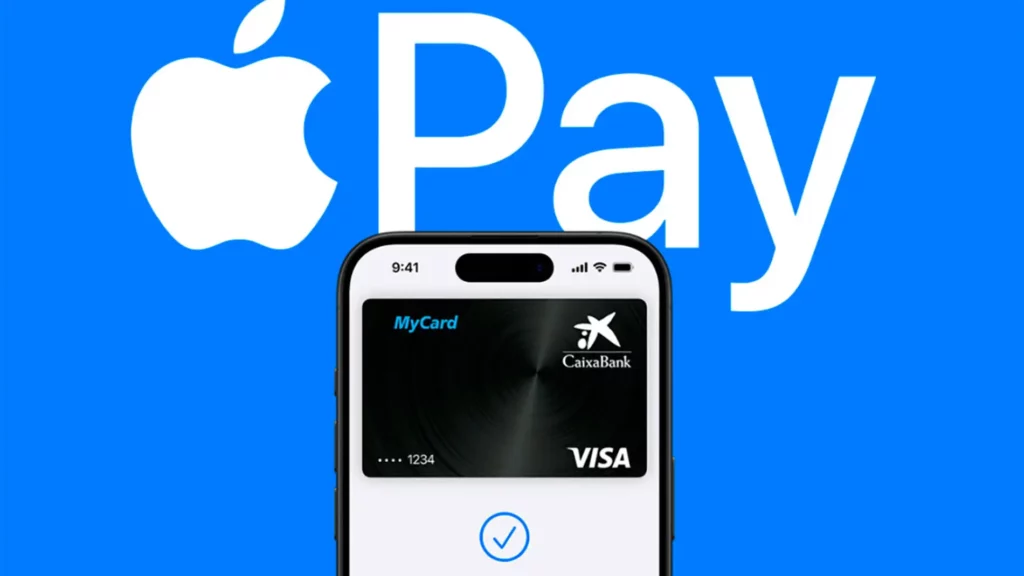
Innan man ger sig in i sällsynta fall är det värt att kontrollera att man uppfyller kraven. Minimikrav för att Apple Pay ska fungeraOm något går fel med det här systemet är det mycket troligt att Apple Pay-knappen eller alternativet inte visas under kassan.
För att använda Apple Pay behöver du först en kompatibel enhet (iPhone, iPad, Apple Watch, Mac med Touch ID eller en Mac som tillåter betalningar med en parad iPhone eller Apple Watch) och sedan har loggat in med ditt Apple-ID och ha Wallet och Apple Pay aktiverade i Inställningar. Om något av dessa element saknas kommer betalningssystemet helt enkelt inte att erbjudas.
En annan viktig punkt är att du har minst ett giltigt kort tillagt i Wallet-appenOavsett om det är kredit-, betalkort, förbetalda kort, kollektivtrafikkort eller till och med kompatibla studentkort, kommer appar inte att kunna visa Apple Pay som ett betalningsalternativ i kassan om ingen betalningsmetod är konfigurerad.
Så här kontrollerar du om ditt konto och kort är kompatibla
Alla kort och banker fungerar inte på samma sätt med Apple Pay, och vissa erbjuder extra alternativ i Wallet som kan vara förvirrande. Det är viktigt att kontrollera att ditt konto och kort fungerar på samma sätt. stödja alla Apple Pay-funktioner som du behöver, inklusive köp i appen.
I många fall, om ditt konto tillåter det, kan du se det i Wallet-appen saldo, tillgänglig kredit och fullständig transaktionshistorik från ditt kort eller länkade konto. Denna information visas direkt när du trycker på kortet i Wallet, förutsatt att utfärdaren stöder den här funktionen.
För att kontrollera om ditt konto är korrekt anslutet till Wallet kan du på din iPhone göra följande i själva Wallet-appen: öppna Wallet, tryck på det specifika kortet och om banken stöder det ser du alternativet att "Kom igång" eller ett avsnitt "Kortuppgifter" Därifrån kan du aktivera kontoanslutningen och kontrollera ditt saldo och din aktivitet. Om det här alternativet inte visas betyder det att banken inte erbjuder den integrationen, även om kortet fortfarande kan fungera för Apple Pay-betalningar.
Steg för att korrekt lägga till ett kort i Apple Pay
Om Apple Pay inte visas när du betalar i en app är ett av de första logiska stegen att bekräfta att ditt kort är korrekt tillagd i WalletIbland innebär en ofullständig registrering eller ett verifieringsfel med banken att kortet visas i Wallet men inte kan användas för betalningar. För mer information om registreringsprocessen, se hur du registrerar dig för Apple Pay.
På iPhone är standardflödet för att lägga till ett kort enkelt: öppna Wallet-appen, tryck på knappen "Tillägga" Tryck sedan på "Fortsätt". Därifrån kan du antingen hålla ditt fysiska kort nära din iPhone för automatisk detektering eller ange informationen manuellt genom att välja motsvarande alternativ. Följ sedan instruktionerna på skärmen, som ofta inkluderar ytterligare verifieringar med din bank.
Det bör noteras att vissa emittenter kan kräva att Ladda ner deras officiella appDu måste ange en kod som skickas via sms eller bekräfta kortet via din internetbank. Förrän banken eller utfärdaren godkänner kortet för Apple Pay kanske det inte visas som en betalningsmetod i apparna.
Om du använder en Apple Watch måste du även lägga till kortet i klockan, eftersom iPhone-inställningarna inte kopieras automatiskt till watchOS. Öppna Apple Watch-appen på din parkopplade iPhone, gå till fliken "Min klocka", tryck på "Plånbok och Apple Pay" och tryck sedan på... "Lägg till kort"Återigen kan du skanna den, hålla upp den mot din iPhone eller ange informationen manuellt och sedan verifiera den med banken.
På iPad, en Mac med Touch ID eller till och med Vision Pro är processen liknande: gå till Inställningar eller Systemkonfiguration, öppna avsnittet ”Plånbok och Apple Pay”, välj "Lägg till kort" och slutför de guidade stegen. På Mac-datorer utan Touch ID kan du betala med Apple Pay med en kompatibel iPhone eller Apple Watch, men för att göra det måste du aktivera alternativet "Tillåt betalningar på Mac" på din iPhone i Inställningar > Plånbok och Apple Pay.
Vad du ska göra om du inte kan lägga till kortet eller om ett felmeddelande visas
Om du ser felmeddelanden eller om verifieringsprocessen misslyckas när du försöker lägga till ett kort i Wallet, ligger problemet troligtvis inte hos Apples tekniska sida, utan hos kortutgivaren. Apple gör detta mycket tydligt: Det är inte Apple som godkänner eller avvisar användningen av ditt kort. I Apple Pay ligger det beslutet hos banken eller kortleverantören.
I så fall bör du kontakta din bank eller utfärdarens kundtjänstavdelning för att ta reda på varför det har hänt. kortintegrering avvisad Varför är ditt Apple Pay-kort blockerat? Det kan bero på säkerhetspolicyer, ett utgånget kort, för många misslyckade försök eller till och med att din kontotyp inte tillåter mobilbetalningar.
Om de efter att ha pratat med banken bekräftar att allt är korrekt men du fortfarande inte kan lägga till kortet, kan de hjälpa dig. Ta bort den helt från Wallet och ange informationen från grunden igen. Detta "återställer" ibland länken mellan kortet och Apple Pay och löser problemet.
Kontrollera din anslutning, iCloud och enhetssäkerhet
En annan stor uppsättning problem rör anslutning och iCloud-sessionen. Apple Pay kräver det. du kan logga in med ditt Apple-ID på alla enheter där du vill använda den, och att du har ett lokalt säkerhetssystem konfigurerat, till exempel Face ID, Touch ID eller ett lösenord.
På iPhone och iPad måste du ha Face ID, Touch ID eller åtminstone en lösenkod aktiverad. På Apple Watch är det obligatoriskt att ställa in en lösenkod för att kunna använda Apple Pay. Om du inaktiverar lösenkoden eller Du loggar ut från iCloudAlla kort som är kopplade till den enheten (kredit-, betal-, förbetalda-, kollektivtrafik- och studentkort) tas bort automatiskt och Apple Pay kommer inte längre att vara tillgängligt i apparna. Om du behöver specifik hjälp med Face ID kan du läsa hur du aktiverar Face ID för Wallet och Apple Pay.
Vi bör inte heller glömma internetanslutningen. Även om själva betalningen är starkt beroende av lokala element och det säkra chippet, är många åtgärder som t.ex. Anslut ditt konto för att se ditt saldoAtt lägga till nya kort, visa din fullständiga betalningshistorik eller validera vissa betalningar kräver en stabil internetanslutning. Avbrott i Apple-tjänster eller allvarliga nätverksproblem kan också påverka om Apple Pay visas korrekt eller fungerar som det ska.
Apple Watch: När kort inte visas när du dubbelklickar

Ett särskilt slående exempel är när man dubbelklickar på sidoknappen på Apple Watch, Korten dyker inte upp. precis när det är din tur att betala, även om de visas i iPhones Wallet-app eller till och med på själva klockan när du testar den utanför kassan.
Vissa användare beskriver situationer där dubbelklickgesten som normalt öppnar Apple Pay slutar visa några kort när de närmar sig betalningsterminalen, som om klockans plånbok vore helt tom. Det konstiga är att om de försöker göra det några minuter tidigare medan de väntar i kö, visas korten normalt, men De försvinner precis i betalningsögonblicketEn fullständig omstart av Apple Watch åtgärdar det vanligtvis tillfälligt.
I dessa fall är det lämpligt att, förutom att starta om klockan, kontrollera att Apple Watch förbli korrekt parkopplad med iPhoneSe till att klockans lösenord inte har ändrats nyligen utan att omkonfigurera Wallet och att kortet är tillagt i både din iPhone och Apple Watch. Om problemet kvarstår kan det vara ett tillfälligt programvarufel, vilket ofta löses genom att uppdatera watchOS till den senaste versionen.
Kortbeställning i Wallet och misslyckade betalningar
Ett annat problem som kan orsaka att Apple Pay misslyckas vid betalningstillfället (både i appar och i fysiska butiker) är ordningen i vilken dina kort placeras i Wallet-appen. Apple försöker återskapa upplevelsen av en fysisk plånbok: det första synliga kortet är det som används som standard.
När du för din iPhone nära kortläsaren eller bekräftar en betalning i en app med Apple Pay, kommer systemet först att försöka debitera med kortet som visas först i WalletOm kortet saknar saldo, är utgånget eller har blockerats av banken kan transaktionen misslyckas även om du har andra helt giltiga kort i din plånbok.
Lösningen i det här scenariot är så enkel som att gå in i Wallet och ändra standardkortet genom att först placera kontot med tillgängliga medel eller som är aktivt. På så sätt använder Apple Pay rätt metod som standard och du undviker många till synes oförklarliga betalningsfel.
Om du är helt säker på att huvudkortet har ett saldo och är aktivt men transaktioner fortfarande avvisas kan det finnas en Tillfällig låsning på grund av för många misslyckade försök eller någon form av säkerhetsbegränsning. I så fall kan du försöka ta bort kortet från Wallet och lägga till det igen, och om det fortfarande inte fungerar kan du kontakta din bank för att kontrollera om det finns några blockeringar eller begränsningar.
När du ska kontakta din bank eller kortutgivare
Det finns situationer där du inte kan göra mycket från din enhet, eftersom din bank har nyckeln. När du ser felmeddelanden när du lägger till ett kort, avvisas betalningar till synes utan anledning, eller så visas inte Apple Pay trots att... Butiksappen anger att den accepterar den här betalningsmetoden.Det är en bra idé att ringa kortutgivaren.
Banker och kortleverantörer kan kontrollera om ditt kort är kompatibelt med Apple Pay, om det finns några säkerhetsproblem, om dagliga gränser har uppnåtts eller om det tillhörande kontot är blockerat. Kom ihåg att när det gäller godkännande, Apple avgör inte om ditt kort accepteras eller inte.Det underlättar helt enkelt betalningssystemet. Verifiering och det slutgiltiga beslutet ligger alltid hos banken.
Betalningsproblem i fysiska butiker jämfört med köp i appar
Det är inte samma sak att Apple Pay misslyckas när du har din iPhone nära kortläsaren i en fysisk butik som det är för... Apple Pay-knappen visas inte i en appÄven om systemet är detsamma, förändras kontexten och de mest sannolika orsakerna förändras också.
I en fysisk butik kan faktorer som din iPhones eller Apple Watchs position i förhållande till terminalen, specifika problem med kassasystemet, störningar från tjocka fodral eller till och med mindre NFC-kommunikationsfel påverka betalningen. Om betalningsterminalen är dåligt placerad, kontakten är instabil eller om du rör dig bort för snabbt kan betalningen misslyckas även om Apple Pay är korrekt aktiverat på din enhet. För att komma ihåg hur betala med Apple Pay korrekt i butiker, notera positionen och vänta på bekräftelsen på skärmen.
Vid köp i appen, å andra sidan, händer allt på skärmen: om Apple Pay erbjuds inte som betalningsmetod Under köpprocessen kan det bero på att appen inte stöder den i ditt land, att utvecklaren bara accepterar manuellt inmatade kort, eller att ditt Apple-ID-konto har en utestående tidigare betalning som blockerar nya transaktioner.
Hur man agerar om en digital betalning misslyckas eller avvisas
När problem uppstår när du betalar i App Store eller gör digitala köp (appar, prenumerationer, musik, tjänster etc.) fokuserar lösningen vanligtvis på den betalningsmetod som konfigurerats med ditt Apple-ID. Ofta beror ett Apple Pay-fel i appar på Din primära betalningsmetod för ditt Apple-konto är föråldrad. eller utan medel.
I dessa fall kan du följa en mycket användbar sekvens: öppna Inställningar på din iPhone eller iPad, tryck på ditt namn högst upp, ange avsnittet för "Betalning och frakt" Granska betalningsmetoderna som är kopplade till ditt Apple-ID. Lägg sedan till en annan metod (till exempel ett annat giltigt kort) och ta bort den som orsakar problem för att tvinga fram en slags "återställning" av betalningsprocessen.
När den ursprungliga betalningen är ofullständig kan den visas i din historik som väntande beställning med ett köp-IDI många fall behöver du inte göra om köpet från grunden i appen eller butiken; du behöver bara välja betalningsmetod, uppdatera den och vänta på att den väntande transaktionen ska slutföras automatiskt.
Granskning av avbrott och anslutningsproblem
Om du har kontrollerat dina kort, bank och inställningar och allt verkar bra, finns det fortfarande en faktor att kontrollera: Avbrott i Apples tjänster eller omfattande anslutningsfelÄven om det inte är den vanligaste förekomsten, finns det ibland tillfälliga problem som påverkar Apple Pay, särskilt i vissa regioner.
Om du märker att Apple Pay plötsligt slutar visas i flera appar samtidigt, eller att du inte ens kan... Kontrollera ditt kontosaldo och din aktivitet i WalletDet är värt att kontrollera statusen för Apples tjänster på deras officiella webbplats eller via supportkanaler. Om det finns ett aktivt problem med Apple Pay eller iCloud är det oftast bäst att vänta på att de löser det.
Du kan också kontrollera ditt eget nätverk: byt från Wi-Fi till mobildata, starta om routern eller prova en annan anslutningsmiljö. Även om Apple Pay kan fungera offline i många fall, korthantering, synkronisering och vissa valideringar Ja, de kan påverkas av en dålig anslutning.
Meddelanden om anslutningsverifiering och ogiltiga försök
På vissa enheter eller appar kan meddelanden som dessa visas. "Verifierar anslutning" på olika språk när du försöker använda Apple Pay eller tillhörande tjänster. Om något i stil med "Ogiltig anslutning" visas efter det meddelandet indikerar det vanligtvis att kommunikationen mellan enheten och fjärrtjänsten inte kunde upprättas på ett säkert sätt.
I dessa fall är det, utöver att kontrollera ditt nätverk, lämpligt att se till att datum och tid på din enhet är korrekt inställda och att det inte finns några fel. VPN- eller brandväggsprofiler Att blockera kommunikation och undvika alltför restriktiva offentliga nätverk är alla möjliga lösningar. Om meddelandet om ogiltig anslutning kvarstår är det bäst att kontakta Apple-supporten eller apputvecklaren.
Efter att ha granskat alla dessa punkter blir det tydligt att när Apple Pay visas inte när man betalar i en app. Det är nästan aldrig ett olösligt mysterium. Att kontrollera kompatibilitet och krav, säkerställa att kort är korrekt tillagda och verifierade, organisera kort korrekt i Wallet, verifiera iCloud och enhetskoden, utesluta serviceavbrott och, vid behov, ringa banken, återställer vanligtvis Apple Pay till det normala och förhindrar att en enkel betalning slutar i ett pinsamt ögonblick i kassan eller med ett blockerat digitalt köp.

Brinner för teknik sedan han var liten. Jag älskar att vara uppdaterad inom branschen och framför allt kommunicera den. Det är därför jag har varit dedikerad till kommunikation på teknik- och videospelswebbplatser i många år nu. Du kan hitta mig som skriver om Android, Windows, MacOS, iOS, Nintendo eller något annat relaterat ämne som du tänker på.