- Skillnader mellan normalt läge, inkognitoläge, gästläge och tillfälligt läge förklarar varför vissa webbplatser bara misslyckas utanför privat läge.
- De vanligaste orsakerna är skadad cache eller cookies, motstridiga tillägg, hårdvaruacceleration och skadade profiler.
- Verktyg som dataradering, inaktivering av tillägg, hårdvarujustering och profilåterställning löser vanligtvis problemet.
- Att hålla Chrome uppdaterat, hantera tillägg och rensa cachen minskar sannolikheten för att det bara fungerar i inkognitoläge i längden.

Den goda nyheten är att, även om problemet kan ha flera olika orsaker (skadad cache, skadade cookies, tillägg, inställningar, Chrome-profiler, företagspolicyer etc.)Nästan alla av dem kan diagnostiseras och åtgärdas direkt från webbläsaren eller operativsystemet. Genom hela den här guiden kommer du att se, i detalj, Varför vissa webbplatser bara fungerar i inkognitoläge och vad du kan göra för att åtgärda detoavsett om du är en hemanvändare eller hanterar Chrome i en organisation.
Varför en webbplats kan fungera i inkognitoläge men misslyckas i normalt läge
Det första man måste förstå är att Chromes inkognitoläge är inte en annan webbläsareDet är snarare ett sätt att köra det utan att använda mycket av den data som lagras i användarens vanliga profil. Denna skillnad i hur data hanteras är nyckeln till att förstå varför en webbplats kan prestera bra i inkognitoläge men dåligt i en vanlig session.
I ett vanligt fönster använder Chrome cookies, cache, lokal lagring, historik, aktiva tillägg och hela användarprofilenI inkognitoläge, å andra sidan, börjar en renare session: den använder inte det mesta av den tidigare datan, laddar inte många tillägg (förutom de du uttryckligen har tillåtit) och sparar inte ny data när du avslutar. Därför, om något i din profil är skadat eller stör, Webbplatsen kan sluta fungera i normalt läge men fortsätta fungera utan problem i inkognitoläge..
Viktiga skillnader mellan normalt läge, inkognitoläge, gästläge och tillfälligt läge
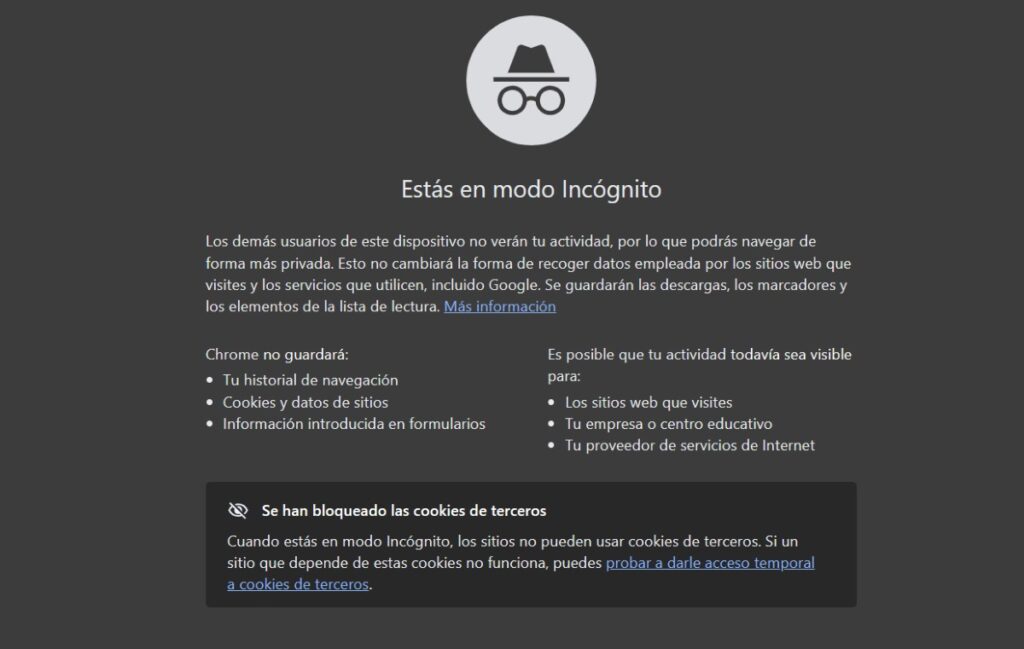
Chrome erbjuder flera typer av privat surfning som är värda att förstå, särskilt om du arbetar i en organisation med centraliserade policyer. I praktiken växlar användare vanligtvis mellan normalt läge, inkognitoläge, gästläge och, i hanterade miljöer, tillfälliga profiler.
- Normalt läge: Den använder hela Chrome-profilen. Den sparar historik, cookies, cache, formulärdata, lösenord, aktiva tillägg etc. Det är här problem ofta uppstår när något blir skadat eller kommer i konflikt med annan data.
- Inkognitoläge: Det öppnar ett separat fönster som inte använder tidigare historik, inte sparar nya historikposter och inte behåller cookies eller cache när det är stängt. Tillägg är inaktiverade som standard, förutom de som du manuellt tillåter inkognitoläge.
- Gästläge: Det gör det möjligt att surfa utan att logga in på ett Google-konto eller använda befintliga lokala profiler. Ingen historik eller data sparas på diskenOch när gästsessionen stängs raderas allt som använts i den sessionen.
- Efemeralt läge (i företag och utbildningscentra): Användaren loggar in i Chrome med sitt hanterade konto och kan synkronisera bokmärken och historik med sitt konto, men All lokal data raderas när du loggar ut från Chrome eller stänger webbläsaren.Det är mycket användbart på delade enheter.
I lägena Gäst-, inkognito- och kortlivade funktioner, Chrome förlitar sig inte på samma beständiga dataset än i normalt läge. Det är därför som när en sida bara fungerar bra i inkognitoläge betyder det nästan alltid att Något från den "normala" profilen stör: cache, cookies, tillägg, historik eller specifika inställningar.
Vanliga orsaker: varför webbplatsen bara misslyckas i normalt läge
Det finns ett antal mönster som upprepar sig gång på gång när användare kommenterar att Vissa webbplatser laddas bara i inkognitolägeBland de vanligaste orsakerna är följande:
- Skadad eller föråldrad cache: Chrome cachar filer och bilder för att sidor ska öppnas snabbare, men om cachen skadas kan webbplatsen visa tomma skärmar, konstiga fel eller ofullständigt innehåll, medan det är i inkognitoläge (utan den tidigare cachen) fungerar det.
- Korrupta cookies eller trasiga sessioner: Vissa webbplatser, särskilt de som kräver inloggning, använder mycket känsliga cookies. Om en cookie blir inkonsekvent, Du kan se "obehöriga" fel eller inloggningsloopar som försvinner när man går in i inkognitoläge (där nya cookies skapas).
- Problematiska tillägg: Spårningsblockerare, antivirusprogram, lösenordshanterare, anpassade skript och liknande program kan ändra eller blockera sidresurserEftersom de inte laddas i inkognitoläge som standard, Webbplatsen fungerar där men misslyckas i normalt läge.Ett typiskt exempel från verkligheten är ett integritetstillägg som Privacy Badger som förstör en webbplats som ser perfekt ut i inkognitoläge.
- Hårdvaruacceleration och GPU-drivrutiner: Ibland resulterar kombinationen av Chrome + grafikkort + drivrutin i tomma skärmar (den berömda WSOD, White Screen of Death)I inkognitoläge, eftersom det inte återställer flikar eller vissa tidigare tillstånd, verkar det "fixa" sig självt, men i verkligheten ligger problemet i den grafiska konfigurationen (även om andra faktorer också kan påverka den).
- Interna profilfiler skadade: Chrome-användarprofilen lagrar historik, lokala databaser, inställningar och ett flertal filer. Om någon av dessa blir skadad, Webbläsaren kan bli instabil och endast visa fel i den normala profilen.medan inkognito eller en ny profil fungerar bra.
- Windows kompatibilitetsläge eller modifierade genvägar: Att köra Chrome i kompatibilitetsläge för en äldre version av Windows, eller med ovanliga genvägsparametrar, kan orsaka tomma skärmar, oväntade avstängningar eller konstiga fel som du inte ser på andra sätt.
- Antivirus, brandvägg eller VPN: vissa säkerhetsprogram eller VPN-tjänster kan Stäng anslutningar (ERR_CONNECTION_CLOSED), filtrera innehåll eller injicera certifikat på sätt som påverkar normalt läge. Ibland, på grund av hur Chrome-processer initieras i inkognitoläge, ändras beteendet och webbplatsen verkar fungera bara där.
- Konfigurationer och policyer i företag eller utbildningscenter: Om du hanterar Chrome med hjälp av policyer, kan vissa inställningar relaterade till Tillgänglighet i inkognitoläge, webbläsargästläge aktiverat eller tvingande tillfälliga profiler De kan göra att vissa navigeringslägen fungerar väldigt annorlunda än andra, vilket påverkar åtkomsten till interna sidor eller skyddade resurser.
Verkliga exempel: webbplatser som bara fungerar bra i inkognitoläge

För att förstå det bättre hjälper det att granska verkliga situationer som mycket liknar dem som vilken användare som helst kan uppleva:
- En användare kommenterar att med webbplatser som America's Test Kitchen, TripAdvisor eller Costco Du får 404-fel eller meddelanden om "obehörig" när du loggar in. Om du loggar in i inkognitoläge fungerar allt perfekt första gången, även efter att webbplatsens data har rensats i normalt läge. Orsaken här är vanligtvis... sessionscookies eller djupare cache som inte regenereras ordentligt förrän en mer aggressiv rengöring tvingas fram eller profilen återställs.
- Ett annat fall: vid inträde freescreenwriting.comSidan blir helt tom och URL:en omvandlas till något liknande: https://freescreenwriting.com/#ED993~***~branch=-ändrar tecknen efter # varje gång. I inkognitoläge fungerar webbplatsen perfekt. Användaren misstänker ett tillägg, försöker inaktivera dem ett efter ett och upptäcker slutligen att det orsakade problemet. Sekretessgrävlare, en crawlblockerare som avbröt webbplatsens normala beteende.
- En annan användare med Brave-webbläsaren börjar se ERR_CONNECTION_CLOSED på flera webbplatser (särskilt Googles tjänster och webbläsarens egen hjälpsektion). Intressant nog laddas samma webbplatser utan problem i inkognitoläge. Det är här möjliga orsaker spelar in. konflikter mellan cache, tillägg, webbläsare och systemnätverksinställningar, och till och med DNS- eller certifikatproblem.
- På en pusselwebbplats som pussel.länkPusseldatabasen slutar visa objekt och typfiltret försvinner. Ett felmeddelande visas i konsolen. "Kan inte läsa egenskaper för odefinierad (läser 'childNodes')"I inkognitoläge fungerar sidan perfekt. Det är ett klassiskt symptom på att viss data som lagras lokalt (localStorage, IndexedDB, etc.) eller ett skript som modifierats av ett tillägg Det lämnar sidan i ett oväntat tillstånd.
Alla dessa exempel har något gemensamt: Beteendet ändras beroende på om beständiga Chrome-profildata används eller inte.Och det ger en tydlig ledtråd till var man ska börja ta itu med problemet.
Problem med tom skärm och det ökända WSOD-felet i Chrome
Ett av de mest förbryllande symptomen är när, efter att ha öppnat Chrome eller en specifik flik, Endast en helt tom vit skärm visas.Detta kallas vanligtvis WSOD (White Screen of Death). Det kan hända på en enskild webbplats, när webbläsaren öppnas eller när man återställer tidigare sessioner.
Det finns vanligtvis flera möjliga orsaker bakom WSOD: Skadad cache, tillägg som kraschar hela tiden, problem med hårdvaruacceleration, kompatibilitetsfel, skadad historik eller till och med en Chrome-uppdatering som inte installerades korrekt.Det faktum att ibland Du kan se webbplatsen i inkognitoläge. Detta indikerar att något blockerar laddningen innan innehållet visas i den normala profilen.
I dessa fall är det bäst att följa en steg-för-steg-metod: från de enklaste åtgärderna (stänga processer, rensa cache, inaktivera tillägg) till mer drastiska åtgärder som Byt namn på historikmappen, radera lokal lagring eller, som en sista utväg, återställ eller installera om Chrome.Senare kommer du att se alla dessa åtgärder förklarade i detalj.
Tillägg: den vanliga misstänkta när Incognito fungerar
När en webbplats fungerar i inkognitoläge men inte i normalt läge är en av de första sakerna att titta på Chrome-tilläggI inkognitoläge, som standard, Alla tillägg är inaktiverade Om du inte specifikt har aktiverat dem för det läget. Det är därför som problemet vanligtvis försvinner när du öppnar ett tillägg i inkognitoläge om det stör en webbplats.
Det finns vissa typer av tillägg som är särskilt benägna att orsaka konflikter: Annonsblockerare, verktyg för integritet och antispårning, säkerhetstillägg, anpassade skript (som Tampermonkey), avancerade översättare eller plugins som injicerar kod på sidorEtt verkligt exempel är vad vi såg med Privacy Badger, som förhindrade att en manusförfattares sida laddades korrekt i normalt läge men lämnade den intakt i inkognitoläge.
För att isolera den skyldige tillägget är den mest effektiva metoden Inaktivera alla tillägg och testa webbplatsenOm det är så det fungerar måste vi återaktivera dem. en och en (eller i små grupper) tills det misslyckas igen, då vet du vem som är ansvarig. En annan mycket användbar teknik är Starta Chrome direkt utan tillägg., lägger till parametern –inaktivera-tillägg till webbläsarens genväg: på så sätt kan du med en snabb blick kontrollera om problemet försvinner när inget tillägg laddas.
Tänk också på att Vissa tillägg låter dig ange att de även ska köras i inkognitoläge.Om du aktiverade det alternativet i ett konflikterande tillägg kan det fortfarande orsaka problem även i inkognitoläge. I så fall måste du inaktivera det för privata fönster även, eller helt enkelt ta bort tillägget om du inte behöver det.
En annan viktig anledning till varför sidbrytningar endast i normalt läge Detta är statusen för den lokala data som Chrome lagrar om den: filcache, sessionscookies, lokal lagring, indexerad databas, formulärdata…I inkognitoläge börjar du med "rengöring", i den vanliga profilen bär du över all den historiken, som ibland kan vara skadad eller inkompatibel med en ny version av webbplatsen.
Något så enkelt som en förändring i en sidas interna struktur kan orsaka Ett värde som lagras lokalt är inte längre meningsfullt. och orsaka JavaScript-fel som "kan inte läsa egenskap X för odefinierad", precis som fallet med pusselwebbplatsen som gav fel vid försök att komma åt barnNoder av ett element som inte längre existerade.
För att ta itu med den här typen av problem är det bäst att gå steg för steg. Ett första steg är rensa cache och cookies för den berörda webbplatsen, eller till och med hela webbläsaren, genom att välja "all tid" som tidsintervall och markera element som webbhistorik, cookies och annan webbplatsdata, cachade filer och bilder och, om tillämpligt, data från formulär. Om det inte räcker kan det i vissa extrema fall vara nödvändigt Ta bort innehållet i mappen Lokal lagring manuellt från din Chrome-profil, så att sidan tvingas återskapa sina data från grunden.
Korrupta Chrome-profiler, historik och interna inställningar
När problem blir utbredda (Chrome fungerar bara korrekt i inkognitoläge, eller om en tom skärm visas på många sidor) är det troligt att webbläsarens användarprofil är skadadI Windows lagrar Chrome sin huvudprofil i mappen Standarddär den lagrar historik, inställningar, tillägg, lokal lagring och annan information.
En mycket effektiv teknik består av Stäng alla Chrome-processer helt från Aktivitetshanteraren och gå sedan till användarvägen, till exempel: C:\Användare\DinAnvändare\AppData\Lokal\Google\Chrome\Användardata\StandardDärifrån kan du markera allt innehåll och ta bort det, eller ta bort hela standardmappen. När du startar om Chrome genererar webbläsaren en ny, ren profil, som vanligtvis lösa många problem när webbläsaren bara fungerar i inkognitoläge.
En annan mindre radikal variant är Byt namn på historikfilen (till exempel till temperatur) inom den profilsökvägen. Om historiken är skadad och det påverkar flikinläsning eller webbläsarstart, kan den här enkla ändringen avblockera den utan att radera all annan data.
Om ingen av dessa åtgärder fungerar är ett mer aggressivt alternativ återställ webbläsaren till standardinställningarna från Chromes egna inställningar. Detta inaktiverar tillägg från tredje part, återställer alternativ, startsida, sökmotor och startflikar, men tar inte bort bokmärken eller sparade lösenord. I extrema fall, Avinstallera Chrome helt och installera om det Att börja från början kan vara det definitiva sättet att rensa bort alla spår av korruption i profilen eller binärfilerna.
Maskinvaruacceleration, genvägsmål och kompatibilitetsläge
Utöver tillägg och lokal data finns det Chrome- och Windows-inställningar som kan orsaka tomma skärmar, grafiska fel eller konstigt beteende som försvinner i inkognitolägeEn av de mest frekvent nämnda är Hårdvaruacceleration, en funktion som avlastar en del av renderingsarbetet till datorns GPU.
Om grafikkortets drivrutin är föråldrad, instabil eller om det finns en specifik konflikt kan den hårdvaruaccelerationen orsaka Chrome visar en helt tom skärm eller så tar det lång tid innan innehållet visas.En klassisk lösning är att gå till Chromes avancerade inställningar, öppna System-sektionen och inaktivera alternativet "Använd hårdvaruacceleration när det är tillgängligt"Efter att ha startat om webbläsaren upplever många användare att sidorna laddas normalt igen.
Det är också värt att granska Chrome-genvägsdestination i Windows. Om genvägen har lagt till parametrar (t.ex. -avaktivera-gpu att tvinga GPU:n att inaktiveras, eller -inkognito (för att alltid öppna i privat läge), detta kan ändra hur webbläsaren startar och hur sidor beter sig. I vissa fall kan man lägga till -avaktivera-gpu I slutet av rutten hjälper det att undvika WSOD, men det bör göras medvetet och resultatet bör kontrolleras.
Slutligen, den Windows-kompatibilitetsläge Det kan också slå tillbaka. Att köra Chrome som om det vore ett program från en äldre version av Windows kan orsaka problem. stabilitetsfel och tomma skärmarDet rekommenderas att gå in i genvägens egenskaper, kontrollera fliken Kompatibilitet och se till att Rutan "kör i kompatibilitetsläge" är inte markerad. om du inte har en väldigt specifik anledning.
Hanterad Chrome i företag: Policyer för inkognito, gäst och tillfällig

I företags-, utbildnings- eller hanterade enhetsmiljöer kan webbläsarens beteende styras av Chrome-policyerDessa policyer kan tillämpas från Googles administratörskonsol, med hjälp av Windows-grupppolicyer, konfigurationsprofiler på Mac eller JSON-filer på Linux.
Bland de mest relevanta policyerna för privat surfning och beteendet hos de olika lägena finns BrowserGuestModeEnabled, BrowserGuestModeEnforced, DeviceEphemeralUsersEnabled, DeviceGuestModeEnabled, ForceEphemeralProfiles och IncognitoModeAvailabilityMed dem kan du till exempel tvinga användare att endast surfa i tillfälligt läge, tillåta eller blockera gästläge eller tvinga endast inkognitoläge att existera.
Om du märker att Du kan bara surfa smidigt i inkognito- eller gästläge På en hanterad enhet kan en kombination av lokala policyer och data påverka användarens primära profil. I dessa fall är det lämpligt att granska de tillämpade policyerna genom att gå till chrome://policy, ladda om policyerna och kontrollera statusen för var och en (till exempel att Tillgänglighet i inkognitoläge ha rätt värde: 0, 1 eller 2 beroende på önskad konfiguration).
Beroende på plattformen varierar hur dessa policyer tillämpas: Grupppolicyer i Windows (administrativa mallar för Google Chrome), konfigurationsprofiler i Mac (med nycklar som ForceEphemeralProfiles eller BrowserGuestModeEnabled) eller JSON-filer i /etc/opt/chrome/policies/managed i LinuxFör administratörer är en god förståelse för dessa alternativ avgörande så att användarna inte tvingas till "konstiga" lösningar, som att alltid behöva använda inkognitoläge för att saker ska fungera.
Bästa metoder för att förhindra att Chrome bara fungerar i inkognitoläge

När problemet är löst är det värt att anamma några Bästa praxis för att minska sannolikheten för att stöta på webbplatser som bara fungerar bra i inkognitolägeDet finns ingen magisk formel, men det finns ett antal vanor som hjälper mycket:
- Håll Chrome alltid uppdaterad: Nya versioner åtgärdar buggar, förbättrar kompatibiliteten med moderna webbplatser och korrigerar sårbarheter. Att lämna din webbläsare föråldrad ökar risken för... konflikter med nya webbplatser eller moderna tillägg.
- Granska regelbundet de installerade tilläggen: Det är lätt att samla på sig tillägg som man inte längre använder eller som kommer från otillförlitliga källor. Det är tillrådligt Rensa bort onödiga tillägg, undvik tvivelaktiga tillägg och granska de med för många behörigheter..
- Rensa cachen då och då: Även om cachning snabbar upp sidinläsningen kan det också samla korrupta eller föråldrade filerAtt rengöra den regelbundet, särskilt om du börjar märka några problem, är ett enkelt sätt att hålla din webbläsare frisk.
- Överanvänd inte program som avlyssnar trafik: VPN, antivirusprogram och brandväggar är nödvändiga i många fall, men du måste Konfigurera dem klokt och undvik konstiga kombinationer av flera verktyg samtidigt. som kan stänga anslutningar eller aggressivt modifiera trafiken.
- Undvik att röra vid avancerade alternativ utan att veta vad de gör: Ovanliga genvägsparametrar, experimentella flaggor eller ändringar av kompatibilitetsläge kan hjälpa till med specifika problem, men också bryta sönder andra saker i tysthet.
Om du varje gång något går fel måste öppna inkognitoläge för att komma åt dina favoritwebbplatser, betyder det att Det står något på din profil om Krom vilket förtjänar en grundlig granskningAtt förstå hur cache, cookies, tillägg, hårdvaruacceleration och webbläsarpolicyer samverkar är nyckeln till att återställa stabil, normal surfning och inte alltid förlita sig på "tricket" att öppna ett privat fönster för att få allt att fungera.
Index
- 1 Varför en webbplats kan fungera i inkognitoläge men misslyckas i normalt läge
- 2 Viktiga skillnader mellan normalt läge, inkognitoläge, gästläge och tillfälligt läge
- 3 Vanliga orsaker: varför webbplatsen bara misslyckas i normalt läge
- 4 Verkliga exempel: webbplatser som bara fungerar bra i inkognitoläge
- 5 Problem med tom skärm och det ökända WSOD-felet i Chrome
- 6 Tillägg: den vanliga misstänkta när Incognito fungerar
- 7 Cache, cookies och lokal lagring: när data vänder sig emot dig
- 8 Korrupta Chrome-profiler, historik och interna inställningar
- 9 Maskinvaruacceleration, genvägsmål och kompatibilitetsläge
- 10 Hanterad Chrome i företag: Policyer för inkognito, gäst och tillfällig
- 11 Bästa metoder för att förhindra att Chrome bara fungerar i inkognitoläge
