- Krascher i DX12 orsakas vanligtvis av drivrutiner, CFG och samtidig hårdvarukodning/avkodning.
- Kontrollerar verklig kompatibilitet med dxdiag (nivåer 12_0/12_1) och undviker att tvinga fram startparametrar.
- Att uppdatera drivrutiner och isolera videouppgifter via hårdvara stabiliserar många fall.
- Om DX12-stöd inte är tillgängligt eller kraschar hela tiden, är det en livräddare att använda DX11 medan man väntar på en patch.
Att spelet kraschar utan förvarning när man använder DirectX 12 kan vara frustrerande, särskilt när det inte finns några felmeddelanden och allt verkar bra vid första anblicken. I många fall ligger problemet inte i själva spelet, utan i en kombination av Grafikdrivrutiner, systemalternativ, startparametrar och bakgrundsuppgifter som kolliderar med DX12.
Efter att ha granskat olika verkliga erfarenheter och tekniska rekommendationer framträder några mönster som hjälper oss att förstå ursprunget till dessa avstängningar och, viktigast av allt, hur man kan förhindra dem. Det finns ingen enskild universell orsak, men det finns ett antal viktiga punkter: instabila drivrutiner (särskilt på DX12), Windows CFG-funktionen, samtidig användning av hårdvarukodning/avkodning och, i specifika fall, startkonfigurationer eller GPU-stöd för DirectX-funktionsnivåer.
Varför DirectX 12 kan orsaka krascher utan ett meddelande
Först och främst är det viktigt att komma ihåg att Windows 10 inkluderar DirectX 12 API, men det betyder inte att ditt grafikkort implementerar alla funktionsnivåer som behövs för vissa spel. Diagnosen görs med dxdiag och de så kallade "funktionsnivåerna"Om ditt grafikkort inte exponerar 12_0 eller 12_1 kan ett spel som absolut kräver dessa funktioner krascha.
Förutom kompatibilitet ställer DirectX 12 betydande krav på drivrutiner. I verkliga miljöer har krascher observerats när DX12-spel delar GPU med videouppgifter, till exempel Spela in med OBS med H.265-hårdvarukodning eller spela upp YouTube (H.264/H.265 hårdvaruavkodning). Denna konflikt kan orsaka frysningar i flera sekunder och att spelet sedan stängs.
En annan mindre känd faktor är Windows-skyddet som kallas Exploit Protection, närmare bestämt alternativet Kontrollflödesskydd (CFG) tillämpat per applikationDet finns DX12-titlar som, på grund av hur de hanterar sin kod och sina anrop, kan krascha med CFG och krascha spårlöst. Att inaktivera det endast för spelets körbara fil (inte globalt) har i vissa fall stoppat krascher.
Slutligen, vissa lanseringsalternativ som t.ex. -dx12 o -d3d12 Tvingade installationer från Steam kan orsaka motsatt fel: meddelanden som "Kör inte directx12" eller startkrascher. Det finns också de som använder parametern -d3d11 som en nödutgång: den stabiliserar vanligtvis spelet, även om med prestandaförlust jämfört med DX12.
Tecken och verkliga fall som passar in på dessa misslyckanden
Ett återkommande mönster på AMD-kort är detta: om du spelar i DX12 och systemet samtidigt använder GPU:n för video, kan spelet frysa och krascha. I ett reproducerbart test med en Radeon RX 6900 XT och drivrutiner 23.10.2, inspelning med OBS i H.265 via hårdvara orsakade 5 sekunders pauser och spelet stängdes efter några minuter.
Intressant nog försvann krascherna när jag ändrade inspelningen till x264 (CPU)… tills jag öppnade en YouTube-video på en andra skärm. Den enkla åtgärden utlöste H.264/H.265 hårdvaruavkodare Och symtomen återkom: grafiska buggar och oregelbundet beteende, vilket ledde till en krasch. När jag stängde videon var allt tillbaka till det normala.
Startmeddelanden som har också setts "Kör inte directx12" i The First Descendant vilket indikerar antingen en felaktig inställning av startparametern eller att systemet inte kan uppfylla den DX12-sökväg som krävs av spelet. I titlar som inZOI indikerar texten "DirectX 12 stöds inte på ditt system" ofta att GPU:n inte tillhandahåller den funktionsnivå som spelet begär i DX12.
Snabba kontroller innan du dyker in i avancerade lösningar
Bekräfta först din GPU:s faktiska kompatibilitet med DX12. Tryck på Windows + R, skriv dxdiag och titta på fliken Visa FunktionsnivåerOm du ser 12_0 eller 12_1 stöder ditt kort DX12 på API-nivå. Om den högsta inställningen är 11_1 kan det hända att spel som kräver inbyggd DX12 inte startas eller kraschar.
För det andra, kontrollera spelets startalternativ i Steam. I Egenskaper, avmarkera rutan Starta om du hade -dx12 o -d3d12 tvingad. Ibland, DX12 explicit tvångskonflikt med autodetektering från spelet eller med föraren.
För det tredje, kör det utan någon överlagringsprogramvara eller videointensiva uppgifter. Stäng OBS (eller byt till x264) och undvik att spela YouTube i bakgrunden medan du testar; tänk på att Windows frigör inte VRAM kan förvärra konflikter. Med AMD-kort, eliminera bördan av hårdvarukodning/avkodning under DX12-spelande är ett kritiskt test.
Slutligen, se till att du har uppdaterat Windows via Windows Update och sök efter de senaste GPU-drivrutinerna från tillverkaren. Ibland försvinner problemet efter installationen. en nyare och mer stabil drivrutin för DX12.
Beprövade lösningar som stoppar avstängningar i DX12
Inaktivera CFG endast för spelet: I Windows, sök efter "Exploit Protection", gå till Programinställningar, tryck på "Lägg till program att anpassa" och välj den exakta sökvägen till spelets körbara fil (t.ex. Discovery.exe om det är titelfilen). I programalternativen, skrolla ner till ”Control Flow Guard (CFG)”, välj ”Åsidosätt systemkonfiguration” och ställ in den till Inaktiverad. Verkställ ändringarna.
Den här ändringen har stoppat krascher i specifika DX12-titlar. Inaktivera inte CFG globalt; tanken är att endast tillämpa undantaget på den körbara filen. Om utvecklaren eller drivrutinen senare löser problemet, återaktivera CFG för spelet för att upprätthålla skyddet.
Uppdatering till en drivrutin som åtgärdar felet: På AMD-kort har det rapporterats att versionen 24.9.1 åtgärdade problemen av krascher med DX12 observerade i tidigare grenar. Observera att till exempel 24.6.1 hade ett annat problem: ljud och video desynkroniserades vid inspelning av spel, vilket gjorde det svårt att rekommendera uppgradering om du behövde spela in.
Om du har en NVIDIA-drivrutin finns det två huvudsakliga typer av drivrutiner: Game Ready (för spel) och Studio (för att skapa). Installera dem manuellt från den officiella webbplatsen istället för att förlita dig på verktyg som GeForce Experience. Testa lämplig handkontrolltyp (spelklar att spela) och olika versioner kan göra skillnad.
Om du misstänker hårdvaruproblem, installera grafikkortet i en annan dator med andra komponenter eller gör ett garantiärende. Om ett kort med samma programkonfiguration fel på flera enheter, är det lämpligt att utesluta en fysisk defekt.
Om din GPU inte stöder DX12 på funktionsnivå, tvinga fram DX11: i spelets egenskaper i Steam, lägg till -dx11 i Startalternativ. Spelet kommer att använda DirectX 11 och i de flesta fall kommer det att stabilisera sig. Nackdelen är att prestandan kan minska eller vissa effekter kan saknas, men åtminstone slipper du den tysta stängningen.
Installera DirectX-körtidsmiljöer: Ladda ner DirectX End-User Runtime Web Installer från Microsoft och kör det. Även om Windows 10 levereras med DX12, finns det vissa äldre DirectX-komponenter kan saknas om du inte har installerat vissa paket, och flera spel behöver dem för att fungera bra.
Konkreta steg för upprepade fall med AMD och DX12
Om du använder OBS: Ändra tillfälligt kodningsmetoden till x264 (processor) och se om frysningarna försvinner. Detta isolerar hårdvarukodningens roll i problemet. Om du vill hålla dig till hårdvaran, prova H.264 kontra H.265 och se om beteendet förändras.
Om du vanligtvis tittar på videor medan du spelar: stäng av webbläsarens hårdvaruacceleration under din spelsession, eller använd en annan enhet för att spela upp innehåll. På så sätt kan du undvika att GPU:n behöver avkoda H.264/H.265 medan du kör en krävande DX12-titel.
Tänk på drivrutinsversioner: med kombinationen i9‑9900K + Radeon RX 6900 XT + 23.10.2 Krascher inträffade i DX12 om hårdvarukodning/avkodning var aktiverad. Uppgradera om möjligt. Om inte, minimera videouppgifter.
Om utvecklaren och GPU-tillverkaren släpper patchar, vänligen rapportera dem: att dela dessa resultat hjälper till att påskynda åtgärden. Ju mer feedback kommer till AMD/NVIDIA, de prioriterar korrigeringar i sina DX12-drivrutiner.
DirectX True-kompatibilitet: Vad funktionsnivåer betyder
Det är vanligt att se i dxdiag att datorn rapporterar "DirectX 12" och samtidigt att kortet visar "feature level 11_1". Detta är inte en motsägelse: Windows tillhandahåller DX12 API, men din GPU implementerar det. upp till en viss nivå av funktionerOm ett spel kräver strikt 12_0/12_1 och ditt kort inte stöder det, kommer spelet att misslyckas, även om systemet säger "DirectX 12".
Därför är den bästa kontrollen inte etiketten "DirectX 12" på ditt system, utan vad dxdiag visar under Funktionsnivåer. Om 12_0 eller 12_1 listas, bra; om inte, planerar att använda DX11 när spelet tillåter det eller överväg en GPU som är kompatibel med de funktioner som krävs av den DX12-titeln.
God praxis med drivrutiner och system
Håll Windows uppdaterat: Microsoft distribuerar förbättringar och kompatibilitetsuppdateringar via Windows Update som påverkar grafikstacken. Sök manuellt efter uppdateringar. väntande uppdateringar som påverkar grafikdrivrutiner och komponenter.
Uppdatera dina GPU-drivrutiner från tillverkaren: NVIDIA, AMD eller Intel. Undvik äldre eller generiska versioner. På OEM-datorer, besök datortillverkarens webbplats (till exempel MSI) för att installera dem också. chipsetet och VGA:n godkänd för din modell, särskilt om utrustningen är ett märkesnamn.
För NVIDIA, installera drivrutinen manuellt från supportwebbplatsen och prova lämplig version (Game Ready för spel eller Studio för kreativ programvara) om tillämpligt. Vissa användare förbättrar stabiliteten genom att byta till en annan drivrutinsgren, eftersom Alla grenar prioriterar inte samma sak.
Om allt annat misslyckas, överväg att testa grafikkortet på en annan dator eller söka garantihjälp. När krascherna kvarstår trots korrekta drivrutiner, rimliga justeringar och korstestning, Hypotesen om hårdvarufel vinner styrka.
Vanliga meddelanden och hur man tolkar dem
"Kör inte directx12" vid start: Detta indikerar vanligtvis att spelet förväntade sig DX12 och har upptäckt antingen en motstridig startparameter, eller att stacken inte svarar som den ska. Det första steget är rensa startalternativ i Steam och låt spelet automatiskt upptäcka. Om det kvarstår, kontrollera dxdiag och drivrutiner.
"DirectX 12 stöds inte på ditt system" på inZOI: Detta indikerar nästan alltid att din GPU inte exponerar 12_0/12_1. I så fall finns det två alternativ: tvinga DX11 med -dx11 Om spelet tillåter det, eller uppdatera din hårdvara. Detta kan kompletteras genom att kontrollera filer på Steam och de senaste drivrutinerna.
Kraschar efter några minuters spelande (DX12): Om du spelar in med OBS i H.265-hårdvara eller tittar på videor, misstänk att hårdvarukodning/avkodning av samtidighet på samma GPU. Växla till x264, stäng webbläsaren eller uppdatera drivrutiner till versioner som mildrar konflikten (t.ex. AMD 24.9.1).
En kort steg-för-steg-guide för att stabilisera DX12
- Bekräfta kompatibilitet: Öppna dxdiag och titta på funktionsnivåer. Om 12_0/12_1 visas stöder din GPU DX12 på API-nivå; om inte, överväg att spela i DX11 när det är möjligt.
- Kontrollera Steams startalternativ: radera
-dx12y-d3d12om de var inställda. Lämna rutan tom och försök. Ibland tvingas den automatisk detektering försämras. - Uppdatera drivrutiner: från NVIDIA/AMD/Intel, och på OEM-datorer även chipset/VGA från tillverkarens webbplats. Med AMD, kontrollera om det finns versioner som åtgärda krascher i DX12 (t.ex. 24.9.1).
- Undvik hårdvarubaserade videouppgifter: Använd tillfälligt x264 i OBS och inaktivera webbläsarens hårdvaruacceleration. Detta minskar konflikter. GPU-video + DX12-spel.
- Undantag för CFG per spel: Lägg till spelets EXE (t.ex. Discovery.exe) under Exploit Protection och inaktivera endast CFG där. Om det löser kraschen, behåll undantaget tills drivrutinen/spelet åtgärdar det.
- Installera DirectX-körtider: Kör Microsofts webbinstallationsprogram för att täcka beroenden för äldre komponenter som vissa titlar kräver och undvik tysta misslyckanden.
- Om det kvarstår: Verifiera filintegriteten på Steam, kör som administratör och testa titeln på DX11 med
-dx11som en sista utväg för stabilitet medan man väntar på patchar. På många lag eliminerar detta stängningen.
Specifika anmärkningar för olika scenarier
AMD och inspelning/strömning: Om din strömning använder hårdvarubaserad HEVC kan du överväga att uppgradera till hårdvarubaserad AVC eller x264 beroende på din processor. undvik att spela upp videor parallellt med DX12 om du upptäcker artefakter och övervaka kommande drivrutinsutgåvor.
NVIDIA: Installera drivrutiner från den officiella webbplatsen, inte bara via GeForce Experience. Prova Game Ready om du främst spelar spel, och om du upplever instabilitet, jämför med Studio. På specifika modeller, Att byta gren stabiliserar vissa titlar.
OEM-tillverkare och bärbara datorer: Förutom GPU-drivrutinen, installera chipset- och grafikdrivrutinerna som validerats för din modell från datortillverkarens webbplats. OEM-tillverkaren paketerar ofta drivrutinen. ströminställningar, firmware och profiler som förhindrar stängning under belastning.
Fallet med inZOI och motstridiga konfigurationer
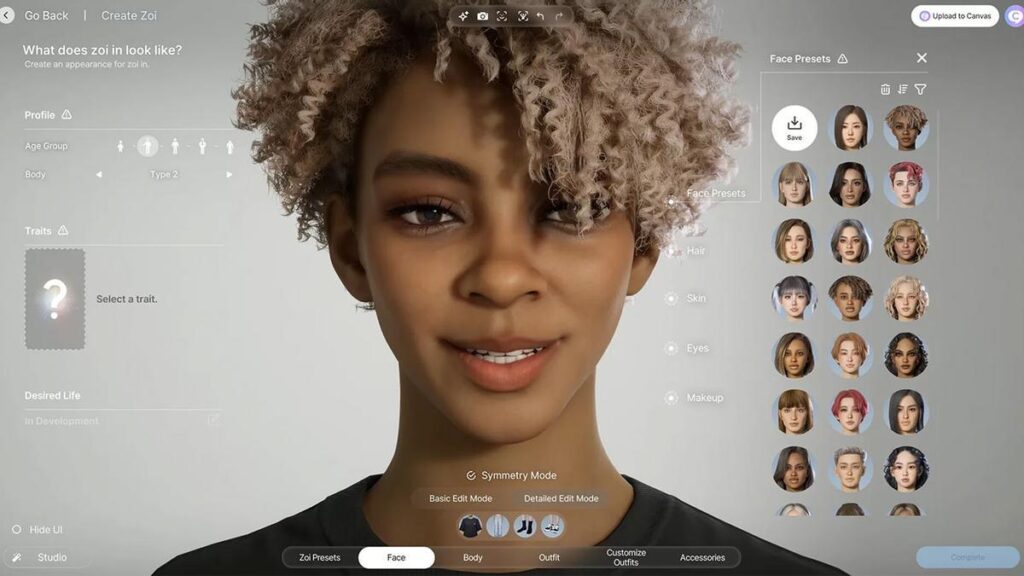
För inZOIEn bra början är att ta bort alla inställningar som tvingar fram DX12 i Steam och låta spelet bestämma. Kör sedan dxdiag och verifiera att ditt grafikkort visar... 12_0 eller 12_1 i funktionsnivåerOm den inte visas, använd -dx11 om spelet stöder det.
Utför dessa tester med nya drivrutiner från din tillverkare (NVIDIA/AMD/Intel), installera DirectX-körtiden från Microsoft och, om den fortsätter att misslyckas, kontrollera filintegriteten i Steam, kör som administratör och stäng bakgrundsprogramvara. Detta gör vanligtvis. lösa inkompatibilitetsmeddelandet i team som följer reglerna.
Vad man ska göra om spelet visar "Kör inte directx12"
Lämna Steams startalternativ tomma, radera -dx12/-d3d12och försök med en ren start. Om meddelandet kvarstår, uppdatera drivrutinerna och bekräfta med dxdiag att din GPU exponerar 12_0/12_1. I slutändan, om titeln tillåter det, spjut med -dx11 att spela stabilt medan en patch anländer.
När parametern -d3d11 ska användas
Om inget annat fungerar i DX12, -d3d11 o -dx11 Det är nödutgången. Den erbjuder nästan omedelbar stabilitet på bekostnad av några få FPS eller vissa funktioner. I spel där DX12 inte fungerar korrekt på grund av drivrutinen, uppgradera till DX11. förhindrar plötslig avstängning och frysning tills en officiell överenskommelse är gjord.
Underhållschecklista som hjälper till att förebygga
- Håll Windows och drivrutinerna uppdaterade, särskilt för GPU:n. Undvik versioner med kända problem om du förlitar dig på hårdvaruinspelning och när en lösning finns tillgänglig (t.ex. AMD 24.9.1), uppdateringar.
- Blanda inte krävande DX12-spel med hårdvaruintensiva videouppgifter på samma grafikkort. Om du gör det, använder CPU för att koda tillfälligt eller inaktivera webbläsaracceleration.
- Undvik överlagringar, aggressiv överklockning och resident programvara som injicerar DLL-filer. Dessa tillägg är ibland störa DX12-stacken och skjuta tysta avslutningar.
- Överväg att testa hårdvaran om instabiliteten kvarstår. Testa ett grafikkort på en annan dator. klargör om ursprunget är fysiskt eller mjukvara.
Med all denna karta har du nu en praktisk plan: bekräfta funktionsnivån med dxdiag, rensa startparametrar, uppdatera drivrutiner från tillverkaren, eliminera hårdvarubelastningar på video när du spelar i DX12, beakta CFG-undantag per applikation om en specifik titel kraschar och använd DX11 som en livlina om det behövs. Genom att följa dessa steg, Krascher utan meddelanden när DirectX 12 används försvinner vanligtvis Eller åtminstone är de begränsade till ett specifikt problem medan de väntar på en officiell korrigering. Nu vet du. Varför vissa spel stängs utan ett meddelande när man använder DirectX 12.


Brinner för teknik sedan han var liten. Jag älskar att vara uppdaterad inom branschen och framför allt kommunicera den. Det är därför jag har varit dedikerad till kommunikation på teknik- och videospelswebbplatser i många år nu. Du kan hitta mig som skriver om Android, Windows, MacOS, iOS, Nintendo eller något annat relaterat ämne som du tänker på.