Du har precis installerat en ny NVMe SSD, kontrollerat att den visas utan fel i Windows och dragit slutsatsen att jobbet är klart. Men tänk om den inte är det? Det finns en Ett tyst problem som kan begränsa din hårddisk till hälften av sin prestandaVisste du att? I det här inlägget berättar vi hur du kan avgöra om din NVMe SSD körs på x4 eller bara på x2.
Körs din NVMe SSD på x4 eller bara x2? Varför spelar det någon roll?
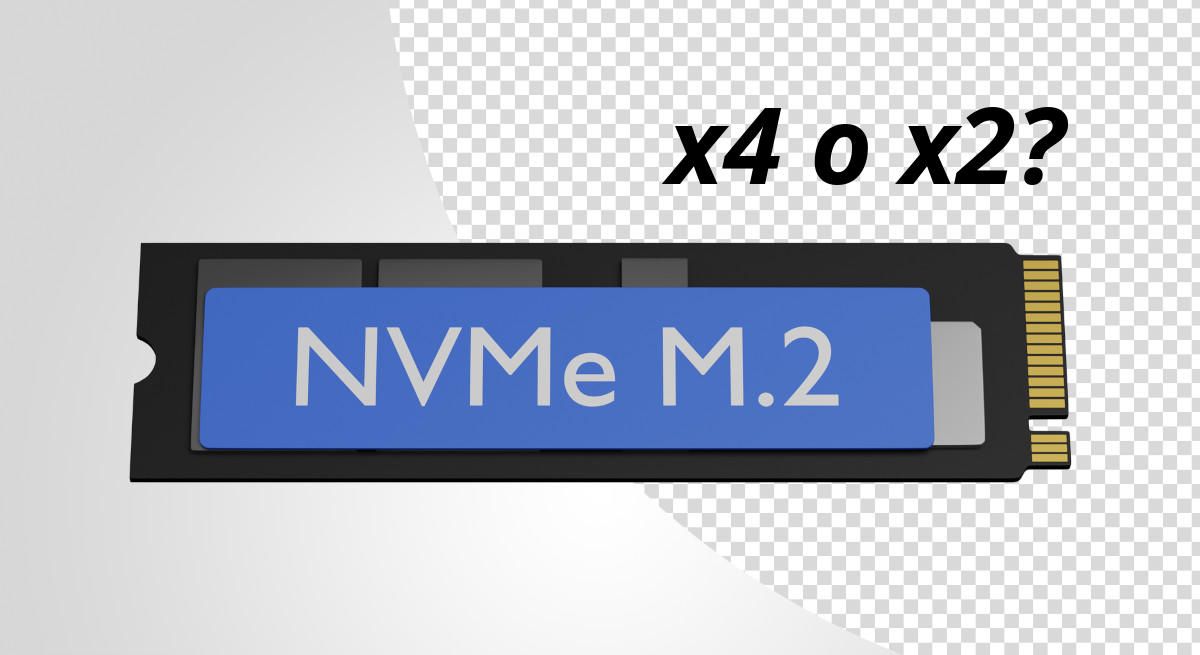
Varför spelar det någon roll om din NVMe SSD körs med x4 eller bara x2? För om du har betalat för en högpresterande enhet är det värt att kontrollera om den faktiskt körs med sin fulla kapacitet. Och hur är det med NVMe SSD-diskar? Deras potential kan minskas med hälften. på grund av moderkortets PCIe-anslutning.
Låt oss ta det ett steg i taget. Moderna NVMe SSD-diskar är utformade för att fungera över fyra PCIe-banorDet vill säga x4. Varje fil representerar en oberoende kommunikationskanal mellan processorn och lagringsenheten. När en SSD korrekt använder fyra filar har den tillgång till hela den bandbredd som PCIe-standarden kan erbjuda.
Men om du bara kör två körfält, x2, det teoretiska prestandataket minskas med ungefär hälftenLåt oss ta ett konkret exempel. En PCIe 3.0 x4 SSD kan nå runt 3 500 MB/s i sekventiella läsningar. Men om den ansluts vid x2 sjunker den praktiska gränsen till cirka 1 800 MB/s. Visst, hastigheten är fortfarande bra jämfört med en SATA-enhet, men bara för vardagliga uppgifter. När du överför stora filer, redigerar video eller kör komplexa uppgifter kommer du att märka skillnaden.
Och här är problemet. Din SSD kanske körs på x2 istället för x4. utan att Windows meddelar digDet finns inga felmeddelanden och ingenting verkar vara fel. Så länge du utför enkla uppgifter (starta systemet, öppna program, surfa, grundläggande redigering) kommer du inte att märka några problem. Därför är det nödvändigt att utföra en manuell kontroll för att avgöra om din NVMe SSD fungerar på x4 eller bara x2.
Varför körs en SSD på x2 istället för x4?
Innan vi börjar, låt oss kortfattat granska orsakerna till detta problem. Den vanligaste har att göra med... M.2-kortplatskonfiguration av moderkortet. Även om de kan se identiska ut på utsidan är de inte alla likadana:
- Spåret större Den är vanligtvis närmare CPU-sockeln och ansluten direkt till processorn, så den har dedikerade, odelade banor.
- Spåren sekundärIstället passerar de genom chipsetet och delar bandbredd med andra enheter som SATA-portar, USB-kontroller och PCIe-expansionsplatser.
Så, om en NVMe SSD är ansluten till en sekundär portDen kommer inte att kunna prestera med sin fulla kapacitet och kommer att drabbas av ständiga begränsningar. Detta är särskilt vanligt på moderkort i mellanklassen eller budgetklassen. Och i bärbara datorer är situationen ännu mer restriktiv eftersom tillverkare prioriterar värmehantering framför prestanda. För att uppnå detta kopplar de sekundära kortplatser som PCIe 3.0 x2 oavsett vad SSD:n kan stödja.
Hur man vet om din NVMe SSD körs på x4 eller bara x2
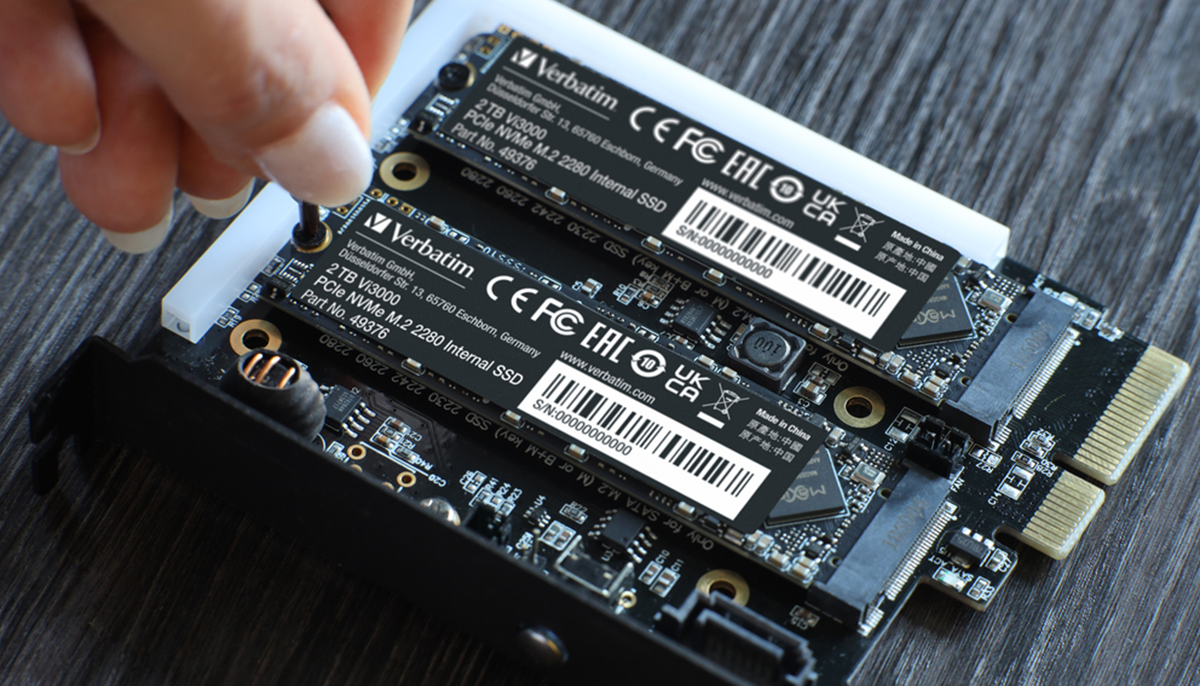
Det mest direkta verktyget för att kontrollera om din NVMe SSD körs på x4 eller bara x2 är CrystalDiskInfoDet är gratis, lätt och visar information som Windows döljer i Enhetshanteraren. När du öppnar det, välj din NVMe-enhet och leta efter fältet Överföringsläge o Gränssnitt. Du kommer att se ett värde som liknar PCIe 4.0 x4 | PCIe 4.0 x4 o PCIe 3.0 x2 | PCIe 3.0 x4.
El Det första värdet anger den aktuella aktiva konfigurationen.Det första numret visar den maximala kapaciteten som enheten kan stödja, medan det andra visar den maximala kapaciteten som enheten kan hantera. Om det första numret är x2 och det andra är x4, arbetar din SSD under sin kapacitet. Som nämnts utlöser detta inga varningar i Windows, och Enhetshanteraren fortsätter att visa att allt fungerar korrekt.
Avancerad verifiering med HWiNFO64
För en mer detaljerad analys, HWiNFO64 Den erbjuder information på djupare nivå. Verktyget läser direkt PCIe-konfigurationsloggar och visar inte bara nuvarande länkbreddmen också den förhandlade länkhastighetenNär du kör det, leta efter din NVMe-enhet under avsnittet i systemöversiktsvyn Lagring. De relevanta fälten är Nuvarande länkhastighet (Gen3, Gen4, etc.) och Nuvarande länkbredd (x1, x2, x4).
HWiNFO är särskilt användbart när du misstänker att problemet inte bara är länkbredden, utan också PCIe-portgenereringTill exempel kommer en PCIe 4.0 x4 SSD ansluten till en port som bara stöder PCIe 3.0 x4 att visa en lägre länkhastighet. Detta begränsar också prestandan, även om länkbredden är korrekt. Detta är det mest omfattande sättet att avgöra om din NVMe SSD körs med x4 eller bara x2.
Vad du ska göra om du upptäcker att din SSD körs på x2
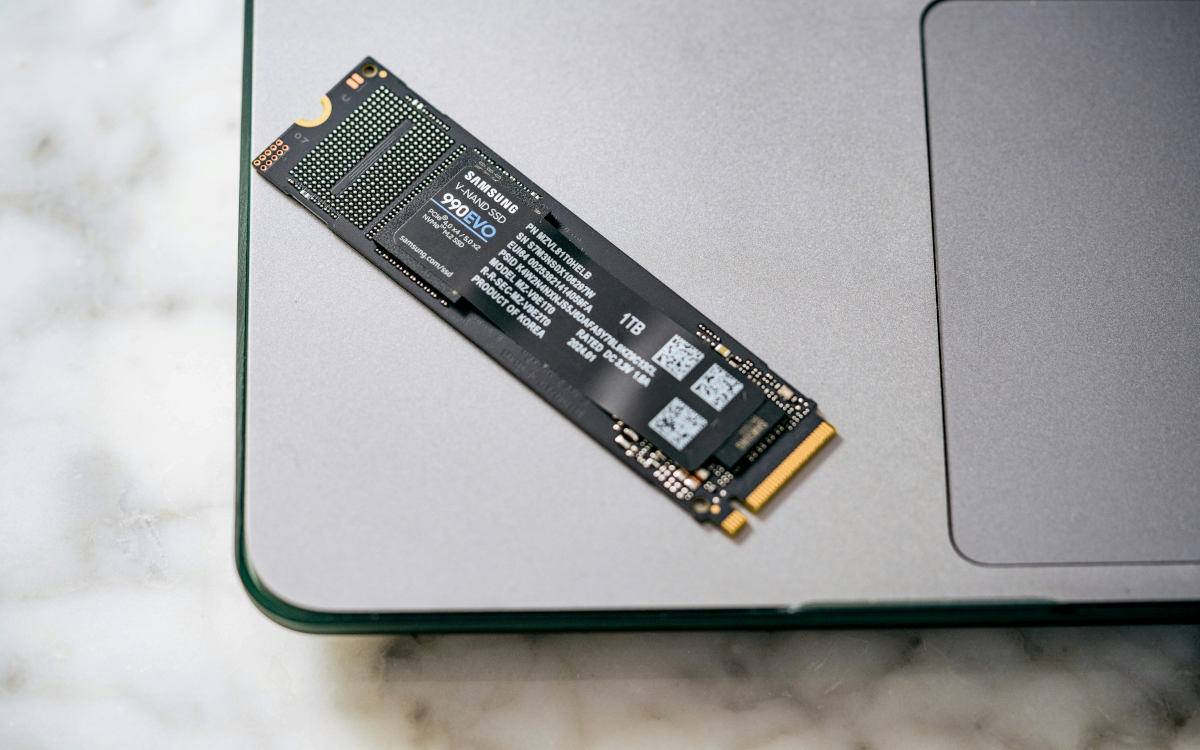
Det första steget är att läsa manualen till moderkortet för att förstå hur M.2-kortplatserna är kopplade. Manualen anger vilken kortplats som är ansluten till processorn och vilken till SSD-disken. chipset...samt bandbreddsbegränsningarna för varje enhet. Om din högpresterande SSD sitter i en sekundär plats, flytta den till huvudplatsen Det kan vara den enklaste lösningen.
Det är också värt det kontrollera BIOS-inställningarnaVissa moderkort låter dig manuellt justera PCIe-läget för M.2-kortplatsen eller prioritera bandbredd mellan enheter. Men alla begränsningar är inte konfigurerbara; om kortplatsen är fysiskt kopplad för x2 kommer inget BIOS-alternativ att kunna ändra det.
Om x2 fortfarande visas efter att du har flyttat SSD-enheten till huvudplatsen, överväg möjligheten att själva huvudspåret har en designbegränsningDetta är vanligare i bärbara datorer och kompakta datorer. I dessa fall är minskad prestanda ett kännetecken för systemet, inte en defekt, och det finns inte mycket du kan göra åt det.
Slutligen, är det värt att kontrollera om din NVMe SSD körs på x4 eller bara x2? Det beror på. Om ditt arbetsflöde är begränsat till surfning, kontorsprogram och tillfälligt spelande är en x2-länk förmodligen mer än tillräckligt. Men om du arbetar med tunga lasterDu bör ta fem minuter för att kontrollera statusen för din PCIe-länk. Du kommer att tacka dig själv senare.
Index

Ända sedan jag var liten har jag varit fascinerad av allt som rör vetenskap och teknologi, särskilt de framsteg som gör våra liv enklare och roligare. Jag älskar att hålla mig uppdaterad om de senaste nyheterna och trenderna, och att dela med mig av mina erfarenheter, åsikter och tips om de enheter och prylar jag använder. Detta ledde mig till att bli webbskribent för drygt fem år sedan, med fokus främst på Android-enheter och Windows-operativsystem. Jag har lärt mig att förklara komplexa koncept på ett enkelt sätt så att mina läsare lätt kan förstå dem.