- Att stänga bakgrundsprocesser och program frigör CPU-, RAM- och diskutrymme, vilket hjälper till att stabilisera och öka FPS i krävande spel.
- Att justera Windows (spelläge, strömförsörjning, GPU efter hårdvara) och spelets grafikinställningar förbättrar ofta prestandan avsevärt utan att ändra hårdvara.
- Att hålla GPU-drivrutinerna uppdaterade och använda NVIDIA- eller AMD-instrumentpaneler gör att du får ut det mesta av ditt kort och balanserar visuell kvalitet och FPS.
- När hårdvaran brister gör det hela skillnaden att lägga till RAM, byta till en SSD, överklocka med måttlig kraft eller uppgradera GPU:n.

Om du är mitt uppe i en raid, på väg att vinna en tävlingsmatch, eller precis innan du sparar vid den där viktiga kontrollpunkten och plötsligt börjar spelet hacka, så... FPS på bottennivå De kan förstöra din upplevelse. Vi tänker vanligtvis bara på våra datorinställningar när spelet fryser, hackar eller när musen inte svarar.
Den goda nyheten är att du, med en blandning av justeringar i Windows, ändringar i spelet och vissa hårdvaruuppgraderingar där det är lämpligt, kan Öka FPS och minska lagg Mycket mer än det verkar. Låt oss ta en detaljerad titt på vad FPS är, varför det sjunker, vilka Windows-processer och bakgrundsprogram du bör stänga, och hur du får ut det mesta av din PC eller laptop för optimal spelprestanda.
Vad är FPS och när anses de vara låga?
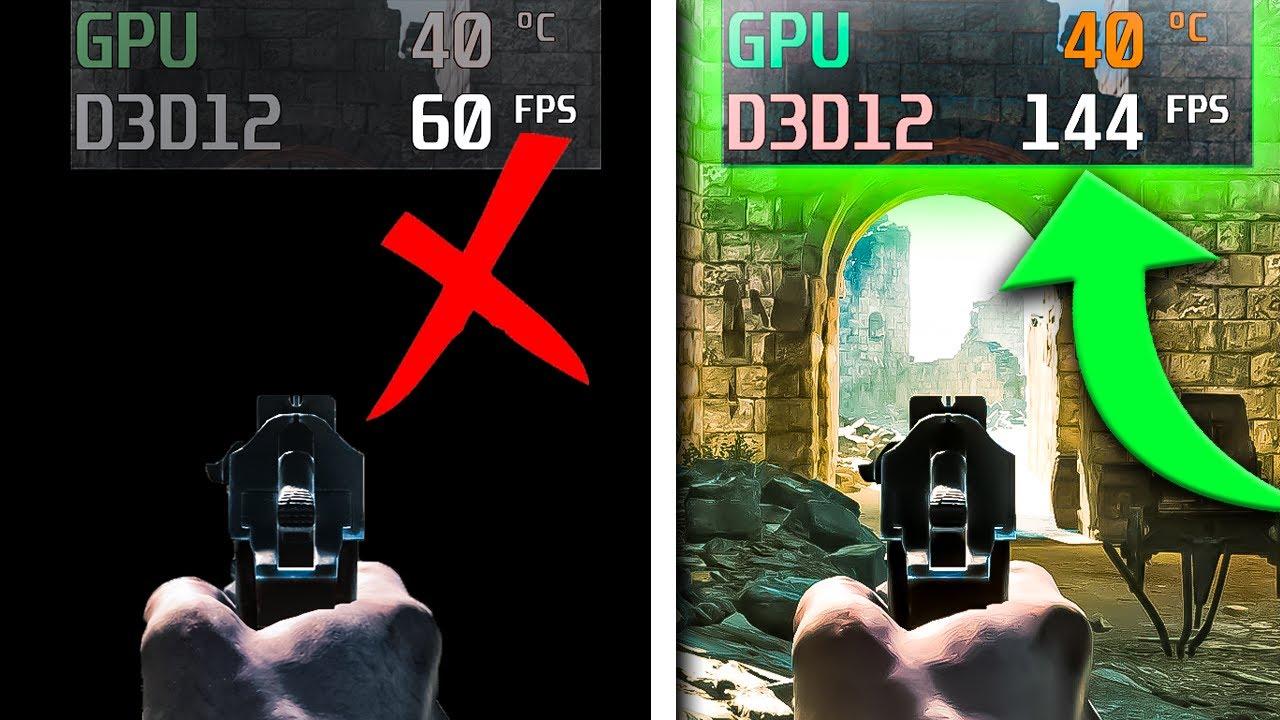
När vi pratar om FPS syftar vi på "bildrutor per sekund" eller bildrutor per sekundFPS: antalet bilder som GPU:n skickar till skärmen varje sekund. Om ditt spel körs i 30 FPS betyder det att din skärm visar 30 kompletta bilder varje sekund; vid 60 FPS visar den 60, och så vidare.
Dessutom FPS, animationen ser jämnare utRörelserna är mjuka och övergångarna känns naturliga. När bildfrekvensen sjunker för lågt börjar animationerna hacka, visuell fördröjning märks och problem som [otydligt] kan till och med uppstå. skärmrivning, där delar av två olika bildrutor blandas på samma skärm.
De flesta spelare anser att nedanstående 30 FPS Upplevelsen börjar redan bli ganska dålig, särskilt med actionspel. Många pekar på 60 FPS som en "sweet spot", och tävlingsinriktade spelare letar efter 144 FPS eller mer för att dra nytta av skärmar av 144 Hz, 240 Hz eller till och med 360 Hz.
Skärmens roll: uppdateringsfrekvens och FPS-gräns
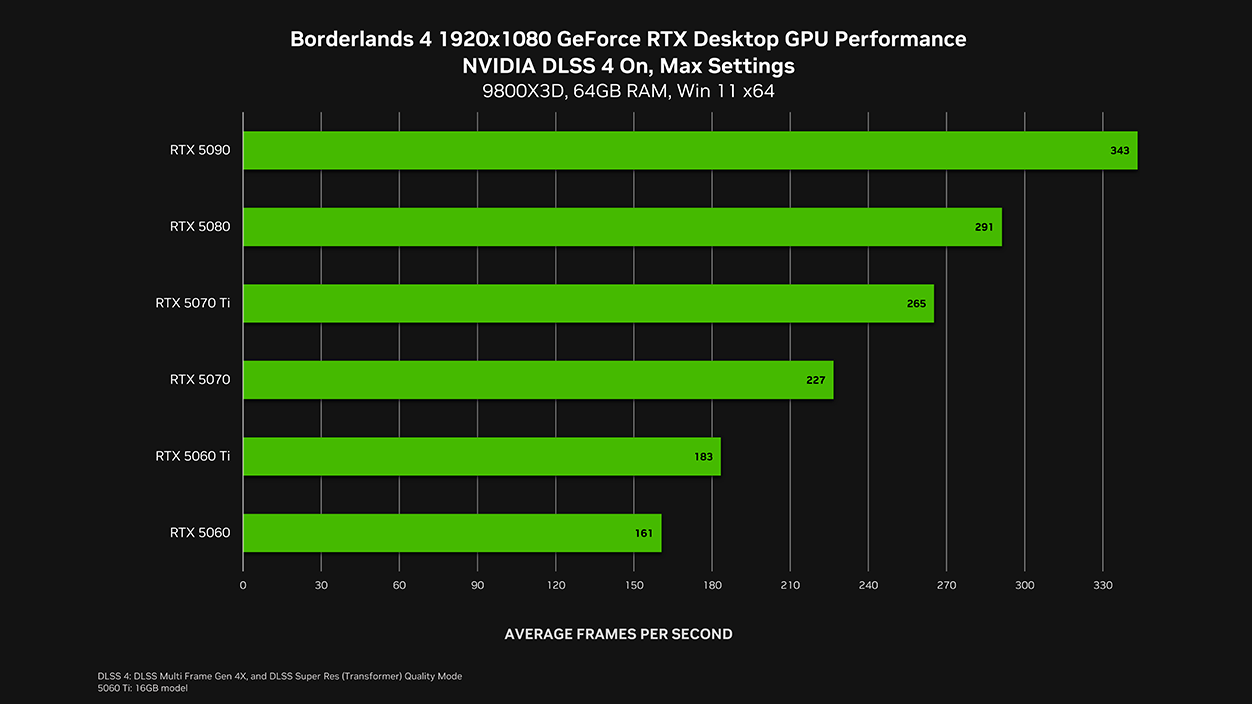
Det är inte särskilt användbart för din dator att uppnå 200 FPS om din skärm bara kan visa 60 bilder per sekund. Skärmen har en fast uppdateringsfrekvens mätt i hertz (Hz)Detta anger hur många gånger per sekund bilden kan uppdateras. En 60Hz-skärm visar maximalt 60 bildrutor, även om grafikkortet genererar fler.
Det betyder att ditt mål när du optimerar din utrustning åtminstone bör vara att matcha FPS med uppdateringsfrekvens av din skärm. Om du har en 60Hz-skärm, möjliggör en bekväm överskridning av 60 FPS enstaka dropp utan märkbar hackning; med en 144Hz-skärm, en dator som kan upprätthålla 100–144 bilder per sekund Det gör en enorm skillnad i tävlingsmatcher.
Varför FPS sjunker: de viktigaste flaskhalsarna
När FPS sjunker beror det på att en av systemets komponenter eller delar inte kan hålla jämna steg. De vanligaste orsakerna till en Dålig spelprestanda är:
- Gammalt eller underdrivet grafikkort för spelkraven.
- CPU-begränsad som inte kan hantera belastningen av fysik, AI och bakgrundsprocesser.
- Lågt RAM-minne (4 GB eller mindre räcker knappt för spel nuförtiden) vilket tvingar dig att använda hårddisken som virtuellt minne.
- Långsam mekanisk hårddisk med mycket låga överföringshastigheter som orsakar hackning när spelet laddar kartdata.
- Grafikinställningarna är för höga (maximala skuggor, ultratexturer, strålspårning etc.) för den hårdvara du har.
- Många bakgrundsprocesserOnödiga tjänster och applikationer som förbrukar CPU, RAM och bandbredd.
- Höga temperaturer som tvingar processorn eller grafikkortet att göra termisk strypningsänka frekvensen för att undvika utbrändhet.
Innan man funderar på att spendera pengar är det bäst att först ta itu med allt som kan förbättras Programkonfiguration, processavslutning och Windows-inställningarI många system är problemet inte den råa kraften, utan hur den används.
Vilka processer ska stängas i Windows för att förbättra FPS
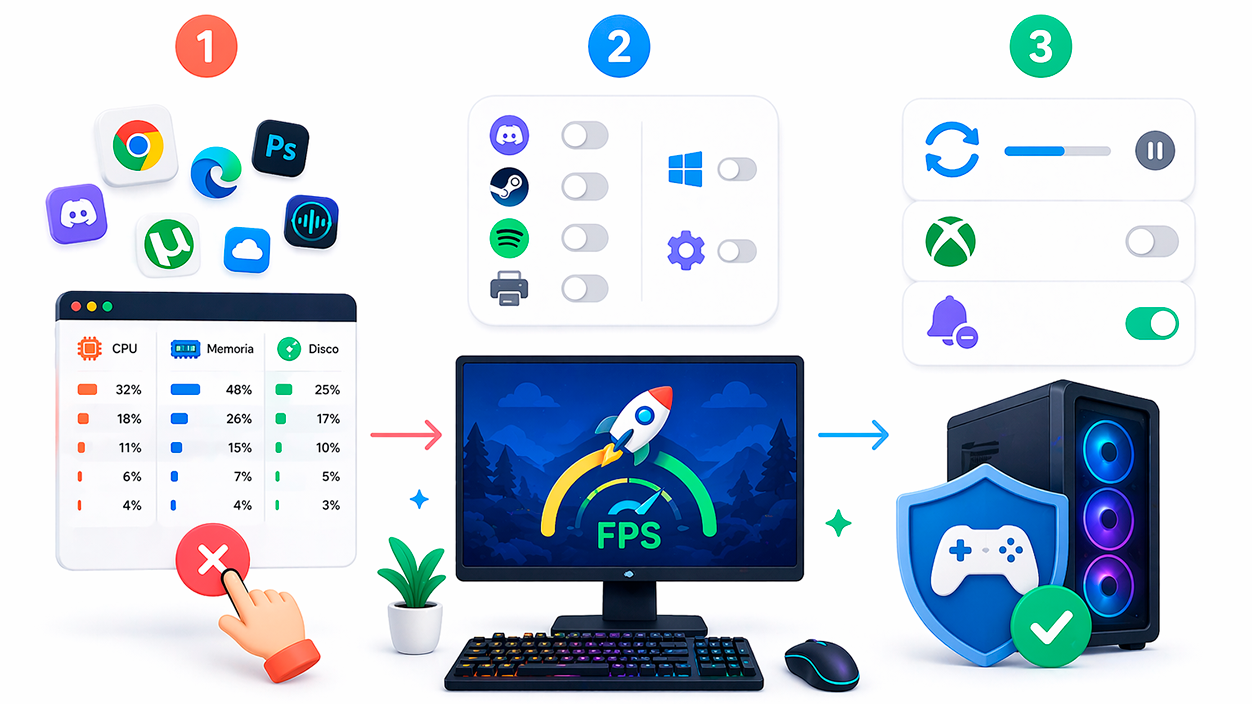
En av de snabbaste förändringarna du kan göra är att minska antalet program som körs i bakgrunden som körs medan du spelar. Varje ytterligare process använder vissa CPU-, minnes- och diskresurser, och om du samlar på dig många av dem kan effekten på FPS bli ganska märkbar.
1. Stäng resurskrävande program och bloatware innan du spelar.
Innan du öppnar ditt spel, kontrollera vad du har laddat: webbläsare med 20 flikar, redigerare, nedladdningsklienter, meddelandeappar, sekundära startprogram...allt det där läggs ihop. Stäng manuellt:
- Webbläsare (Chrome, Edge, Firefox) som du inte behöver under spelets gång.
- Video-, bild- eller ljudredigeringsprogram.
- Nedladdningsklienter (torrent, etc.).
- Program som synkroniseras i molnet (om de kan vänta).
- All programvara som inte tillför något till din spelsession.
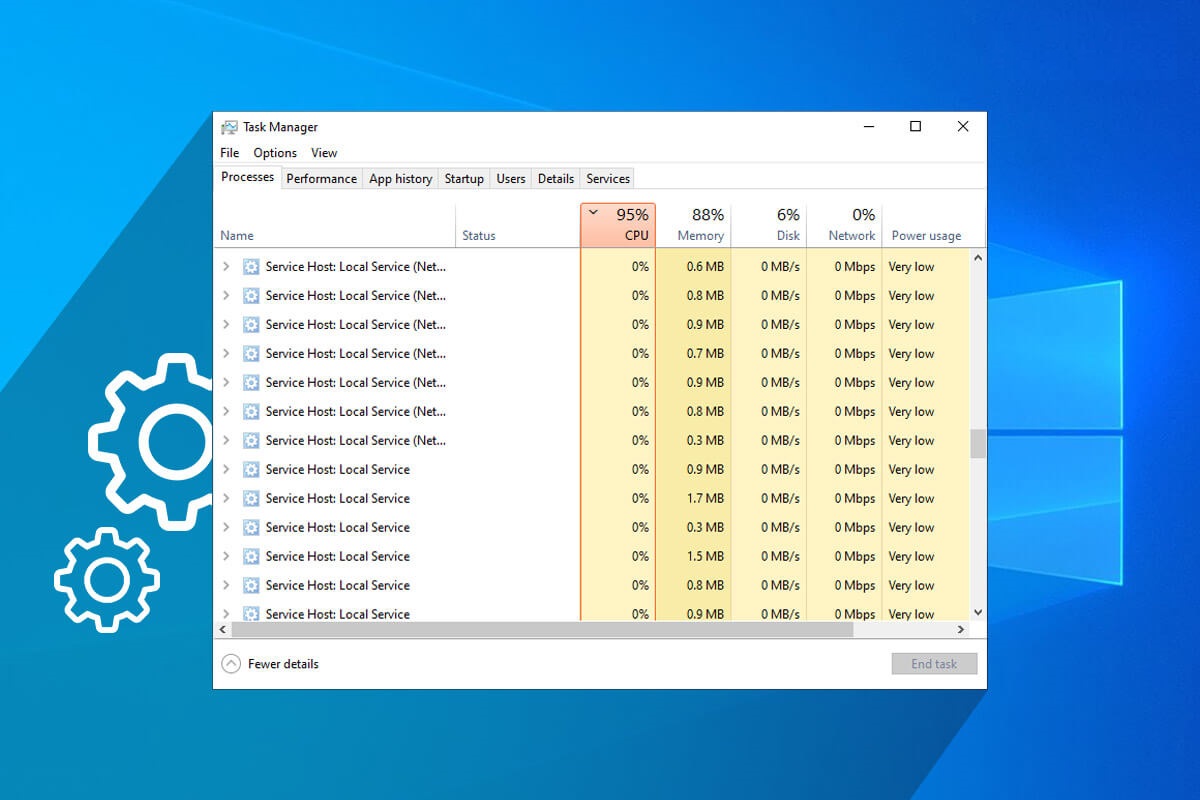
Om du vill se det mer i detalj, öppna Aktivitetshanteraren (Ctrl + Shift + Esc) och sortera efter CPU-, minnes- och diskanvändning på fliken ”Processer”. På så sätt kan du hitta vilka program som förbrukar mest resurser och stänga dem därifrån, utan att alltid röra systemprocesser du inte känner igen.
2. Inaktivera startprogram och bakgrundsaktivitet
Många program lägger sig automatiskt till i Windows start utan att be om tillåtelse, och laddar Residenttjänster som slukar RAM och CPU hela tiden. För att lätta systemet:
- Öppna Aktivitetshanteraren och gå till fliken "Start".
- Inaktiverar Allt du inte behöver (meddelanden, sekundära startprogram, skrivarverktyg etc.).
- I Inställningar > Sekretess > ”Bakgrundsappar” kan du förhindra att Windows-appar körs på egen hand om du inte använder dem.
Tredjepartsoptimeringsverktyg som t.ex. Winaero Tweaker De hjälper till att automatisera detta genom att "sätta program i dvala" när de inte används, vilket frigör RAM-minne för spel och minska bakgrundsprocesser, men du kan också göra det manuellt om du föredrar att kontrollera vad som körs själv.
3. Fördröj automatiska uppdateringar och inaktivera spelfältet
Medan du spelar bryr du dig inte om Windows startar. ladda ner stora uppdateringar inte heller att en storm av aviseringar kommer att genereras ovanpå skärmen:
- I Inställningar > Windows Update kan du pausa eller fördröja automatiska uppdateringar under dina spelsessioner.
- Stäng av inspelningsläget och Spelfält i Xbox-inställningar > Spel, så att det inte förbrukar resurser vid onödig inspelning av klipp.
- Konfigurera "Fokusassistans" till "Endast larm"-läge eller liknande när du spelar, vilket minskar popup-fönster; du kan också dölj rekommendationer.
Dessa processer använder inte alltid GPU:n direkt, men de kan generera toppar i disk- och nätverksanvändning som resulterar i mikroklipp och FPS-fall i onlinespel.
Snabbinställningar för Windows för att få mer FPS
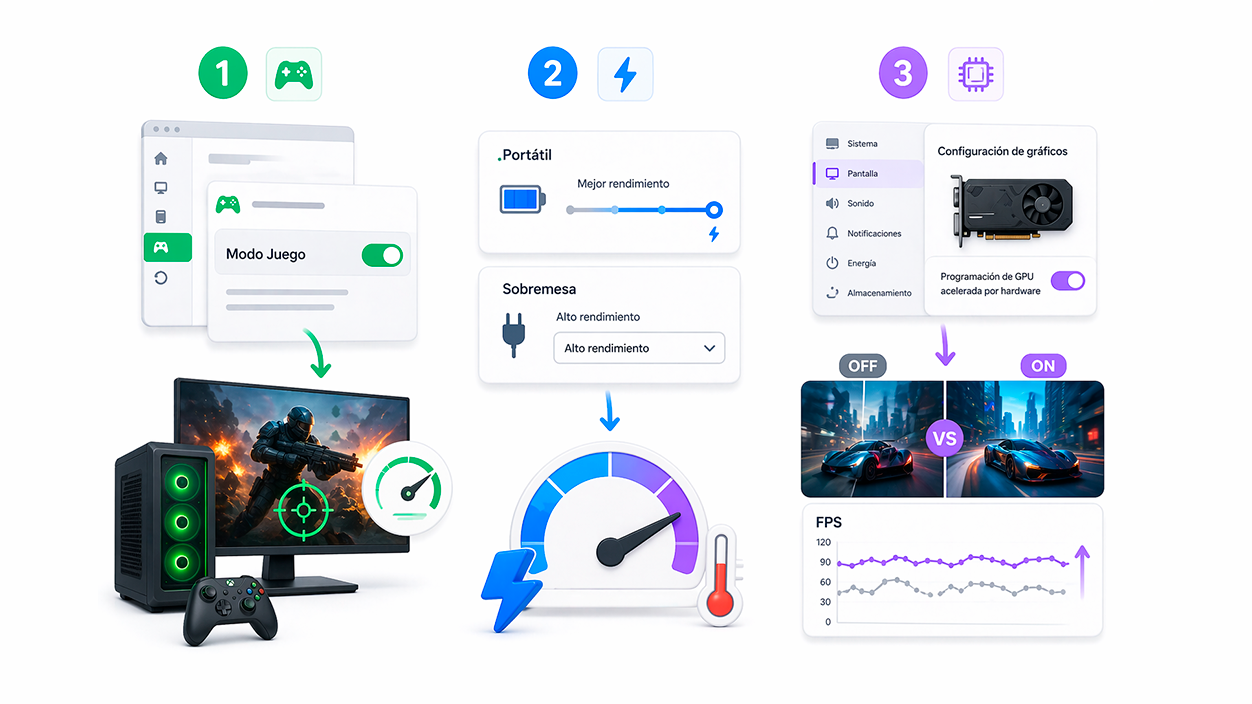
Förutom att stänga processer har Windows flera alternativ utformade för att ge prioritet till spelprestanda som ska aktiveras.
Aktivera spelläge i Windows 10 och 11
"Spelläge" är en inbyggd funktion som hanterar prioritera aktiv lek framför andra processer, minska bakgrundsaktivitet, pausa vissa uppdateringar och finjustera resurser.
För att aktivera det:
- Öppna Inställningar (Windows-tangent + I).
- Ange avsnittet "Spel" och sedan i "Spelläge".
- Se till att spellägesomkopplaren är inställd på "På".
Windows kommer automatiskt att upptäcka när du kör ett spel och tillämpa dessa inställningar så att CPU och GPU fokuserar på spel istället för i kompletterande uppgifter.
Justera energischemat till "Hög prestanda"
På bärbara datorer (och även stationära datorer) är det viktigt att instruera Windows att prioritera prestanda framför energieffektivitet. Ett konservativt energischema rekommenderas. begränsar CPU- och GPU-frekvenserOch det syns i FPS:en.
Gör följande på bärbara datorer:
- Klicka på batteriikonen i aktivitetsfältet.
- Flytta reglaget till "Bättre prestanda".
På stationära datorer, gå till Kontrollpanelen > Maskinvara och ljud > Energialternativ och välj ett energischema. Hög prestanda eller motsvarande. Tänk på att detta kommer att öka strömförbrukningen och temperaturen, men det kommer också att ge dig mer FPS.
Använd hårdvaruaccelererad GPU-schemaläggning
I Windows 10 och 11 finns det en inställning som heter "Hårdvaruaccelererad GPU-programmering" vilket gör det möjligt att delegera en del av hanteringen av renderingskön till själva grafikkortet, vilket avlastar processorn en del arbete.
För att se om det gynnar dig:
- Gå till Inställningar > System > Skärm.
- Gå till "Grafikinställningar".
- Aktivera alternativet för schemaläggning av hårdvaru-GPU om din GPU stöder det.
I system där processorn knappt är tillräcklig kan denna förändring minska ingångsfördröjningen och stabilisera FPS, även om skillnaden inte alltid är märkbar. Det är värt att testa det med och utan funktionen aktiverad med hjälp av en bildräknare.
Optimera grafikinställningarna för spel
Även med alla inställningar finjusterade, om ditt spel är konfigurerat för högt för din hårdvara, kommer du fortfarande att uppleva hackning. Du måste experimentera lite. de interna videoalternativen för varje titel.
Sänk upplösningen för att minska belastningen på GPU:n
Upplösning är en av de inställningar som påverkar FPS mest, eftersom den avgör hur många pixlar grafikkortet ska rendera per bildruta. Att gå från 1080p till 900p eller 720p innebär en betydande minskning av grafikbelastningen.
Om din dator är blygsam eller om du försöker uppnå stabila 60 FPS i ett mycket krävande spel, prova:
- Gå in i video- eller grafikmenyn för ditt spel.
- Minska den ursprungliga upplösningen med ett steg (till exempel från 1920×1080 till 1600×900).
- Kontrollera hur det påverkar till bildens klarhet och flytande egenskaper.
Bilden blir något mindre skarp, men i gengäld kan du vinna 20 eller 30 FPS plötsligt, vilket är nyckeln i onlineskjutspel eller tävlingsinriktade titlar.
Viktiga alternativ: VSync, antialiasing, skuggor och ritavstånd
Nästan alla spel inkluderar ett antal avancerade grafikinställningar. De som påverkar prestandan mest är:
- VSync (vertikal synkronisering)Den här funktionen synkroniserar FPS med skärmens uppdateringsfrekvens för att förhindra skärmavbrott. Att inaktivera den kan öka FPS och minska inmatningsfördröjning, men på bekostnad av potentiell skärmavbrott. Prova båda alternativen.
- Kantutjämning (MSAA, FXAA, TAA...)Den jämnar ut ojämna kanter. Den är ganska resurskrävande. Börja med låga inställningar eller lättare tekniker och öka dem bara om du har FPS över.
- NyanserDeras kvalitet och upplösning kan förbruka mycket resurser. Att sänka skuggor från "Ultra" till "Medium" ger vanligtvis en bra prestandaökning.
- Rita avståndJu längre bort objekt och detaljer renderas, desto hårdare måste GPU:n arbeta. Att minska detta minskar belastningen i öppna världar avsevärt.
- Extra grafiska effekter (rörelseoskärpa, linsöverstrålning, mycket täta partiklar): att inaktivera eller minska dem förbättrar FPS-stabiliteten utan att förstöra det övergripande utseendet.
De flesta spel erbjuder förinställda inställningar som "Låg / Medium / Hög / Ultra". I många fall är det mer värt att spela på [högsta inställningen]. Medel med hög FPS det i Ultra med konstant hackning, särskilt i tävlingsspel där snabb respons är viktigare än det visuella utseendet.
Uppdatera och optimera GPU-drivrutiner
Ditt grafikkort är beroende av sina drivrutiner för att få ut det mesta av det. En föråldrad drivrutin kan begränsa prestandan även om du har kraftfull hårdvara. Tillverkare som NVIDIA, AMD och Intel publicerar uppdateringar. drivrutinsversioner som förbättrar FPS och de korrigerar fel ofta.
- NVIDIA GeForceDu kan använda GeForce Experience för att söka efter och ladda ner de senaste drivrutinerna, eller gå direkt till drivrutinswebbplatsen, välja din GPU-modell och din Windows-version och ladda ner det senaste paketet.
- AMD RadeonInifrån själva Radeon-programvaran, i avsnittet "Uppdateringar", kan du installera de senaste drivrutinerna. De finns också tillgängliga på den officiella supportsidan genom att välja ditt grafikkort.
- Intel-grafikPå system med modern integrerad grafik, besök Intel Download Center för att säkerställa att du har den senaste versionen.
Många jämförelser visar att man genom att bara installera den senaste drivrutinen uppnår en ökning på upp till 20–25 % i vissa spelFörutom att åtgärda krascher och kompatibilitetsproblem är det viktigt att hålla din GPU uppdaterad om du vill förbättra FPS utan att ändra din hårdvara.
NVIDIA- och AMD-verktyg för att få ut det mesta av ditt grafikkort
Förutom att uppdatera drivrutiner erbjuder både NVIDIA och AMD mycket omfattande kontrollpaneler för finjustera grafikkvaliteten och den övergripande prestandan på systemnivå.
- I den NVIDIA-kontrollpanelenI "Hantera 3D-inställningar" kan du justera parametrar som antalet förrenderade bildrutor, global vertikal synkronisering eller optimering för flerkärniga processorer.
- I den AMD Radeon-programvaraInom globala grafikinställningar kan du styra anisotropa filter, antialiasing-lägen, texturfiltreringskvalitet, optimering av ytformat och mer.
Med dessa menyer kan du tillämpa globala profiler eller profiler per spel, så att hela systemet är prestationsorienterad utan att behöva röra varje titel en efter en, förutom att underlätta åtkomst till måttlig överklockning och temperaturövervakning.
Avancerade Windows-inställningar som kan hjälpa till med spel
Om du redan har stängt onödiga processer och förfinat grafiken kan du gå ett steg längre med avancerade justeringarVissa är mer märkbara än andra, och det är bäst att tillämpa dem noggrant:
- Inaktivera SysMain (SuperFetch) och PrefetchDessa funktioner snabbar upp start av Windows och program, men på vissa datorer orsakar de mycket diskaktivitet under spel. Att stoppa SysMain-tjänsten från "Tjänster" och inaktivera Prefetch i registret kan hjälpa. minska lässtoppar på hårddisken i vissa fall.
- Optimera eller defragmentera hårddiskarPå mekaniska hårddiskar förhindrar Windows-verktyget "Defragmentera och optimera enheter" att spelfiler blir alltför fragmenterade. På SSD-diskar kör alternativet "Optimera" TRIM för att bibehålla stabil prestanda.
- Aktivera TRIM på SSD-diskenAtt kontrollera från kommandotolken att DisableDeleteNotify är inställt på 0 säkerställer att Windows använder TRIM korrekt och att SSD:n kan hantera ledigt utrymme väl.
- Inaktivera bakgrundstjänster och program i WindowsFrån Inställningar > Bakgrundsappar kan du förhindra att många "moderna" appar ständigt skickar och tar emot data, och specifikt förhindra en Appen körs i bakgrunden.
Vissa mycket specifika inställningar, som att inaktivera Nagles algoritm för att minska latensen på vissa anslutningar, är bara värda att röra vid om du vet exakt vad du gör och förstår riskerna med att manipulera Windows-registret.
Hårdvaruförbättringar som direkt påverkar FPS
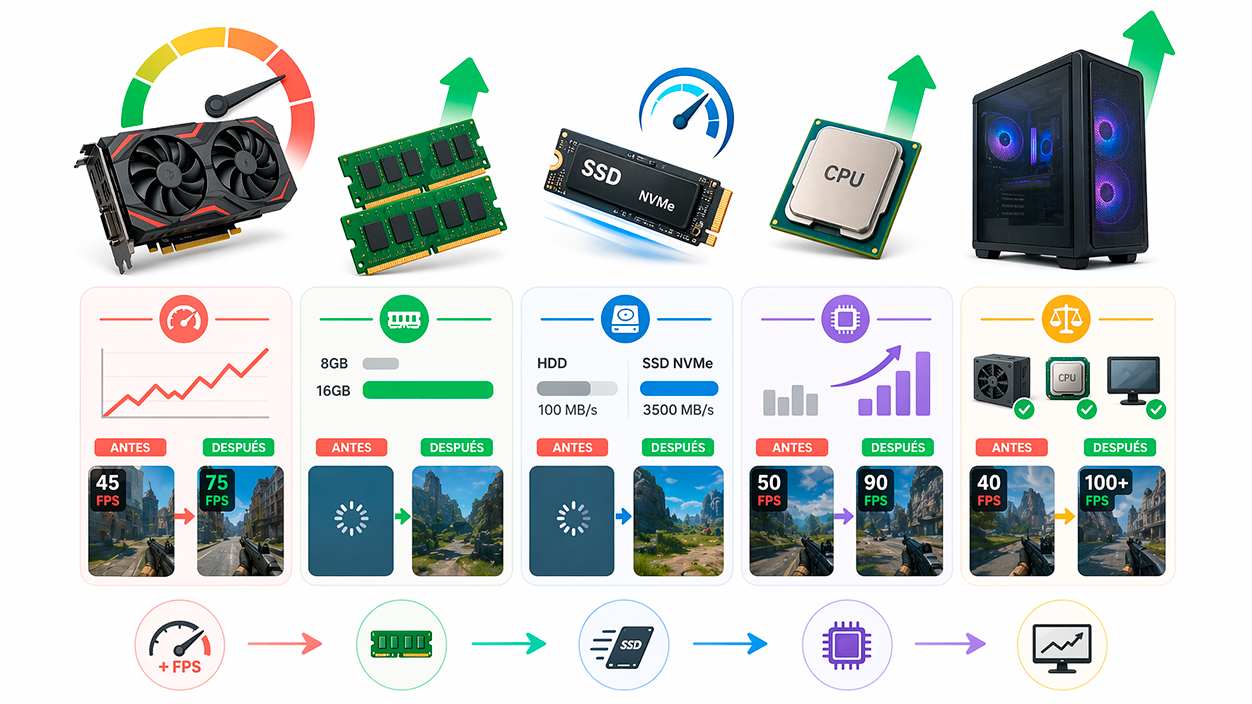
Det kommer en punkt där, oavsett hur många processer du stänger eller hur många inställningar du justerar, så sätter hårdvaran själv gränsen. Om ditt mål är att spela nya titlar smidigt kan du behöva... överväga någon fysisk uppgradering.
Måttlig överklockning av grafikkortet
Många moderna GPU:er stöder en mjuk överklockning på 10-15% Utan alltför mycket krångel kan du använda tillverkarens programvara eller verktyg som MSI Afterburner. Genom att öka kärnans klockhastighet och, i vissa fall, minnets klockhastighet ökar du processorkraften och kan få fler FPS utan att byta grafikkort.
Men varje extra MHz innebär också mer värme och högre strömförbrukning. Det är viktigt:
- Öka frekvenserna gradvis och testa stabiliteten i spel eller prestandatester.
- Titta GPU- och CPU-temperaturer för att undvika att överskrida säkra nivåer.
- Överklockning ska inte överbelastas, särskilt inte på bärbara datorer med tät kylning.
Öka systemets RAM-minne
Spela idag med mindre än 8 GB RAM-minne Det är en hyfsad mängd, och många moderna spel rekommenderar 16 GB. Om din dator har ont om minne kommer systemet att börja använda hårddisken som "virtuellt minne", vilket orsakar en enorm prestandaminskning.
Genom att lägga till mer RAM:
- Kontrollera vilken typ och frekvens ditt moderkort använder (DDR3, DDR4, DDR5, etc.) och kontakta vid behov Windows identifierar inte allt RAM-minne.
- Försök att använda dubbla moduler (dubbelkanalsläge) och undvik att blanda olika minnen.
- För att spela bekvämt, sikta på 16 GB som den nuvarande standarden.
Den direkta effekten på FPS är inte alltid lika betydande som att byta GPU, men på system med begränsat RAM-minne är den övergripande förbättringen av jämnheten märkbar. undvik ryckningar från konstant utbyte med skivan Det är väldigt uppenbart.
Byte till SSD-diskar: från mekaniska flaskhalsar till snabbladdning
Även om det inte ökar ren FPS i de flesta spel att byta ut en mekanisk hårddisk mot en SSD, så minskar det den avsevärt:
- De laddningstider och väntskärmar.
- Stammandet uppstår när spelet måste ladda texturer eller delar av kartan i farten.
- Den allmänna känslan av "fördröjning" när man rör sig genom systemet.
Om du fortfarande använder en långsam hårddisk på 50–60 MB/s, uppgradera till en SATA SSD på 500 MB/s, eller ännu bättre, en NVMe SSD En hastighet på över 1500 MB/s förändrar helt hur din dator känns. För moderna spel som överstiger 50-100 GB rekommenderas att installera minst 500 GB eller 1 TB SSD om du vill ha flera installerade utan att alltid nå utrymmesgränsen.
När allt som återstår är att byta GPU eller CPU
Om ditt grafikkort är väldigt föråldrat (till exempel modeller från många år sedan) och ingen av ovanstående justeringar gör att nuvarande spel körs smidigt även med lägre kvalitetsinställningar, är det ett tecken på att GPU-uppgradering är planerad.
När du väljer ett nytt grafikkort är det viktigt att:
- Kontrollera att din strömförsörjning klarar den extra förbrukningen.
- Se till att CPU:n kommer inte att vara en flaskhals. med en GPU som är för kraftfull för sin nivå.
- Hitta en balans mellan upplösningen du spelar i (1080p, 1440p, 4K) och den prestanda du förväntar dig.
I vissa fall, särskilt med mycket gamla datorer, kan det vara mer intressant att överväga en ny plattform (CPU + moderkort + RAM + GPU) som patchar enskilda delar.
Hur man kontrollerar om dina ändringar faktiskt förbättrar FPS
För att ta reda på om det faktiskt hjälper att stänga processer, ändra inställningar eller justera drivrutiner är det mycket användbart att använda en... FPS-räknare Och om du vill bli riktigt exakt, några benchmarkingverktyg.
- Många spel inkluderar en FPS-räknare i alternativen, som du kan aktivera för att se figuren på skärmen.
- På Steam kan du visa en FPS-räknare i klientens overlay.
- Program som MSI Afterburner med RivaTuner låter dig se FPS, GPU-användning, CPU-användning och temperaturer i realtid i nästan alla spel.
På så sätt kan du kontrollera om du till exempel när man stänger vissa Windows-processer Försvinner CPU-användningstopparna, eller ger bytet från "Ultra Shadows" till "Medium" dig de extra 15 FPS som du behövde för smidigt spelande?
Sammantaget gör det möjligt att förvandla en trög dator till en ganska hyfsad spelmaskin utan att spendera en förmögenhet genom att minska bakgrundsprocesser, justera Windows ordentligt, finjustera grafikinställningar och, vid behov, investera i ett GPU, mer RAM eller en SSD. Nyckeln är att eliminera orsakerna en efter en, alltid med början med... programvaruändringar och processavslutning och lämna hårdvaruuppgraderingar som en sista utväg när alla andra alternativ verkligen har uttömts.

Index
- 1 Vad är FPS och när anses de vara låga?
- 2 Skärmens roll: uppdateringsfrekvens och FPS-gräns
- 3 Varför FPS sjunker: de viktigaste flaskhalsarna
- 4 Vilka processer ska stängas i Windows för att förbättra FPS
- 5 Snabbinställningar för Windows för att få mer FPS
- 6 Optimera grafikinställningarna för spel
- 7 Uppdatera och optimera GPU-drivrutiner
- 8 NVIDIA- och AMD-verktyg för att få ut det mesta av ditt grafikkort
- 9 Avancerade Windows-inställningar som kan hjälpa till med spel
- 10 Hårdvaruförbättringar som direkt påverkar FPS
- 11 Hur man kontrollerar om dina ändringar faktiskt förbättrar FPS

Jag är en teknikentusiast som har gjort sina "nördar"-intressen till ett yrke. Jag har tillbringat mer än 10 år av mitt liv med att använda den senaste tekniken och mixtrat med alla typer av program av ren nyfikenhet. Nu har jag specialiserat mig på datateknik och tv-spel. Detta beror på att jag i mer än 5 år har arbetat med att skriva för olika webbplatser om teknik och videospel, skapa artiklar som försöker ge dig den information du behöver på ett språk som är begripligt för alla.
Om du har några frågor sträcker sig min kunskap från allt som rör operativsystemet Windows samt Android för mobiltelefoner. Och mitt engagemang är för dig, jag är alltid villig att spendera några minuter och hjälpa dig att lösa alla frågor du kan ha i den här internetvärlden.