- WhatsApp Web är beroende av en stabil anslutning på mobil och dator, samt korrekt hanterade sessioner på olika enheter.
- De vanligaste felen är oftast relaterade till nätverket, webbläsaren (cookies, cache, version) och statusen för WhatsApp-appen på telefonen.
- Att hålla WhatsApp och din webbläsare uppdaterade, rensa webbdata och kontrollera aviseringsbehörigheter minskar många problem.
- Innan man skyller på teamet är det lämpligt att kontrollera om WhatsApp-tjänsten är nere över hela linjen med hjälp av externa verktyg.

Om du använder WhatsApp Web Oavsett om du arbetar eller bara försöker undvika att vara klistrad vid din telefon har du förmodligen upplevt detta förut: sessionen avslutas av sig själv, den slutar skicka meddelanden, eller så visas det fruktade meddelandet om att din telefon är offline. Varför kopplas WhatsApp Web hela tiden bort? Finns det något sätt att förhindra detta?
I den här artikeln kommer vi att ta upp detta problem. Vi kommer att granska alla orsaker vilket gör att WhatsApp Web kopplas bort av sig självtDen här guiden förklarar vad de vanligaste felmeddelandena betyder och, viktigast av allt, hur du åtgärdar dem steg för steg. Målet är att du ska förstå vad som händer "bakom kulisserna" när du använder webbversionen och få den att fungera smidigt, utan oväntade avbrott eller slöseri med tid.
Vad är egentligen WhatsApp Web och hur fungerar det?
Sedan det dök upp, WhatsApp har lagt till funktioner att anpassa sig till hur vi kommunicerar idag. Ett av de mest användbara är WhatsApp Web, ett gränssnitt som låter dig använda ditt WhatsApp-konto från datorns webbläsare utan att behöva ha telefonen i handen hela tiden, något som är särskilt praktiskt i arbets- och studiemiljöer.
Via WhatsApp Web kan du skicka och ta emot meddelanden, dela dokument, foton och videor, såväl som överföra WhatsApp till datorn Du kan delta i grupper eller snabbt svara dina kontakter, praktiskt taget på samma sätt som i mobilappen. För många användare har det blivit ett verkligt arbetsverktyg, eftersom det att skriva med ett fysiskt tangentbord och hantera filer från datorn avsevärt effektiviserar dagliga uppgifter.
Det är viktigt att förstå att ursprungligen, WhatsApp Web var helt beroende av den mobila enheten.Webbsessionen fungerade som en "förlängning" av telefonappen, som var den som faktiskt anslöt till WhatsApps servrar. Även om systemet har utvecklats med läge för flera enheter, många av problemen med frånkoppling är fortfarande relaterade till anslutning och smartphonestatus.
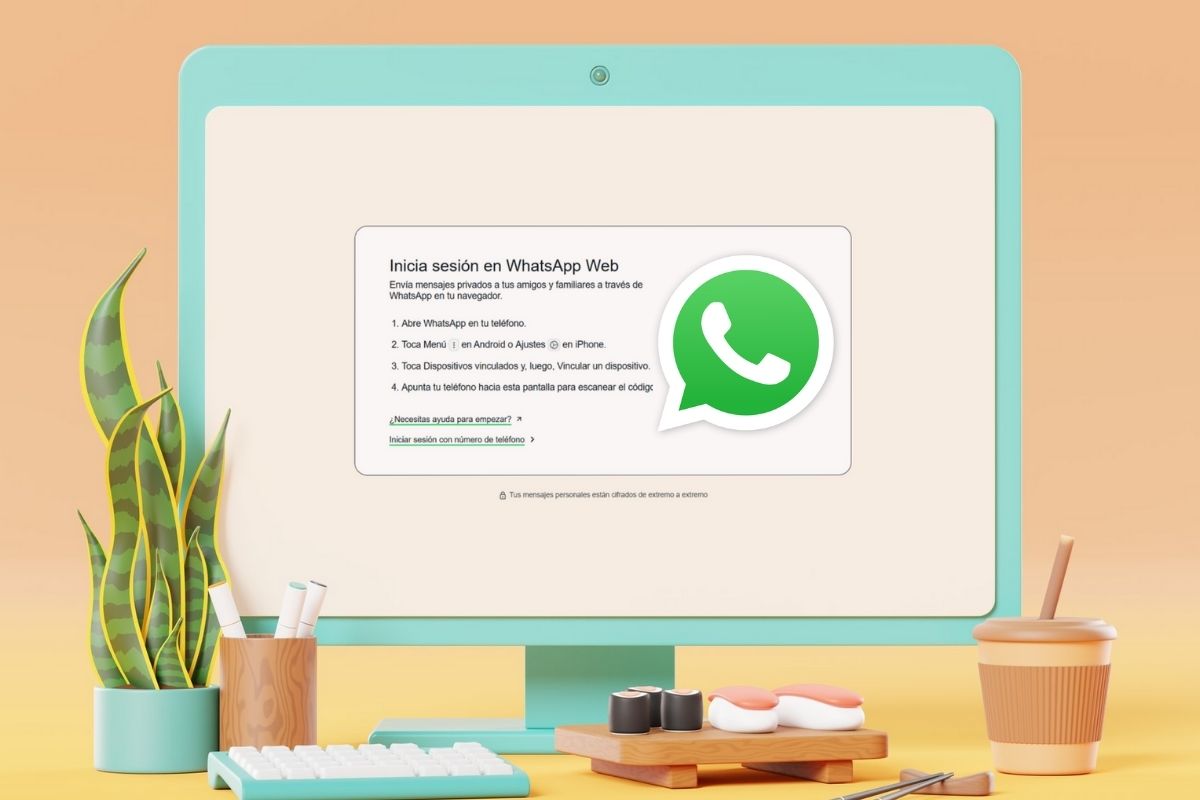
I praktiken, när du öppnar web.whatsapp.com, ställer webbläsaren in en session kopplad till ditt konto och synkronisera dina chattar med din huvudenhet. Om anslutningen mellan de två avbryts (på grund av nätverk, batteri, inställningar etc.), eller om aktivitet upptäcks på en annan enhet, kommer WhatsApp Web troligtvis att stängas av sig självt eller visa anslutningsfel.
Varför WhatsApp Web fortsätter att kopplas bort: huvudorsaker
Bakom den typiska situationen där WhatsApp Web stängs ner utan föregående meddelande. Om det slutar fungera finns det flera vanliga orsaker. Att känna till dem hjälper dig att snabbt identifiera vad som är fel och var du ska leta först för att åtgärda det.
1. Öppna sessioner på flera datorer samtidigt
Även om WhatsApp tillåter Länka ditt konto till flera enheterFunktionaliteten är dock fortfarande något begränsad: du kan bara ha en aktiv session på en ytterligare enhet åt gången. Det betyder att om du öppnar WhatsApp Web på en dator och sedan loggar in på en annan, är det ganska troligt att det stängs på den första.
När detta händer visas vanligtvis ett meddelande som anger att WhatsApp är öppet på en annan dator eller att en session har startats i en annan webbläsare. Av säkerhetsskäl brukar tjänsten i sig bara hålla en huvudwebbsession aktiv, så meddelanden omdirigeras till den senaste datorn där du validerade QR-koden.
Om du arbetar med flera datorer (till exempel en stationär dator på kontoret och en bärbar dator hemma) är det mycket vanligt att sessionerna avslutas automatiskt Det händer i ett fall när du återupptar användningen i ett annat. Det är inte en bugg i sig; det är plattformens förväntade beteende för att förhindra samtidig åtkomst som kan äventyra din integritet.
2. Problem med internetanslutningen på din mobiltelefon eller dator
En av de vanligaste orsakerna till att koppla bort sig är en instabil internetanslutningDetta gäller både telefoner och datorer. Om någon av enheterna förlorar internetåtkomst kan WhatsApp Web inte kommunicera med servrarna och i många fall avslutas sessionen eller meddelanden som "Telefon offline" eller "Dator offline" visas.
När det gäller mobiltelefoner kan dålig täckning, ständig växling mellan Wi-Fi och mobildata eller ett överbelastat nätverk orsaka korta avbrott i dataöverföringen. Även om signalen verkar bra, mikrosnitt i anslutningen Dessa är tillräckliga för att webbversionen ska börja bete sig oregelbundet.
Något liknande händer på din dator: om din dator kopplas bort från Wi-Fi, om flygplansläge är aktiverat eller om din router inte fungerar, kommer WhatsApp Web att sluta uppdatera meddelanden. Ibland ser du chattar "frysta" och andra gånger ser du en avisering som... Din dator är offline.
3. Skadade eller föråldrade webbläsarcookies och cache
En annan ganska vanlig orsak har att göra med data som lagras av webbläsarensåsom cookies och cache. WhatsApp Web förlitar sig på dessa tillfälliga filer för att komma ihåg din session, ladda gränssnittet snabbare och behålla viss grundläggande information utan att behöva ladda ner den varje gång.
När dessa cookies eller cache blir skadade, eller är mycket föråldrade, kan de orsaka konstigt beteendeatt sidan inte laddas klart, att QR-koden inte visas, att sessionen stängs av sig själv så fort du öppnar den, eller att den ständigt kastar ut dig när du försöker skicka ett meddelande.
I många fall räcker det med att radera webbläsardata Kopplat till WhatsApp Web kommer detta att återställa allt till det normala. Det är en enkel men mycket effektiv lösning när problemet ligger i själva webbläsaren och inte i anslutningen.
4. Föråldrad app eller webbläsare
Även om det händer mer sällan, med hjälp av en gammal version av WhatsApp på mobilen Eller så kan en väldigt föråldrad webbläsare på datorn också orsaka oväntade stängningar eller fel när man försöker länka kontot.
WhatsApp introducerar ständigt förbättringar, säkerhetsändringar och nya funktioner som ibland blir inkompatibla med tidigare versioner. Om din mobilapp eller webbläsare inte har uppdaterats på ett tag kan du uppleva problem. prestandaproblem, krascher eller meddelanden om inkompatibilitet som slutar med att webbsessionen är avslutad.
5. Mobiltelefonens batteristatus och energibesparing
Något som ofta förbises är smartphonens batterinivåNär telefonens batterinivå är kritiskt låg använder många operativsystem aggressiva energisparlägen som begränsar bakgrundsåtkomst till internet eller stänger processer som de inte prioriterar.
Eftersom anslutningen till WhatsApp Web ständigt körs i bakgrunden kan dessa strömbegränsningar orsaka Anslutningen mellan mobil- och webbversionen blir instabil eller så avbryts den helt. Resultatet: webbläsarsessionen slutar fungera eller så visas ett meddelande som säger att telefonen inte har någon anslutning, trots att det verkar finnas ett nätverk.
Vanliga meddelanden och fel på WhatsApp Web
Förutom "tysta" frånkopplingar visar WhatsApp Web en serie ganska specifika felmeddelanden Dessa ger ledtrådar om vad som går fel. Att förstå vad var och en betyder hjälper dig att reagera snabbare och tillämpa rätt lösning.
"Den här webbplatsen kan inte nås" när man öppnar web.whatsapp.com
Om du försöker logga in web.whatsapp.com Om din webbläsare visar ett meddelande som "Den här webbplatsen kan inte nås" beror problemet vanligtvis på två saker: antingen har du ingen internetanslutning på din dator, eller så har du skrivit adressen fel.
Ett snabbt sätt att kontrollera är att öppna en annan välbekant webbplats, t.ex. google.comOm den fortfarande inte laddas är det nästan säkert att datorns anslutning är nere, så du måste kontrollera routern, Wi-Fi-nätverket eller kontakta din leverantör om problemet kvarstår.
Om andra webbplatser fungerar men WhatsApp Web inte öppnas, dubbelkolla exakt vad du skrev. web.whatsapp.comInga mellanslag, inga extra tecken och inga ovanliga variationer. Även ett litet misstag i URL:en är tillräckligt för att webbläsaren inte ska hitta rätt sida.
"Webbläsaren stöds inte"
WhatsApp Web fungerar bara på moderna och kompatibla webbläsare såsom Google Chrome, Mozilla Firefox, Opera, Microsoft Edge eller Safari. Om du försöker komma åt den från en mycket gammal, ovanlig eller föråldrad webbläsare kommer du troligtvis att se en varning som indikerar att webbläsaren inte stöds.
Även om du använder en av de webbläsare som stöds, kan problem uppstå om du inte har uppdaterat den på länge. kompatibilitetsproblem med de senaste funktionerna från WhatsApp Web. I så fall är det bästa att gå till webbläsarens uppdateringssektion, installera den senaste tillgängliga versionen och försöka igen.
"Telefon offline"
Det här meddelandet visas när Din mobiltelefon kan inte ansluta till internet ordentligt.Även om datorn har en nätverksanslutning kan webbversionen inte ta emot eller skicka meddelanden om telefonappen fortfarande är kontots kärna.
I dessa fall ligger skulden oftast hos mobiltäckning, telefon Wi-Fi eller tillfälliga avbrott från operatören. Att byta nätverk (från mobildata till Wi-Fi eller vice versa), slå på och av flygplansläge eller starta om telefonen hjälper ofta till att återställa kommunikationen med WhatsApps servrar.
"Datorn offline"
Om datoranslutningen avbryts visas ett meddelande som "Datorn offline"Här kan mobiltelefonen fortsätta att fungera perfekt, men eftersom webbläsaren har förlorat åtkomsten till internet slutar webbsessionen att synkroniseras.
Det första steget är att se till att din dator fortfarande är ansluten till nätverket (till exempel genom att kontrollera Wi-Fi-ikonen eller prova andra webbplatser). Det är också viktigt att verifiera att du inte har [följande alternativ aktiverat]: flygplansläge eller någon tillfällig frånkopplingsfunktion på enheten. När nätverket är återställt räcker det vanligtvis med att bara uppdatera WhatsApp Web-fliken.
"WhatsApp är öppet på en annan dator"
När det här meddelandet visas betyder det att Du har kontot länkat till mer än ett lag och att den aktiva sessionen har flyttats till en annan dator eller webbläsare. Som vi nämnde tidigare prioriterar WhatsApp den enhet du senast loggade in på, och stänger eller pausar resten.
Om du vill använda WhatsApp Web igen på din första enhet måste du Upprepa processen för att skanna QR-koden Från mobilappen, eller använd alternativet "Använd här" om aviseringen erbjuder det. Tänk på att om du gör detta kommer meddelanden inte längre att komma fram till den andra datorn.
Det finns också andra problem som uppstår när WhatsApp Web kopplas bort av sig själv:
- Fel vid uppladdning av foton eller videor.
- Aviseringar kommer inte fram till datorn.
- QR-koden laddas inte eller tar för lång tid.
Hur man förhindrar att WhatsApp Web kopplas bort automatiskt
När vi förstår orsakerna börjar den praktiska delen: Vad kan du göra för att minimera oväntade avbrott och stängningar? på WhatsApp Web. Det finns ingen mirakelkur som fungerar för allt, men det finns en rad vanor och justeringar som minskar problemen avsevärt.
Kontrollera sessioner över flera enheter
Om du ofta använder ditt WhatsApp-konto på flera datorer rekommenderas det Organisera vilka team ni håller sessionen öppen för.Innan du startar WhatsApp Web i en ny webbläsare eller dator, se till att stänga alla sessioner du inte längre använder, särskilt om de är delade eller offentliga datorer.
Från själva mobilappen, i avsnittet för länkade enheter, kan du Visa alla aktiva sessioner och stäng dem en efter en. Att bara behålla de du verkligen behöver minskar risken för att se varningar som "WhatsApp är öppet på en annan dator" eller att din session avslutas utan att du egentligen vet varför.
Garanterar en stabil mobilanslutning
När det gäller telefonen bör du helst hålla den ansluten till en Kraftfullt och stabilt Wi-Fi-nätverkJu bättre kvaliteten på den anslutningen är, desto mindre sannolikt är det att det blir avbrott som påverkar webbversionen, särskilt om du arbetar många timmar med WhatsApp Web öppet.
Det är inte obligatoriskt att mobiltelefonen och datorn är på samma Wi-Fi-nätverk; det viktiga är att båda har ett. robust och oavbruten signalOm du märker att din telefon ständigt växlar mellan Wi-Fi och mobildata, eller om din mobiltäckning är svag, överväg att använda ett mer stabilt nätverk när du använder WhatsApp Web intensivt.
Det är också en bra idé att hålla koll på batterinivån: om telefonen går in i extremt energisparläge är det möjligt att Begränsa WhatsApp-aktivitet i bakgrunden. Håll telefonen laddad eller ansluten till laddaren när du använder webbversionen under längre perioder, när det är möjligt.
Kontrollera anslutningen och nätverksstatusen på din dator
På en PC är proceduren liknande: se till att nätverket fungerar korrekt och att du inte har något läge aktiverat som avbryter anslutningen, till exempel flygplansläge eller energisparprofiler som påverkar Wi-Fi eller nätverkskortet.
Om du märker att andra webbplatser också laddas långsamt eller visar fel, ligger problemet förmodligen hos din router eller din internetleverantör. I så fall, starta om routernAtt kontrollera kablarna eller kontakta teknisk support är oftast det snabbaste sättet att återställa stabiliteten och därmed WhatsApp Webs korrekta funktion.
Rensa webbläsarens cookies och cache när du upplever ovanliga fel
Om WhatsApp Web beter sig konstigt även med en bra anslutning är en av de bästa metoderna att ta bort webbläsarens cookies och cacheDetta eliminerar eventuellt skadade filer eller gamla konfigurationer som kan störa.
I nästan alla webbläsare hittar du ett avsnitt i inställningsmenyn för integritet eller historik Därifrån kan du rensa din webbläsardata. Om du inte vill förlora allt kan du fokusera på cookies och cache, och om din webbläsare tillåter det, bara radera data som är kopplade till web.whatsapp.com.
Håll både WhatsApp och din webbläsare uppdaterade
En annan enkel vana som förebygger många huvudvärkar är Håll alltid WhatsApp-appen uppdaterad på mobilen. Uppdateringar åtgärdar sårbarheter, interna fel och prestandaproblem som kan påverka hur den kommunicerar med webbversionen.
Detsamma gäller för webbläsaren: om du använder den senaste stabila versionen av Chrome, Firefox, Edge, Opera eller Safari säkerställs kompatibilitet med senaste webbtekniken som WhatsApp använder. Dessutom inkluderar webbläsaruppdateringar ofta säkerhetsförbättringar och buggfixar som indirekt gynnar meddelandetjänsten.
Konfigurera aviseringar korrekt i din webbläsare.
Om du vill få ut det mesta av WhatsApp Web är det viktigt att aviseringar är korrekt konfigureradePå så sätt får du fortfarande aviseringar när någon skriver till dig, även om du har andra flikar öppna eller arbetar i ett annat fönster.
Kolla in webbläsarinställningar För WhatsApp Web är aviseringsalternativet inställt på "Tillåt". Om ditt operativsystem har fokuslägen, tysta perioder eller scheman utan aviseringar, kontrollera att dessa inte stör de aviseringar som din webbläsare ska visa.
Kontrollera om WhatsApp är nere
Slutligen får vi inte utesluta möjligheten att WhatsApp kan uppleva ett tillfälligt avbrottIbland drabbas plattformens servrar av avbrott och slutar fungera korrekt i några minuter eller timmar, vilket påverkar både mobilappen och webbversionen.
I dessa fall kommer du vanligtvis inte att kunna skicka eller ta emot meddelanden, eller så kommer chattarna bara att visa klockikonen och inte gå vidare. För att kontrollera detta kan du använda webbplatser för tjänstövervakning, till exempel Nedvarnareoch sök efter WhatsApp. Om du ser en ökning av rapporter är det mycket troligt ett utbrett avbrott, och tyvärr finns det inte mycket du kan göra förutom att vänta på att de åtgärdar det.
Att förstå hur anslutningen mellan den mobila enheten, webbläsaren och servrarna fungerar, och tillämpa små rutiner som Underhåll nätverket, övervaka öppna sessioner, rensa cachen och håll allt uppdateratDet gör skillnaden mellan en WhatsApp Web som kopplas bort av sig själv då och då och en smidig upplevelse som verkligen hjälper dig att vara mer produktiv när du är framför din dator.

Redaktör specialiserad på teknik och internetfrågor med mer än tio års erfarenhet av olika digitala medier. Jag har arbetat som redaktör och innehållsskapare för e-handel, kommunikation, onlinemarknadsföring och reklamföretag. Jag har också skrivit på ekonomi, finans och andra sektorers webbplatser. Mitt arbete är också min passion. Nu genom mina artiklar i Tecnobits, Jag försöker utforska alla nyheter och nya möjligheter som teknikvärlden erbjuder oss varje dag för att förbättra våra liv.