- Föråldrade eller skadade nätverksdrivrutiner är en vanlig orsak till att Wi-Fi försvinner i Windows 11.
- Att återställa nätverksinställningarna och köra felsökaren löser vanligtvis de flesta problem med trådlös anslutning.
- Det är möjligt att installera drivrutinen manuellt med hjälp av ett USB-minne om Wi-Fi inte visas efter att du har installerat Windows 11 från grunden.
- Att kontrollera routerns hårdvara och status är viktiga steg innan du ändrar systeminställningar.
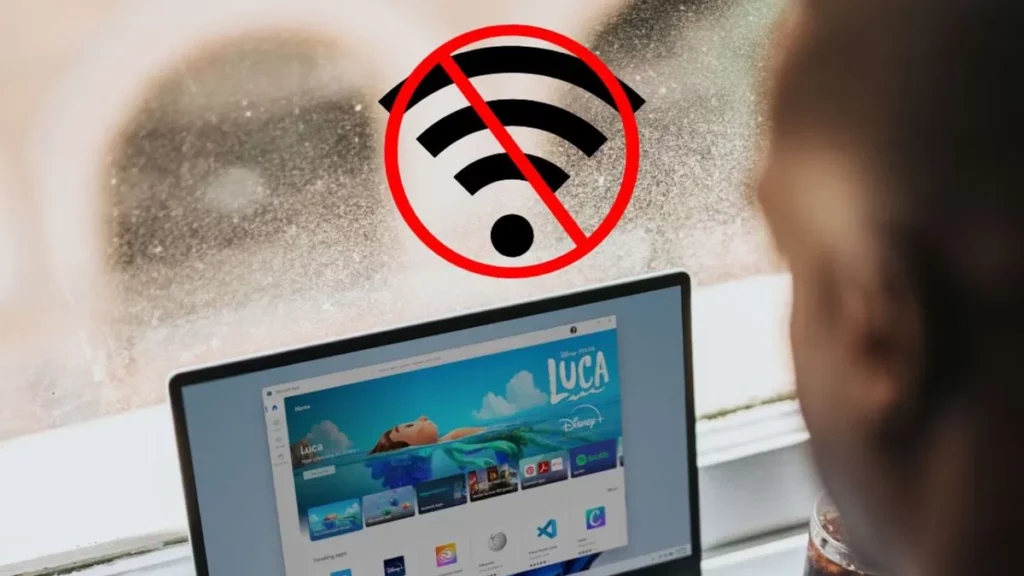
Ibland avbryts vår fritid eller våra arbetspass av en obekväm och relativt vanlig situation: Windows 11 känner inte igen WiFi-nätverket. Det vill säga, enheten upptäcker inget trådlöst nätverk. Detta fel kan bero på en mängd olika orsaker, från programvaruproblem efter en uppdatering till fel med hårdvaran eller själva routern.
Lyckligtvis finns det flera beprövade och lättanvända lösningar, både på grundläggande och avancerad användarnivå. I den här artikeln kommer vi att utforska alla möjliga orsaker och motsvarande åtgärder i detalj.
De vanligaste orsakerna och hur man snabbt identifierar dem
Här är några av de vanligaste orsakerna till att Windows 11 inte känner igen Wi-Fi-nätverket:
- WiFi-adapter inaktiverad: Om det trådlösa nätverkskortet av misstag inaktiveras kommer Windows 11 inte att visa några tillgängliga nätverk.
- Föråldrade eller korrupta drivrutiner: La avsaknad av förare kompatibel efter en uppdatering eller en misslyckad installation kan göra att WiFi-anslutningen försvinner.
- Routerproblem: Ibland ligger felet i själva nätverksenheten, som kan sluta överföra signaler korrekt eller kräva en omstart.
- Fel efter uppdatering av Windows 11: Det är inte ovanligt att Wi-Fi slutar fungera efter att man har installerat en ny version av Windows på grund av konflikter med drivrutiner eller nätverkskonfiguration.
- Felaktig nätverkskonfiguration: Oavsiktliga ändringar av systeminställningar eller borttagning av profiler kan blockera detektering av trådlösa nätverk.

Steg för steg: Allmänna lösningar för att återställa Wi-Fi-anslutningen i Windows 11
Låt oss titta på de mest effektiva och enkla metoderna För att lösa detta problem baserade vi vårt arbete på steg som rekommenderats av officiella källor, tekniker och verkliga användarerfarenheter.
Börja med grunderna: Kontrollera din router och WiFi-signal
Innan du skyller på Windows 11, se till att problemet inte ligger i routern. Utför följande kontroller:
- Byt band: Många nuvarande routrar sänder på två frekvenser: 2.4 GHz och 5 GHz. Försök att ansluta till båda, eftersom 5 GHz, även om det är snabbare, har en kortare räckvidd än 2.4 GHz.
- Starta om routern: Dra ur sladden i minst 30 sekunder och sätt sedan i den igen. Vänta tills alla lampor har stabiliserats innan du testar anslutningen.
- Anslut till en annan enhet: Om dina mobiltelefoner eller surfplattor upptäcker nätverket ligger felet hos datorn. Om du fortfarande inte kan ansluta är problemet din router eller din internetleverantörs signal.
Lösningsproblem i Windows 11
Inför problemet att Windows 11 inte känner igen WiFi-nätverket innehåller själva operativsystemet flera verktyg som automatiskt kan upptäcka och reparera nätverksfel:
- tryck Vinn + I för att komma åt konfiguration.
- Gå till felsökning och sedan till Andra felsökare.
- I avsnittet Internetanslutningar klickar du på Ejecutar.
- Windows kommer att upptäcka vanliga problem och erbjuda att automatiskt tillämpa lösningar.
Kontrollera om WiFi-adaptern är aktiverad
Många gånger inaktiveras den trådlösa adaptern av misstag eller under en uppdatering:
- Skriv Kontroll av panel i Windows sökfält och öppna den.
- Navigera till Nätverk och internet > Nätverks- och delningscenter.
- Klicka på i den vänstra panelen Ändra adapterinställningar.
- Leta reda på din WiFi-adapter. Om den visas som inaktiverad, högerklicka på den och välj aktivera.
- Om det redan är aktiverat, men det inte fungerar, prova alternativet Att diagnostisera från snabbmenyn.
Uppdatera eller installera om nätverksdrivrutiner
En av de vanligaste orsakerna till felet "Windows 11 känner inte igen WiFi-nätverket" är en föråldrad, inkompatibel eller skadad drivrutin. Följ dessa steg för att uppdatera eller installera om dina nätverksdrivrutiner:
- Öppna Enhetshanteraren: Tryck på Win-tangenten, skriv "enhetshanteraren" och välj alternativet.
- Expandera nätverkskort: Hitta ditt WiFi-kort.
- Uppdatera drivrutinen: Högerklicka på adaptern och välj Uppdatera drivrutinen > Sök efter drivrutiner automatiskt. Följ instruktionerna på skärmen.
- Avinstallera enheten: Om uppdateringen inte löser problemet kan du välja att avinstallera enheten från samma meny. Windows installerar automatiskt om drivrutinen efter omstarten.
Återställ nätverksinställningarna i Windows 11
Windows 11 tillåter Ta bort alla nätverkskort och deras inställningar för att installera om dem som nya, något mycket användbart om du kommer från en uppgradering från Windows 10 eller har gjort en mängd ändringar som har slutat fungera.
- Gå in konfiguration och åtkomst Nätverk och internet.
- Välj Avancerade nätverksinställningar och titta inuti Nätverksåterställning.
- Klicka på Återställ nu och accepterar varningen. Kom ihåg att datorn startar om automatiskt. och du kommer att förlora alla sparade nätverk, så du måste ange lösenorden igen.
Kör avancerade nätverksåterställningskommandon
För erfarna användare, kommandona i konsolen Kommandotolken De kan återställa TCP/IP-stacken, förnya adresser och tömma DNS-cachen. Detta kan enkelt lösa problemet med att Windows 11 inte känner igen WiFi-nätverket. Här är vad du ska göra:
- Öppna Start meny och sök efter "kommandotolken". Kör som administratör.
- Skriv in följande kommandon och tryck på Enter efter varje kommando:
- netsh winsock reset
- netsh int ip reset
- ipconfig / release
- ipconfig / renew
- ipconfig / flushdns
När du har slutfört dessa steg, starta om datorn och kontrollera om du nu kan identifiera Wi-Fi-nätverk.
Windows 11-installationen misslyckas: Lösning under den första installationen
Vissa användare tycker att Kan inte ansluta till WiFi-nätverk under installationsprocessen av Windows 11 (OOBE). I dessa fall måste du installera adapterdrivrutinen manuellt genom att följa dessa steg:
- Ladda ner den senaste drivrutinen för trådlöst nätverk från tillverkarens officiella webbplats och spara den på ett USB-minne.
- Anslut USB-flashenheten till datorn under installationen av Windows 11.
- tryck Skift + F10 för att öppna 'Kommandotolken'.
- Springa C:\Windows\explorer.exe och avsluta för att starta filutforskaren och leta upp drivrutinsinstallationsprogrammet på USB-minnet.
- Installera drivrutinen enligt guiden och starta om datorn. Wi-Fi-nätverksalternativet bör visas efter att processen är klar.
Andra användbara tips och speciella omständigheter
Slutligen några ytterligare tips för att åtgärda problemet med att Windows 11 inte känner igen WiFi-nätverket.
- Kontrollera om andra väntande uppdateringar stör: Ibland installerar Windows Update viktiga uppdateringar för ditt nätverk. Klicka på Inställningar > Windows Update och kontrollera om du har några väntande uppdateringar eller valfria uppdateringar.
- Återgå till en tidigare version av en drivrutin: Om ditt Wi-Fi slutar fungera efter att du har uppdaterat en drivrutin kan du återställa den tidigare versionen från Enhetshanteraren, välja "Egenskaper" för adaptern och leta efter alternativet "Återställ drivrutin".
- Felsökning av hårdvaraOm nätverkskortet fortfarande inte visas efter alla dessa steg kan det ha uppstått ett fysiskt fel. Kontrollera om det visas i datorns BIOS/UEFI och överväg att kontakta teknisk support.

Tänk om ingenting fungerar? Senaste resurserna
Om du fortfarande inte har lyckats lösa problemet efter att ha följt alla dessa steg kan du Gå till utrustningstillverkarens eller Microsofts tekniska supportkanalert. Ibland kräver ett allvarligare fel professionellt ingripande eller utbyte av komponenter.
Glöm inte att det är viktigt att hålla dina drivrutiner uppdaterade och regelbundet kontrollera om det finns Windows-uppdateringar för att undvika dessa problem i framtiden. Det är också lämpligt att ha säkerhetskopior viktiga drivrutiner, särskilt om du måste installera om operativsystemet eller göra större ändringar.
Som du kan se, när Windows 11 inte känner igen ditt WiFi-nätverk, finns det ingen anledning att vara alltför orolig. Du behöver bara hitta orsaken och tillämpa motsvarande lösning. Oftast löses situationen utan att teknisk support behöver kontaktas.

Redaktör specialiserad på teknik och internetfrågor med mer än tio års erfarenhet av olika digitala medier. Jag har arbetat som redaktör och innehållsskapare för e-handel, kommunikation, onlinemarknadsföring och reklamföretag. Jag har också skrivit på ekonomi, finans och andra sektorers webbplatser. Mitt arbete är också min passion. Nu genom mina artiklar i Tecnobits, Jag försöker utforska alla nyheter och nya möjligheter som teknikvärlden erbjuder oss varje dag för att förbättra våra liv.