
Nyligen hindrar den senaste Windows 11-uppdateringen användare från att logga in, och detta är ett oroande problem. I vissa fall, när de väl "kommer in" i din profil, hittar de Meddelandet ”Det går inte att logga in på ditt konto”, för vilka en tillfällig profil är aktiverad för dem.
I andra fall kan dock användare inte ens komma åt ett Windows-skrivbord eftersom inloggningsalternativet verkar ha inaktiverats. Vad ska jag göra om den senaste Windows 11-uppdateringen hindrar mig från att logga in? Lösningen kommer att variera beroende på vad som händer just dig.. Härnäst ska vi titta på orsaken till problemet och sedan diskutera vad som kan göras för att åtgärda det.
Den senaste Windows 11-uppdateringen hindrar dig från att logga in: Lösningar

Att den senaste Windows 11-uppdateringen hindrar dig från att logga in är inte okänt för användare eller Microsoft själva. Så om du går igenom denna pinsamma stund, oroa dig inte, du är varken den första eller den sista. Härnäst ska vi se 1) hur man löser problemet om inloggning är helt avaktiverad och 2) hur man gör det om du kommer från en tillfällig profil.
Återställ datorn till en tidigare punkt om den senaste Windows 11-uppdateringen hindrar dig från att logga in.
Den första lösningen vi kommer att se om den senaste Windows 11-uppdateringen inte tillåter dig att logga in är återställ datorn till en tidigare punkt. Men var försiktig, det här alternativet är bara giltigt om du tidigare har sett till att göra respektive säkerhetskopiering av dina data. I vilka situationer är det giltigt att återställa enheten?
Tänk dig följande situation: du slår på datorn som vanligt, du ser ditt användarnamn, men efter att du har angett lösenordet ser du meddelande “Det här inloggningsalternativet är inaktiverat på grund av misslyckade inloggningsförsök eller plötsliga avstängningar av enheten…"
Eftersom du inte ens har öppnat ditt skrivbord ännu kommer du inte att kunna komma åt inställningarna och måste göra det från själva omstarten. Följ dessa Steg för att återställa datorn till en tidigare punkt om du inte kan logga in efter den senaste Windows 11-uppdateringen:
- Håll ner Skift-tangenten och klicka samtidigt på Starta om medan du fortsätter att hålla Skift-tangenten nedtryckt.
- En blå skärm visas där det står Välj ett alternativ.
- Använd piltangenterna för att navigera genom alternativen och tryck på Enter under Felsök.
- Välj sedan den som heter Avancerade alternativ.
- Välj nu alternativet Systemåterställning SÅ LÄNGE DU HAR EN ÅTERSTÄLLNINGSPUNKT SPARAD.
- Toca Siguiente.
- När du ser återställningspunkten tillsammans med datum och tid klickar du på den och trycker på Nästa igen.
- Klicka på Slutför – Ja.
- Slutligen väljer du Omstart och du är klar. På så sätt kan du logga in igen.
Desinstalar la última actualización
Vad ska man göra om den senaste Windows 11-uppdateringen inte låter dig logga in? men du har ingen återställningspunkt sparad? I så fall är det bäst att avinstallera den senaste uppdateringen. Om du inte kan komma åt skrivbordet följer du samma steg som i föregående punkt, men istället för att välja Systemåterställning måste du välja Avinstallera uppdateringar och följa instruktionerna.
Å andra sidan, om du har kunnat komma åt ditt skrivbord, men Om du får ett meddelande om att det inte gick att logga in på ditt konto gör du följande::
- Gå till Konfiguration från Windows genom att klicka på Windows-tangenten + I.
- Gå till Windows-uppdatering.
- Välja Uppdateringshistorik.
- Desliza hasta encontrar la opción “Avinstallera uppdateringar” och tryck på pilen för att visa dem.
- Leta reda på den senaste uppdateringen och klicka på Avinstallera.
- Redo. På så sätt kommer den senaste uppdateringen att avbrytas. Här kan du ta en titt för att ta reda på det Så här felsöker du problem med Windows Update.
Ändra din säkerhets-PIN med din e-postadress

Om dessa lösningar inte har fungerat i ditt fall finns det ett annat alternativ ändra din PIN-kod med din e-postadress. För att det här alternativet ska fungera, se till att din dator är ansluten till internet. När datorn har startat om och det är dags att ange lösenordet klickar du på alternativet Glömt min PIN-kod.
Nästa, Följ dessa steg för att åtgärda problemet att den senaste Windows 11-uppdateringen inte tillåter inloggning:
- Ange ditt e-postadresslösenord och klicka på Logga in.
- Verifiera din identitet. Du får en kod i ditt e-postmeddelande som du måste ange på din dator och klicka på Kontrollera.
- Du kommer att bli tillfrågad om du är säker på att du vill ändra din PIN-kod, klicka på Fortsätt.
- Ange nu en ny säkerhets-PIN och tryck på OK.
- Slutligen blir du ombedd att spara dina filer i molnet. Du kan göra det då eller senare.
- Slutligen, starta om datorn igen för att kontrollera att den nya PIN-koden tillåter inloggning, och det är allt.
Skapa en ny profil och överför dina uppgifter dit
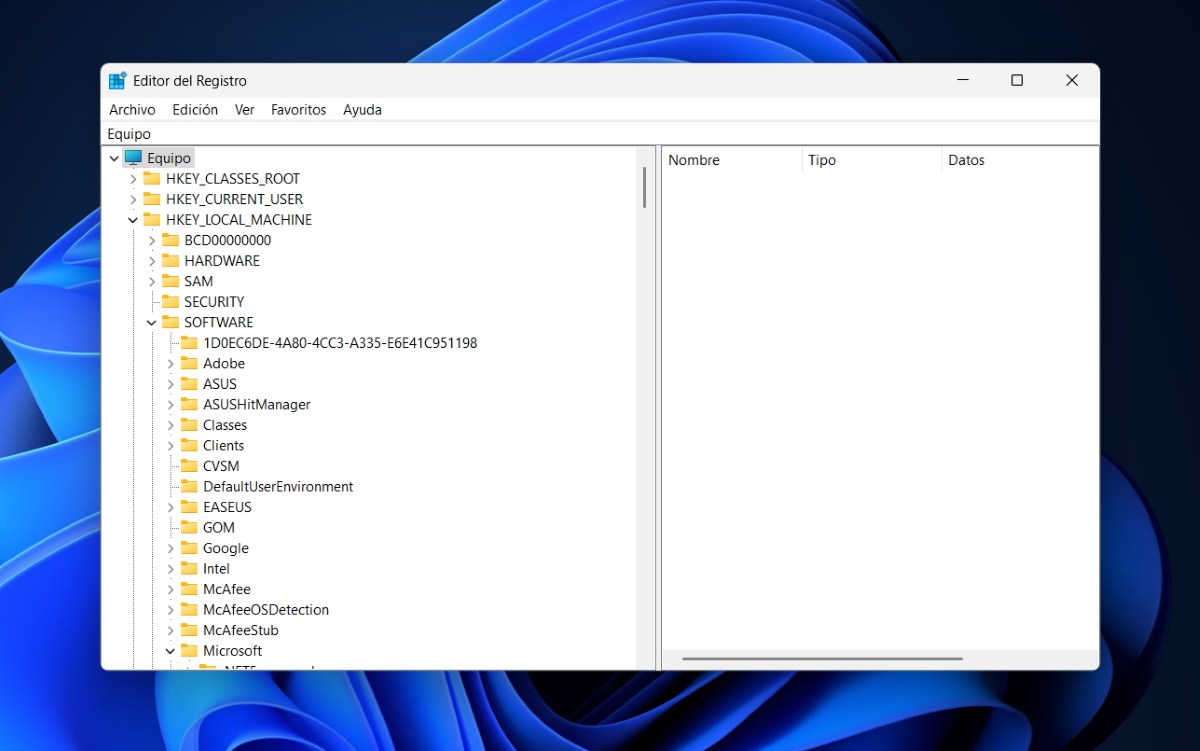
Vad mer kan du göra om ingen av ovanstående lösningar löser problemet? Om den senaste Windows 11-uppdateringen definitivt inte låter dig logga in och bara erbjuder dig en tillfällig profil, kan du prova det här sista alternativet: skapa en ny profil och återställ data du hade i den föregående. När du ser ett fönster som säger "Ditt konto kan inte loggas in" följer du dessa steg:
- Öppna start och skriv regedit i sökfältet.
- Klicka på Ja för att öppna Registereditorn.
- Tryck på pilen bredvid HKEY_LOCAL_MACHINE
- Tryck nu på pilen bredvid PROGRAMVARA – Microsoft – Windows NT – Aktuell version – Profillista.
- Vänd nu din uppmärksamhet mot de längre listorna. Det kommer att finnas en som har filändelsen .bak där du måste klicka på mittemot för att ändra namnet.
- Ta bort bak och ersätt den med tre bokstäver du väljer.
- Stäng Registereditorn och starta om datorn för att skapa en ny profil utan fel.
- För att återställa dina filer, öppna Utforskaren och gå till Den här datorn – Lokal disk – Användare – Ditt gamla användarnamn.
- Kopiera och klistra sedan in alla filer från din gamla profil i den nya: Nedladdningar, Bilder, Skrivbord osv. Eller kontrollera om dessa redan finns i den nya filhanteraren.
- Redo. Så här uppstår felet om den senaste Windows 11-uppdateringen inte tillåter inloggning.

Ända sedan jag var liten har jag varit fascinerad av allt som rör vetenskap och teknologi, särskilt de framsteg som gör våra liv enklare och roligare. Jag älskar att hålla mig uppdaterad om de senaste nyheterna och trenderna, och att dela med mig av mina erfarenheter, åsikter och tips om de enheter och prylar jag använder. Detta ledde mig till att bli webbskribent för drygt fem år sedan, med fokus främst på Android-enheter och Windows-operativsystem. Jag har lärt mig att förklara komplexa koncept på ett enkelt sätt så att mina läsare lätt kan förstå dem.