- Omstartsloopar efter uppdatering av Windows beror vanligtvis på fel i Windows Update, inkompatibla drivrutiner eller inställningar som Snabbstart och Automatisk omstart.
- Verktyg som felsökaren för Windows Update, SFC, DISM och Systemåterställning låter dig reparera skadade filer och återställa dem till ett stabilt tillstånd.
- Att använda återställningsmiljön, felsäkert läge och hantering av specifika problematiska uppdateringar hjälper till att bryta loopen av ihållande omstarter.
- Att förebygga dessa fel innebär att hålla drivrutinerna uppdaterade, begränsa kringutrustning under uppdateringar och tillämpa goda rutiner för underhåll och säkerhetskopiering.
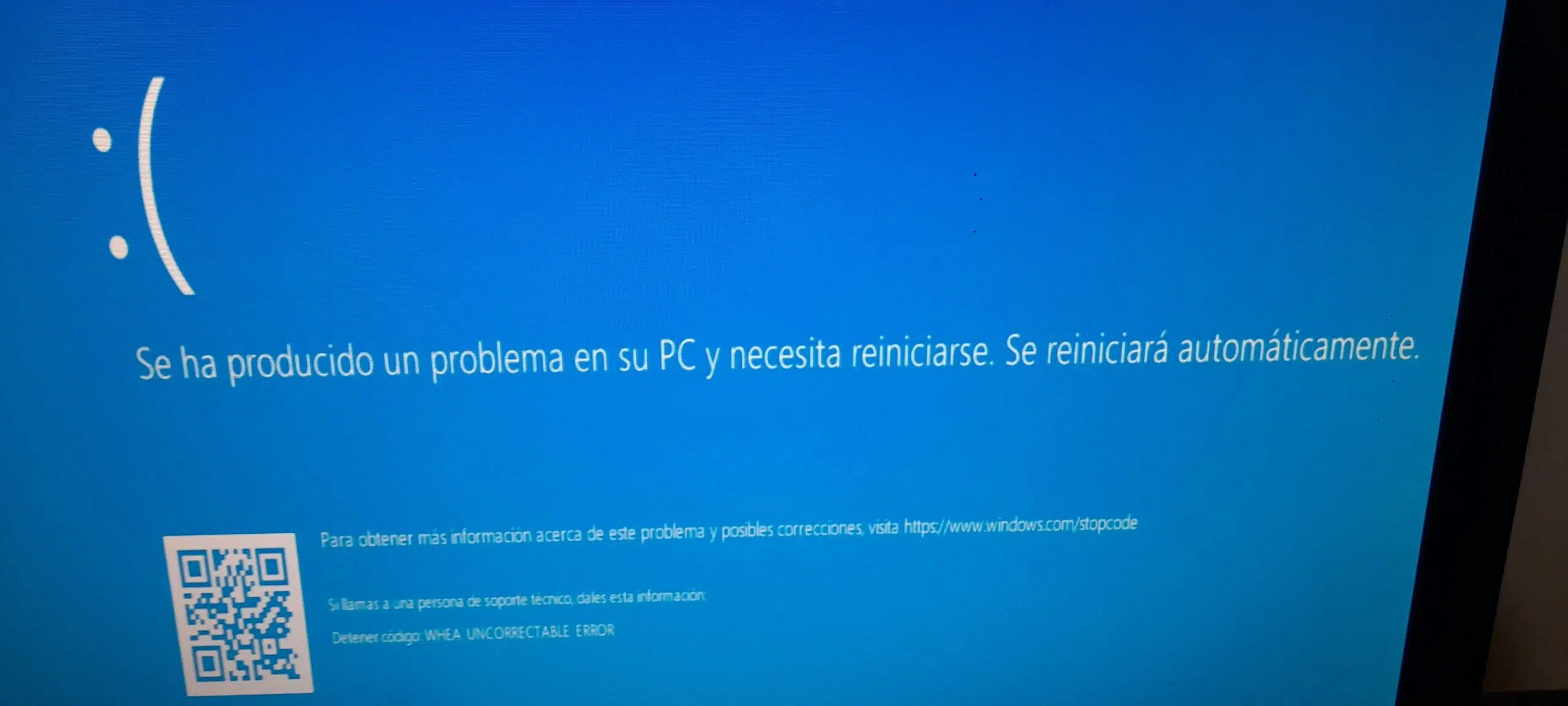
¿Windows ber om omstart men slutför aldrig uppdateringen? När Windows frågar hela tiden om att starta om, men uppdateras aldrig.Känslan av frustration är överväldigande. Du arbetar lugnt och stilla, meddelandet dyker upp om att det finns viktiga uppdateringar, du startar om datorn… och när du återvänder till skrivbordet fortsätter systemet att insistera på att du måste starta om för att slutföra installationen. Det känns som en oändlig loop.
Detta beteende kan bero på Windows Update-fel, drivrutinskonflikter, skadade filer, fel efter en specifik kumulativ uppdatering eller till och med kringutrustning som stör avstängnings- och startprocessen.
På datorer som kör Windows 8, 10 och 11 är det mycket vanligt att systemet laddar ner uppdateringar, visar en omstartsavisering och sedan, när det återgår till skrivbordet, fortfarande ser samma meddelande. Detta indikerar vanligtvis att Uppdateringsfilerna är skadade, det finns drivrutinskompatibiliteter eller så finns det en konflikt mellan gamla och nya filer. från Windows Update.
I andra scenarier, särskilt efter större versionsändringar eller betydande kumulativa uppdateringar, uppstår ett mindre uppenbart fel: uppdateringen visas som installerad, men Windows fortsätter att insistera på att en omstart krävs för att slutföra detDetta hände till exempel med den kumulativa uppdateringen KB4507453 för Windows 10 version 1903, vilket orsakade en loop av omstartsfrågor på vissa datorer.
Rollen för externa enheter och hårdvarukomponenterEn USB-enhet, en extern hårddisk eller till och med vissa styrenheter kan blockera avstängnings- eller startprocessen, vilket får Windows att "tro" att de inte har slutfört installationen av uppdateringen korrekt.
Slutligen finns det fall där själva systemkonfigurationen bidrar till problemet. Alternativ som "Snabbstart" eller automatisk omstart vid fel De kan dölja felskärmar, hindra dig från att se kritiska felmeddelanden och hindra slutförandet av uppdateringsprocessen. Var särskilt uppmärksam på ströminställningar om du misstänker att energival påverkar problemet.
Vanliga orsaker till att Windows ber om omstart men inte slutför uppdateringen
Det första steget för att åtgärda problemet är att förstå varför det uppstår. I de flesta fall är loopen av omstarter och uppdateringsuppmaningar relaterad till antingen ett fel i Windows Update-komponenterna eller en specifik uppdatering som fastnar halvvägs igenom och den är inte helt installerad.
På datorer som kör Windows 8, 10 och 11 är det mycket vanligt att systemet laddar ner uppdateringar, visar en omstartsavisering och sedan, när det återgår till skrivbordet, fortfarande ser samma meddelande. Detta indikerar vanligtvis att Uppdateringsfilerna är skadade, det finns drivrutinskompatibiliteter eller så finns det en konflikt mellan gamla och nya filer. från Windows Update.
I andra scenarier, särskilt efter större versionsändringar eller betydande kumulativa uppdateringar, uppstår ett mindre uppenbart fel: uppdateringen visas som installerad, men Windows fortsätter att insistera på att en omstart krävs för att slutföra detDetta hände till exempel med den kumulativa uppdateringen KB4507453 för Windows 10 version 1903, vilket orsakade en loop av omstartsfrågor på vissa datorer.
Rollen för externa enheter och hårdvarukomponenterEn USB-enhet, en extern hårddisk eller till och med vissa styrenheter kan blockera avstängnings- eller startprocessen, vilket får Windows att "tro" att de inte har slutfört installationen av uppdateringen korrekt.
I andra scenarier, särskilt efter större versionsändringar eller betydande kumulativa uppdateringar, uppstår ett mindre uppenbart fel: uppdateringen visas som installerad, men Windows fortsätter att insistera på att en omstart krävs för att slutföra detDetta hände till exempel med den kumulativa uppdateringen KB4507453 för Windows 10 version 1903, vilket orsakade en loop av omstartsfrågor på vissa datorer.
Typiska Windows Update-fel och omstartsloopar

Ett av de vanligaste scenarierna är att användare ständigt ser meddelandet att Det finns viktiga uppdateringar som väntar och en omstart krävs.Men efter omstart ändras ingenting. Detta har rapporterats i Windows 8, Windows 10 och Windows 11.
I Microsoft Community, till exempel, förklarar vissa användare att deras team Den startar om hela tiden och försöker installera en specifik uppdatering.Även efter flera timmars teknisk support har svaret ibland varit att helt ominstallera operativsystemet, något som många anser vara oproportionerligt när resten av systemet tydligen fungerar normalt.
En annan variant av problemet är att uppdateringarna verkar ha installerats (de visas som "lyckades installerade" i historiken), men Windows Update behåller prompten "Starta om nu" permanentOavsett hur många gånger du trycker på den knappen eller startar om från Start-menyn, visas meddelandet igen.
I det specifika fallet med den kumulativa uppdateringen KB4507453 för Windows 10 rapporterade många användare att systemet visade en ihållande meddelande om att starta om och slutföra installationenTrots att själva KB-uppdateringen redan listades som installerad erkände Microsoft aldrig officiellt problemet, men allt pekar på en specifik bugg i den kumulativa uppdateringen på vissa datorer.
Det finns också rapporter om Windows 11-system som, efter att ha laddat ner flera uppdateringar, Systemet startar om som om ingenting hänt, utan att visa några installationsförlopp.När du återgår till skrivbordet fortsätter Windows Update att markera samma uppdateringar som väntande, utan explicita fel, och uppmanar till omstart igen.
Använda felsökaren för Windows Update
Ett av de mest direkta verktygen som Microsoft erbjuder för dessa fall är Windows Update-specifik felsökareDet här verktyget analyserar konfigurationen, kontrollerar behörigheter, rensar interna tjänstcacher och korrigerar i många fall mindre eller måttliga fel som orsakar omstartslingan.
I Windows 8, 10 och 11 rekommenderar Microsoft att du laddar ner eller kör den här guiden när du misstänker att Windows Update-komponenterna är skadade eller felaktigt konfigureradeProceduren är vanligtvis ganska enkel: verktyget körs, det tillåts upptäcka problem och de föreslagna korrigeringarna tillämpas.
Efter att ha använt den automatiska felsökaren är det en bra idé att manuellt söka efter uppdateringar. I tidigare versioner som Windows 8 gjordes detta från [plats saknas i originaltexten]. "Ändra datorinställningar" > "Windows Update"I Windows 10 och 11 hanteras det från appen Inställningar, i avsnittet "Uppdatering och säkerhet" eller "Windows Update".
Syftet med denna verifiering är att systemet ska utföra en ny kontroll, ladda ner det som behövs igen, och framför allt, Synkronisera statusen för väntande uppdateringar korrektOm omstartsslingan berodde på ett mindre fel räcker det vanligtvis med denna kombination av felsökare + manuell sökning.
När problemet kvarstår brukar Microsofts support råda komplettera detta verktyg med kommandon som SFC, CHKDSK eller DISM, som kontrollerar systemfilernas integritet och kan reparera skadade filer som blockerar uppdateringsprocessen.
Inaktivera automatisk omstart och se de faktiska felen
På många datorer är automatisk omstart aktiverad som standard, vilket innebär att när eventuella systemfel under start eller avstängningDatorn startar om utan att visa ett tydligt meddelande. Detta är särskilt irriterande när problemet är relaterat till en uppdatering som inte har installerats klart.
I Windows 10 kan du inaktivera det här alternativet från Kontrollpanelen > System och säkerhet > System > Avancerade systeminställningarI avsnittet "Start och återställning" hittar du ett alternativ som heter "Starta om automatiskt" under "Systemfel". Om du avmarkerar det startar datorn inte längre om automatiskt när ett kritiskt fel inträffar.
Om uppdateringen orsakar ett allvarligt fel när den här funktionen är inaktiverad, Du kommer att se skärmen med det specifika meddelandet istället för en enkel loopande omstart.Denna information är nyckeln till att bättre vägleda diagnosen: den kan indikera en skadad fil, en problematisk drivrutin eller en inkompatibilitet med någon komponent.
Efter att du har inaktiverat automatisk omstart, starta om datorn normalt och observera vad som händer under processen. Om ett felmeddelande visas med en specifik kod, Du hittar den koden i Microsofts dokumentation eller på tekniska forum för att hitta mer konkreta lösningar.
I vissa fall kan systemet helt enkelt inaktivera automatisk omstart och tvinga fram en eller två normala startcykler... slutföra väntande uppgifter i uppdateringsprocessen som avbröts utan att användaren märkte det.
Återställ systemet till en tidigare punkt
När omstartsslingan startade nyligen och du kommer ihåg ungefär när den problematiska uppdateringen installerades, är ett mycket effektivt alternativ Använd Systemåterställning för att återgå till en tidigare punkt där utrustningen fungerade normalt.
Systemåterställning tar inte bort dina personliga filer, men placerar Windows och dess komponenter i det tillstånd de befann sig i på det valda datumetDetta inkluderar drivrutiner, inställningar och naturligtvis systemuppdateringar som kan orsaka konflikten.
I Windows 10 och 11 kan du komma åt den här funktionen från "Avancerade alternativ" i återställningsmiljön (WinRE) eller från själva skrivbordet genom att söka efter "Systemåterställning". När du är där visas återställningspunkter som systemet har skapat automatiskt innan du installerar större uppdateringar eller gör betydande konfigurationsändringar.
Välj en punkt vars datum är tidigare än problemets början och låt processen slutföras. Om omstartsslingan var kopplad till en nyligen genomförd uppdatering, Det kommer troligtvis att försvinna efter restaureringenDu måste dock kontrollera om det finns uppdateringar igen och, om den problematiska uppdateringen dyker upp igen, dölja den eller tillfälligt förhindra installationen.
Vissa tillverkare och säkerhetskopieringsverktyg, som t.ex. systembackupprogramDe låter dig skapa kompletta OS-avbildningar för snabb återställning vid katastrof. Om du ofta har otur med uppdateringar kan det vara en bra idé att ha en systemsäkerhetskopia redo att användas.
Felsäkert läge och Windows återställningsmiljö
Det finns tillfällen då laget stannar direkt fastnat på omstartsskärmenvisar meddelandet "Startar om" med den snurrande cirkeln av prickar. I dessa fall är lösningar på själva skrivbordet inte genomförbara, så du måste använda felsäkert läge eller återställningsmiljön.
Ett vanligt sätt att tvinga fram åtkomst till återställningsmiljön är att försöka starta flera gånger, och medan de snurrande Windows-punkterna visas, Tryck och håll strömknappen intryckt i några sekunder att stänga av datorn abrupt. Om du upprepar processen ett par gånger visar Windows vanligtvis återställningsalternativen vid det tredje försöket.
Från den menyn kan du komma åt alternativ som "Felsökning" > "Avancerade alternativ"Det här avsnittet innehåller Startreparation, Systemåterställning, Kommandotolken och andra verktyg. Startreparation försöker hitta fel som hindrar systemet från att starta korrekt och ofta... Den låser upp uppdateringsrelaterade omstartsloopar.
Ett annat alternativ är att starta datorn i felsäkert läge (med eller utan nätverk). Det här läget laddar endast viktiga drivrutiner och tjänster, vilket hjälper till att isolera problemet. Om datorn startar i felsäkert läge utan att omstartslingan sker, Konflikten finns troligtvis i en drivrutin, tjänst eller program. som bara laddas vid normal uppstart.
Vissa handledningar rekommenderar också att man använder tangenterna Ctrl + Alt + Del för att öppna Aktivitetshanteraren Från den låsta skärmen väljer du "Starta om". Om detta visas kan det hända att du har program som hänger sig och som förhindrar en fullständig avstängning; att avsluta deras processer kan göra det möjligt för systemet att slutföra omstartsfasen.
Inaktivera konflikter mellan snabbstart och avstängning
"Snabbstart" är en Windows-funktion som är utformad för att accelerera uppstarten genom att delvis stänga av systemet och sparar viss information i en särskild fil. Problemet är att den här funktionen på vissa datorer stör avstängnings- och omstartsprocessen och kan bidra till att uppdateringar inte tillämpas korrekt.
För att inaktivera snabbstart kan du använda dialogrutan Kör med kortkommandot Win + R och skriv in “powercfg.cpl”Detta öppnar de klassiska strömalternativen, varifrån du kan komma åt "Välj vad strömknapparna gör".
På den skärmen ser du ett alternativ som heter "Ändra inställningar som för närvarande inte är tillgängliga". Om du trycker på det aktiveras ytterligare kryssrutor, inklusive den för "Aktivera snabbstart (rekommenderas)"Genom att avmarkera det alternativet och spara ändringarna kommer systemet att sluta använda den här typen av hybridavstängning, vilket hjälper till att förhindra Svart skärm när man vaknar från sömnen och eventuella störningar med uppdateringar.
Från och med då kommer avstängningar och omstarter att vara mer omfattande och mindre sannolikt att uppdateringsprocesserna lämnas oavslutadeMånga användare har upptäckt att uppdateringar som verkade ha fastnat kunde slutföras efter att ha inaktiverat snabbstart och startat om ett par gånger.
Även om snabbstart är bekvämt eftersom det minskar starttiden med några sekunder, om du upplever den här typen av omstartslingor och problem med Windows Update, Det är värt att stänga av det, åtminstone ett tag. att utesluta att han är den skyldige.
Avsluta blockerade processer och program som förhindrar omstart
En annan faktor som ofta förbises är förekomsten av Program som fryser och hindrar Windows från att stängas av eller startas om normaltOm systemet inte kan avsluta alla processer kan installationscykeln för uppdateringen avbrytas upprepade gånger.
Från Aktivitetshanteraren kan du kontrollera om några program listas som "Svarar inte" eller förbrukar resurser onormalt. Högerklicka på dem och välj "Slutför uppgift" låter dig tvinga fram dess stängningvilket ibland låser upp omstartsprocessen.
Det finns rapporter från användare som, utifrån skärmen där Windows fastnar vid omstart, har använt Ctrl + Alt + Delete för att öppna Aktivitetshanteraren Och där identifierade de det fastnade programmet som förhindrade korrekt avstängning.
När den problematiska processen är avslutad kan systemet fortsätta att stänga de återstående tjänsterna och slutför installationen av uppdateringar som hade fastnat i vänteläge. Den här typen av fel är mycket typiskt för gamla applikationer, dåligt programmerade drivrutiner eller programvara från tredje part som integreras i systemet på en låg nivå.
Om du märker att ett visst program ofta orsakar krascher vid avstängning eller omstart, överväg uppdatera den, avinstallera den eller ersätta den med ett mer kompatibelt alternativ med din version av Windows för att förhindra att det orsakar problem igen.
Specifika problematiska uppdateringar och hur man hanterar dem
Ibland är orsaken till omstartsslingan inte ett generellt problem med Windows Update, utan en mycket specifik uppdatering som inte fungerar bra med din hårdvara eller konfigurationFallet med den kumulativa uppdateringen KB4507453 i Windows 10 är ett bra exempel på detta.
Den här uppdateringen, avsedd för Windows 10 och Windows Server version 1903, Detta orsakade en slinga av konstanta omstartsmeddelanden på vissa datorer.Systemet fortsatte att insistera på att en omstart krävdes för att slutföra installationen, trots att uppdateringshistoriken visade att KB redan var installerat.
Bland de lösningar som började cirkulera inofficiellt var en av de mest diskuterade den att Använd knappen "Starta om nu" direkt från meddelandet i ÅtgärdscentretIstället för att starta om från Start-menyn eller använda kortkommandon hävdade vissa användare att detta var det enda sättet systemet "förstod" att det behövde slutföra den väntande uppdateringen.
Ett annat förslag var att göra om det. Sök manuellt efter nya uppdateringar från själva Windows Update-gränssnittetGenom att verifiera att det inte finns något nytt kan systemet uppdatera sitt interna tillstånd och ta bort omstartsuppmaningen som har fastnat utan anledning.
När en viss uppdatering fortsätter att orsaka problem finns det alltid en risk för dölj det tillfälligt eller vänd detMicrosoft tillhandahåller specifika verktyg och artiklar om hur man förhindrar att en viss uppdatering installeras om i Windows 10, vilket är mycket användbart när en kumulativ uppdatering visar sig orsaka instabilitet.
Faktorer som förvärrar problemet och förebyggande åtgärder

Alla användare upplever inte dessa fel likadant, och det finns flera faktorer som kan orsaka att de uppstår. du är mer benägen att fastna i en omstartsslinga När du uppdaterar Windows. Att känna till dem hjälper inte bara till att lösa problemet, utan också att förebygga det.
Först, de som använder "Snabbstart" för att snabba uppstarten De är mer mottagliga för att avstängnings- och omstartsfaserna blir förvirrande för systemet. Genom att inte stänga av helt kan Windows fastna i ett mellanliggande tillstånd där uppdateringar inte installeras korrekt.
För det andra, ackumuleringen av skadade systemkomponenter, föråldrade temporära filer eller rester av gamla installationer Detta ökar sannolikheten för att något går fel under uppdateringsprocessen. Kör verktyg som SFC regelbundet. DISM och felsökaren för Windows Update hjälper till att hålla dessa element under kontroll.
Det finns också en viktig komponent relaterad till hårdvarudrivrutiner från olika källorNär vi kombinerar generiska Microsoft-drivrutiner med tillverkarspecifika drivrutiner, och blandar gamla och nya versioner, ökar risken för konflikter, vilket leder till felmeddelanden och omstarter som förhindrar att uppdateringen slutförs.
Slutligen är det aldrig en bra idé att ansluta för många kringutrustning under en kritisk uppdateringsprocess. Externa hårddiskar, USB-minnen, adaptrar av alla de slag… Allt detta ökar risken för störningar i avstängnings- och startsekvensen.Det är lämpligt att bara lämna det viktigaste anslutet (i princip tangentbord och mus) när du vet att viktiga uppdateringar kommer att installeras.
Att anamma vissa vanor, som t.ex. Håll drivrutinerna uppdaterade, undvik programvara av tvivelaktig kvalitet och gör regelbundna säkerhetskopior.Det minskar avsevärt effekterna av den här typen av problem och möjliggör en mycket snabbare återställning om något går fel under en Windows-uppdatering.
När Windows fastnar i den onda cirkeln där du upprepade gånger uppmanas att starta om utan att slutföra uppdateringen, räcker det vanligtvis att kombinera felsökaren för Windows Update, inaktivera automatisk omstart, kontrollera Snabbstart, använda återställningsmiljön, systemåterställning och noggrant hantera problematiska uppdateringar för att lösa problemet. bryt loopen och återställ systemet till ett stabilt tillståndOm du också tar hand om dina drivrutiner, minimerar anslutna kringutrustning under uppdateringar och upprätthåller en bra säkerhetskopieringspolicy, har du mycket större chans att nästa gång Windows ber dig starta om för att installera uppdateringar, kommer det att göra det på första försöket utan problem.


Brinner för teknik sedan han var liten. Jag älskar att vara uppdaterad inom branschen och framför allt kommunicera den. Det är därför jag har varit dedikerad till kommunikation på teknik- och videospelswebbplatser i många år nu. Du kan hitta mig som skriver om Android, Windows, MacOS, iOS, Nintendo eller något annat relaterat ämne som du tänker på.