När Windows upptäcker mikrofonen men inte spelar in ljud beror det vanligtvis på behörighetsproblem, problem med enhetsval, ljudnivåer, drivrutinsproblem eller en appkonflikt. Den här guiden ger en tydlig och enkel steg-för-steg-lösning. identifiera orsaken så att du kan spela in normalt på din dator.
Windows identifierar mikrofonen, men spelar inte in ljud: steg-för-steg-lösning

Det första du bör göra om Windows identifierar mikrofonen men inte spelar in ljud är att identifiera var problemet ligger. När detta Det händer i en specifik applikation., Det är troligtvis ett behörighetsproblem. (vilket är väldigt enkelt att lösa). Men om detta händer i alla systemapplikationer finns det andra alternativ som kan hjälpa dig. Låt oss se.
Snabb diagnos
Om mikrofonen du använder har en fysisk (trådbunden) anslutning är detta det första du bör kontrollera. Se till att den är korrekt ansluten till datornOch om den ansluter via Bluetooth, kontrollera då att Bluetooth-parkopplingen är på plats mellan båda enheterna. Följande hjälper dig också att göra en snabb diagnos:
- Testa hårdvaran på en annan datorAnslut mikrofonen till en annan dator eller mobil enhet för att utesluta ett fysiskt fel på enheten.
- Kontrollera att mikrofonen inte är avstängdReparera ljudavstängningsknapparna på både din dator och din mikrofon eller hörlurar. Om ljudet är avstängt sparas inte dina inspelningar oavsett hur mycket du försöker.
- Identifiera om problemet ligger i systemet eller i en app.Använd röstinspelaren och ett videosamtal. Om mikrofonen fungerar i en app men inte i en annan, ligger problemet i behörigheter eller inställningar i just den appen.
Kontrollera dina Windows-inställningar
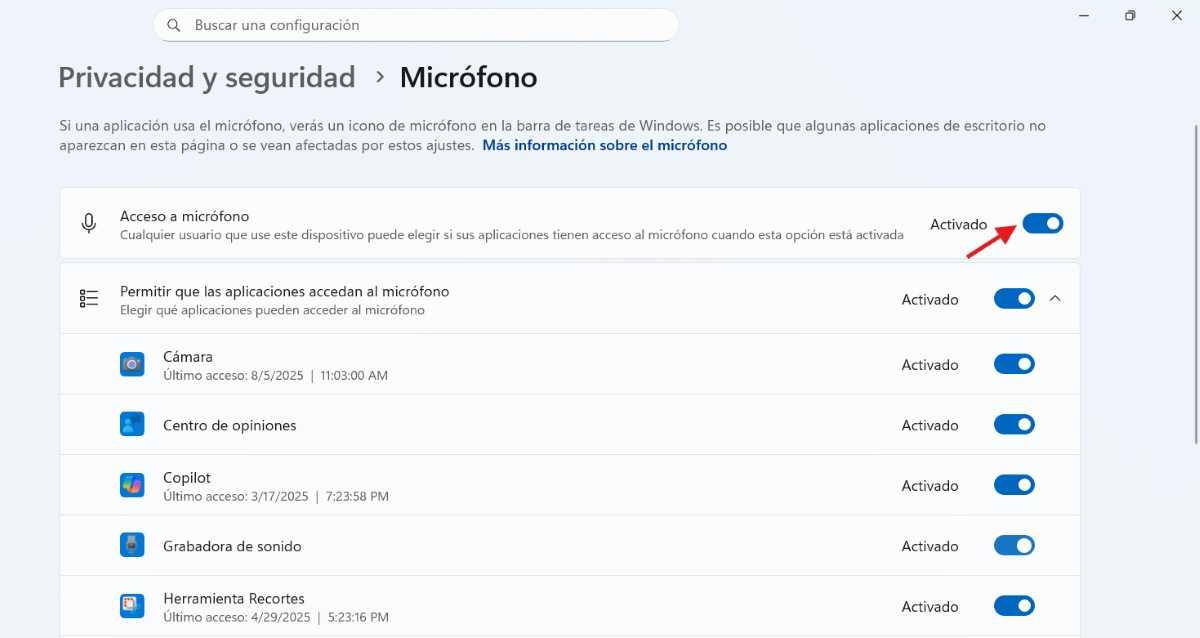
När du väl har identifierat orsaken till varför Fönster Den känner av mikrofonen, men spelar inte in ljud; du måste fortsätta med steg nummer 2: Granska Windows-inställningarDärifrån kan du se vilka appar som har åtkomst till mikrofonen, välja den som primär enhet och köra felsökaren. Nedan har vi beskrivit steg-för-steg vad du ska göra i varje fall:
- Aktivera mikrofonbehörigheterGå till Inställningar – Sekretess och säkerhet – Mikrofon. Aktivera ”Mikrofonåtkomst” och ”Tillåt appar att komma åt din mikrofon”. Om du använder det i en datorapplikation, aktivera även ”Tillåt skrivbordsapplikationer att komma åt din mikrofon”. Passa på att kontrollera varje applikation individuellt för att säkerställa att den har behörighet att använda mikrofonen.
- Välj rätt enhetGå till Inställningar – System – Ljud – Ingång – ”Välj en enhet att tala eller spela in”. Välj din mikrofon. I Egenskaper trycker du på ”Starta test”, tala och trycker på ”Spela upp” för att höra samplet.
- Kör felsökaren för ljudI Inställningar – System – Ljud, skrolla ner till ”Avancerat” och kör ”Inmatningsenheter” för att utföra en automatisk diagnostik.
Justera nivåerna om Windows identifierar mikrofonen men inte spelar in ljud.
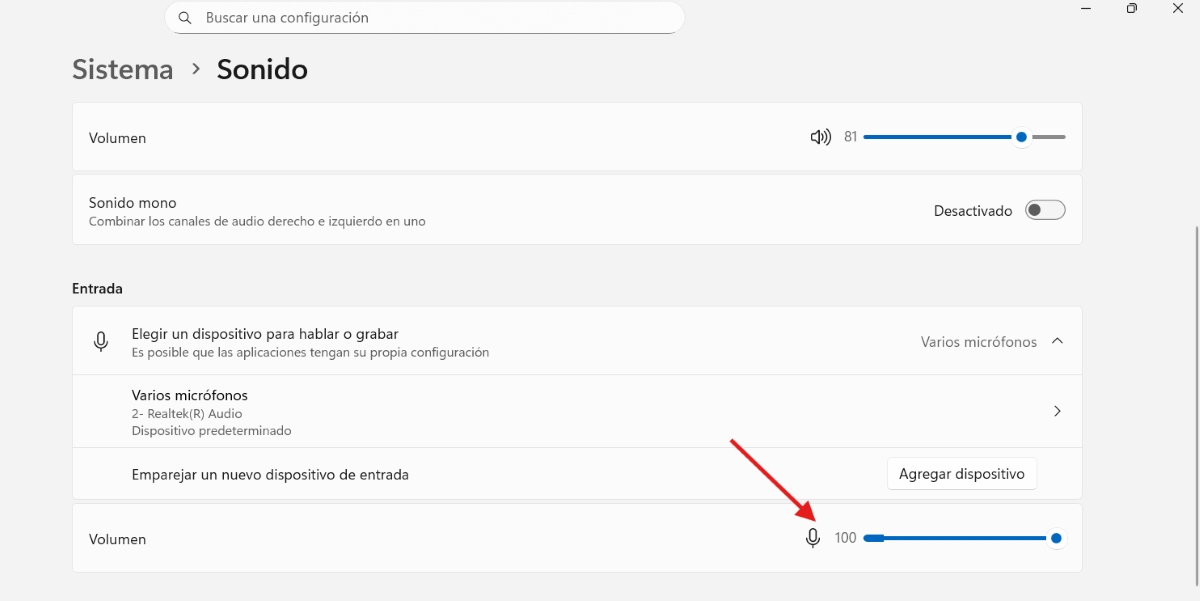
Visste du att mikrofonen också har en ingång för "volym"? Om den här nivån är inställd på 0 kommer ingenting du säger att spelas in. Därför, i Egenskaper för inmatningsenhet, Justera mikrofonvolymen och inaktiverar eventuell ljudavstängning på panelen.
Du kan också prova att inaktivera "Ljudförbättringar" och försöka igen. Ibland kan dessa förbättringar åsidosätta eller förvränga ljudinspelningen. Dessutom kan du avaktivera "Tillåt appar att ta exklusiv kontroll"för att förhindra att en app blockerar mikrofonen för andra."
Ljudkontroller och tjänster
En annan anledning till att Windows upptäcker mikrofonen men inte spelar in ljud är att ljuddrivrutinerna är föråldradeFör att uppdatera den, följ stegen nedan:
- Högerklicka på Windows Start-knapp och välj Enhetshanteraren.
- Utöka sedan "Ljud-, video- och spelenheter".
- Högerklicka på mikrofonens namn och välj Uppdatera drivrutin för att automatiskt söka efter uppdateringar.
- Du kan också manuellt söka efter den senaste drivrutinen från ditt mikrofonmärkes officiella webbplats.
Något annat du kan göra om Windows identifierar mikrofonen men inte spelar in ljud är Starta om ljudtjänsten i Windows med PowerShell och administratörsbehörighetFör att uppnå detta, gör följande:
- Sök efter PowerShell i Start och välj Kör som administratör.
- Kontrollera tjänstens status genom att kopiera följande kommando: Get-Service -Name audiosrv, AudioEndpointBuilder
- För att utföra en grundläggande omstart av tjänsten, kopiera sedan följande kommando: Restart-Service -Name audiosrv och du är klar.
Vad man ska göra om problemet kvarstår
Om du redan har provat allt ovan och Windows fortfarande identifierar mikrofonen men inte spelar in ljud, finns det några fler kontroller du kan utföra. Här är några andra. Det finns både fysiska och konfigurationsmässiga alternativ för att åtgärda problemet.:
- Testa en annan port/kabel och ta bort dolda enheterTesta en annan USB-port för att se om problemet ligger i någon av portarna. Du kan också avinstallera och installera om enheten i Enhetshanteraren. För att göra detta, ta bort den, återinstallera den så installeras den automatiskt.
- Återställ ljudinställningarEfter att du har återställt ljudinställningarna (med PowerShell enligt beskrivningen ovan), upprepa valet av standardenhet och nivåer.
- Bekräfta korrekt Bluetooth-profilOm du använder Bluetooth-hörlurar/mikrofon, använd handsfree-profilen för inspelning. Se till att båda enheterna är korrekt anslutna.
- Välj din mikrofon som standard.Högerklicka på volymikonen – Ljudinställningar – Avancerade alternativ – Fler ljudalternativ – Spela in. Se till att din mikrofon är vald som standard. Om den inte är det, högerklicka på den och högerklicka sedan på "Ange som standardenhet" – Verkställ och OK.
Windows identifierar mikrofonen, men spelar inte in ljud: slutsats
Sammanfattningsvis, när Windows upptäcker mikrofonen men inte spelar in ljud, är lösningen att kontrollera behörigheterna, välja rätt enhet, justera nivåerna och starta om ljudtjänsterna. Med en steg-för-steg-metod, Det är möjligt att identifiera den verkliga orsaken och återställa funktionaliteten.På så sätt är ditt system redo att göra tydliga inspelningar utan irriterande avbrott.

Ända sedan jag var liten har jag varit fascinerad av allt som rör vetenskap och teknologi, särskilt de framsteg som gör våra liv enklare och roligare. Jag älskar att hålla mig uppdaterad om de senaste nyheterna och trenderna, och att dela med mig av mina erfarenheter, åsikter och tips om de enheter och prylar jag använder. Detta ledde mig till att bli webbskribent för drygt fem år sedan, med fokus främst på Android-enheter och Windows-operativsystem. Jag har lärt mig att förklara komplexa koncept på ett enkelt sätt så att mina läsare lätt kan förstå dem.