- Kontrollera om ditt system använder DCH- eller standarddrivrutiner och agera därefter.
- Utför en ren installation efter att du har avinstallerat den föregående typen helt (DDU om det behövs).
- Inaktivera antivirusprogram, verifiera systemets integritet och förhindra skadade nedladdningar.
¿Installerar inte Windows NVIDIA-drivrutiner? När Windows fastnar med "Microsoft Basic Display Adapter" och NVIDIA-drivrutinerna helt enkelt inte fungerar, blir upplevelsen ett riktigt problem. Många användare upplever detta direkt efter en ny dator eller efter att ha installerat om systemet: GeForce Experience installeras inte, Windows Update lovar en skärmuppdatering som alltid misslyckas, och oavsett hur många gånger du laddar ner drivrutinen manuellt, kommer installationsprogrammet aldrig.
I den här guiden hittar du alla orsaker och praktiska lösningar som dyker upp gång på gång i verkliga fall: från förvirringen mellan DCH- och standarddrivrutiner, till antivirusstörningar, systemintegritetsfel, CRC-fel vid uppackning och till och med tvivel kring BIOS-uppdateringar. Dessutom kommer du att se verifierade steg för Windows 10 (inklusive version 1507) och Windows 11, med flera installationsvägar för att bryta loopen.
Varför Windows visar "Microsoft Basic Display Adapter"
Den generiska adaptern visas när Rätt drivrutin för din grafikkort är inte installerad eller misslyckas med att ladda. Detta är vanligt när du får en ny dator eller efter formatering. Ett typiskt fall: en ny dator med ett GeForce RTX 4060 kommer hem, användaren installerar program och spel, men allt är långsamt och Enhetshanteraren visar bara den grundläggande Microsoft-drivrutinen.
I sådana situationer brukar man försöka sig på flera olika vägar: Windows Update erbjuder en skärmuppdatering vilket, oavsett hur många gånger du laddar ner och installerar det, misslyckas igen; GeForce Experience vägrar att installeras trots att det var förinstallerat; och när man laddar ner drivrutiner från NVIDIAs webbplats (både Game Ready och Studio, både de nyare och tidigare versionerna), misslyckas även installationsprogrammet med att slutföras.
När ingenting fungerar försöker vissa tvinga fram installationen: Extrahera NVIDIA-paketet med 7-Zip, peka Enhetshanteraren på den mappen (Uppdatera drivrutin > Bläddra i den här datorn) och låt den söka efter rätt .inf-fil. Guiden verkar starta installationen, men misslyckas; om du försöker med sökvägen "Välj från en lista" + "Jag har en disk...", inte ens GPU-modellen visas eftersom rätt .inf-fil inte är tillgänglig för den datorn.
Efter dagar av mekande är frustrationen förståelig. Den goda nyheten är att det nästan alltid finns en tydlig anledning och en skräddarsydd lösning. utan att behöva byta hårdvara inte heller lämna tillbaka datorn.
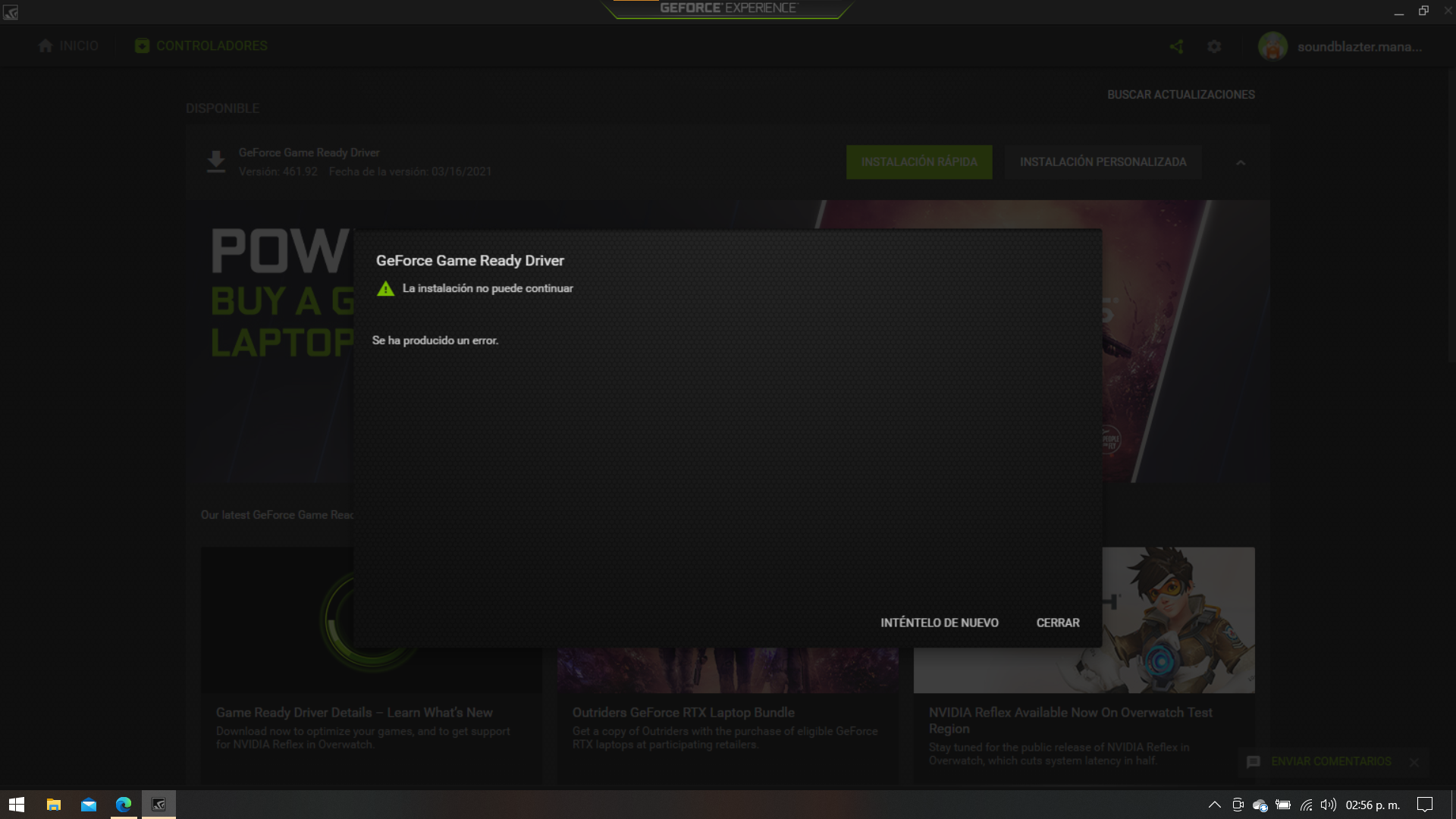
Vanliga orsaker som blockerar installationen av NVIDIA-drivrutiner
Den mest upprepade är Inkompatibilitet mellan DCH- och standarddrivrutinerI Windows 10 sedan version 1803 och i Windows 11 distribuerar NVIDIA två typer av drivrutiner. Om du försöker installera den ena typen över den andra utan att rengöra den ordentligt misslyckas installationen ofta. Dessutom har systematiska fel observerats på datorer som kör Windows 10 1507 (OS build 10240) när det officiella installationsprogrammet används.
En annan vanlig orsak är att någon process störett aktivt antivirusprogram (till exempel orsakade Malwarebytes oväntade avstängningar i ett verkligt fall), Windows Update-tjänster som körs i bakgrunden eller program som kapar grafiska komponenter. Om installationsprogrammet upptäcker fil- eller tjänstkrascher avbryts systemet eller lämnas ofärdigt.
De förekommer också Integritetsfel i systemet eller nedladdningsbara filerEtt typiskt symptom är en "dålig CRC" (Circuit of Shared Printing) vid uppackning av drivrutinspaketet, vilket indikerar en skadad fil (skadad nedladdning, webbläsarcache, SSD med dåliga sektorer, instabil överklockning etc.). Verktyg som MemTest86, SFC eller SMART-diagnostik hjälper till att utesluta fysiska problem och systemproblem.
Slutligen kan ytterligare faktorer komplicera bilden: Webbläsare stängs när man besöker NVIDIAs webbplats, OEM-verktyg öppnas inte korrekt (t.ex. Armoury Crate omdirigerar till Microsoft Store) eller problem med BIOS-uppdatering (giltig .cap-fil känns inte igen om den inte är för exakt modell eller inte har gjorts med rätt tillverkarmetod).
Förkontroller och säker förberedelse
Innan du rör vid något, skapa en restaureringspunktDu kan göra detta med hjälp av Windows (Kontrollpanelen > System > Systemskydd) eller, om du använder verktyg från tredje part, använda dess säkerhetskopierings- och återställningsmodul för att ha en livlina ifall något går fel.
Ta reda på vilket Windows-system du kör: tryck på Windows + R, skriv winver och bekräfta. Om du använder Windows 10 1507 (version 10240) är det angivna alternativet uppdateringssystem så snart som möjligt; den här versionen är jobbig med NVIDIA-installationsprogram, och det är en bra idé att uppgradera till en nyare version via Windows Update.
Avaktivera tillfälligt antivirusprogram och stäng alla verktyg som kan blockera drivrutinen (insamlingsverktyg, överlägg, OEM-appar). Många problematiska installationer löses med enbart detta, särskilt om antivirusprogrammet stänger eller blockerar installationsprocesser.
Kontrollera systemets integritet: kör sfc /scannow i en administratörskonsol, och om den upptäcker fel, låt den reparera dem. Om problemet kvarstår, lägg till DISM med de vanliga parametrarna för att reparera Windows-avbildningen. Dessa kontroller löser biblioteksfel som installationsprogrammet kräver.
Om du misstänker hårdvara, tillbringa en MemTest86 och kontrollera SSD-enheten med dess officiella verktyg (t.ex. Samsung Magician för en 980 Pro) och SMART. När allt detta återkommer felfritt är problemet mer sannolikt relaterat till programvara/kompatibilitet.
DCH eller Standard: Hur man vet vilken typ av drivrutin datorn använder
Du har två enkla sätt att kontrollera det. Det första: öppna NVIDIA-kontrollpanelenGå till Systeminformation och titta i fältet "Drivrutinstyp". Om det står DCH vet du vad som är installerat.
Det andra är genom registrering: tryck Windows + R, skriv regedit och navigera till HKEY_LOCAL_MACHINE\SYSTEM\CurrentControlSet\Services\nvlddmkm. Om ett värde relaterat till DCHU (som ”DCHUVen”), är detta ett tecken på att det är den här typen av styrenhet i systemet.
Steg-för-steg-lösningar
Scenario A: Windows 10 1507 (OS-version 10240)
Uppdatera Windows från Inställningar > Uppdatering och säkerhet > Windows Update. starta om så många gånger du ber om det Avbryt inte processen. När du är klar, kontrollera om antivirusprogrammet har ominstallerats eller återaktiverats och stäng det tillfälligt.
Med systemet uppdaterat, försök att installera drivrutinen: du kan använda ett verktyg för drivrutinsuppdatering eller gå direkt till NVIDIAs webbplats för att ladda ner paketet som motsvarar ditt grafikkort och operativsystem. Om du väljer manuell installation väljer du "Anpassad (Avancerad)" och väljer sedan "Utför en ren installation".
Scenario B: Windows 10 1803 eller senare / Windows 11 med DCH kontra Standard-konflikt
Om du har DCH-drivrutiner och vill fortsätta med DCH, gå till den officiella NVIDIA-webbplatsen och välj specifikt DCH-styrenhetstyp för ditt kort och din Windows-version. Ladda ner, kör installationsprogrammet och gör en ren installation för att ta bort eventuella tidigare rester.
Om du föredrar att uppgradera till standarddrivrutiner (eller behöver dem eftersom ditt uppdateringsverktyg endast erbjuder standarddrivrutiner), först avinstallerar DCH:er helt och NVIDIA-kontrollpanelen:
- Öppna Enhetshanteraren (Windows + R > devmgmt.msc). Under Bildskärmskort avinstallerar du NVIDIA GPU:n genom att markera "Ta bort drivrutinsprogramvaran för den här enheten".
- Under Ljud-, video- och spelkontroller avinstallerar du "NVIDIA High Definition Audio" med samma ruta markerad som Ta bort programvara.
- I Inställningar > Appar, sök efter ”NVIDIA Kontrollpanel” och avinstallera detOm du använder ett avinstallationsprogram från tredje part väljer du alternativet för att skapa en återställningspunkt och rensa bort rester.
- Starta om datorn så att Windows kan ladda den grundläggande adaptern.
Installera nu standarddrivrutinen. Du kan använda en drivrutinsuppdatering med ett enda klick eller ladda ner den manuellt från http://www.nvidia.com/Download/Find.aspxKör installationsprogrammet, välj en anpassad installation och välj alternativet "rengör". Starta om och kontrollera att NVIDIA-kontrollpanelen fungerar och att Enhetshanteraren visar din modell korrekt.
Om GeForce Experience inte installeras eller stängs
Det är inte ovanligt att GeForce Experience fastnar medan basdrivrutinen är inte heller stabilI dessa fall installerar du först grafikdrivrutinen med hjälp av det fullständiga paketet som laddats ner från NVIDIAs webbplats (du kan avmarkera GeForce Experience under installationen). När drivrutinen är installerad installerar du om GeForce Experience om det behövs.
Installera manuellt från Enhetshanteraren
Den här metoden är bara meningsfull om det vanliga installationsprogrammet misslyckas med sitt gränssnitt. Extrahera drivrutinsfilen med ett verktyg som 7-Zip, gå till Bildskärmskort > Uppdatera drivrutin > Sök på min dator och pekar på den extraherade NVIDIA-mappen. Om Windows identifierar rätt .inf-fil, fortsätt; om din GPU inte visas eller frågar efter en .inf-fil som inte finns, är det nästan alltid ett tecken på felaktigt paket (fel DCH/Standard-typ eller drivrutin för en annan Windows/arkitektur).
Ihållande fel: DDU, systemintegritet, nedladdningar och BIOS
Om du fortsätter att loopa, rengör med DDU (Display Driver Uninstaller)Ladda ner den från den officiella webbplatsen, koppla bort internetanslutningen, starta om i felsäkert läge, välj NVIDIA och använd alternativet "Rensa och starta om". När du återgår till Windows, installera rätt drivrutin från grunden (offline om möjligt) och starta om.
När du får felmeddelanden om "dålig CRC" när du packar upp, tänk på korrupt nedladdningFörsök att ladda ner drivrutinen med en annan webbläsare, rensa cachen, tillfälligt inaktivera antivirus-/antimalware-program och spara filen på en annan enhet. Om du överklockar (CPU, RAM eller GPU), återställ den till fabriksinställningarna under installationen för att undvika skriv-/läsfel.
Upprepa systemskanningen: Om SFC redan har "åtgärdat vissa saker", kör SFC igen och sedan DISM /Online /Cleanup-Image /RestoreHealth. Dessa steg fylla på kritiska komponenter som installationsprogrammet använder (tjänster, körningstid, systembibliotek).
Angående BIOS: På ASUS-kort har filerna vanligtvis .cap-tillägget och appliceras med EZ Flash från BIOS. Se till att filen exakt motsvarar din modell/revision (till exempel TUF GAMING Z790-PLUS WIFI), kopiera den till en FAT32 USB-enhet och kör uppdateringen från BIOS-menyn. Om den visar att den är ogiltig, kontrollera modell, version och tillverkarens rekommenderade metod (vissa moderkort kräver att du byter namn på filen eller använder BIOS FlashBack). Tvinga inte fram uppdateringen om du är osäker.
Om du använder Windows 11 och inte ser 24H2 är det okej: du behöver inte 24H2 för att installera NVIDIA-drivrutiner. Fokusera på att stabilisera ditt nuvarande system, rensa upp eventuella rester och använda rätt paket (DCH/Standard) för din installation.
Symtom, orsaker och lösning: Snabbguide
Symtom: Installation av NVIDIA-drivrutin misslyckas; grundläggande bildskärmskort visas; GeForce Experience misslyckas med att installeras; webbläsaren kraschar när jag besöker NVIDIAs webbplats; CRC-fel vid uppackning; sporadiska blå skärmar.
Orsaker: konflikt mellan DCH och standard; antivirus- och bakgrundsprocesser; skadade nedladdningsfiler; skadad systemintegritet; störande OEM-verktyg; äldre versioner av Windows (1507) med kända inkompatibiliteter.
Upplösning: Uppdatera Windows om det är 1507; inaktivera antivirusprogrammet; bekräfta drivrutinstypen (NVIDIA Kontrollpanelen eller registret); avinstallera helt DCH-drivrutiner om du använder Standard (eller vice versa); installera rätt paket med en "ren installation"; använd DDU i felsäkert läge om problemet kvarstår; kontrollera integriteten med SFC/DISM; försök att ladda ner igen med en annan webbläsare.
Praktisk steg-för-steg-guide (rekommenderad rutt)
1) Skapa en restaureringspunkt2) Kontrollera ditt Windows med Winver. 3) Stäng tillfälligt eller avinstallera ditt antivirus-/antimalware-program (om du använder Malwarebytes och det stängs av sig självt, avinstallera det, starta om och försök installera drivrutinen). 4) Avgör om du använder DCH eller Standard.
5) Om du ska byta typ (från DCH till Standard eller vice versa), avinstallera helt den nuvarande: Enhetshanteraren (genom att avinstallera programvaran), avinstallera NVIDIA High Definition Audio och NVIDIA-kontrollpanelen från Program. Starta om.
6) Ladda ner paketet http://www.nvidia.com/Download/Find.aspx eller https://www.nvidia.es/Download/index.aspx?lang=es genom att välja korrekt grafikkort, operativsystem och drivrutinstyp. 7) Installera i "Anpassat (Avancerat)"-läge och välj "Utför en ren installation". 8) Starta om och kontrollera Enhetshanteraren.
Om det misslyckas: Använd DDU i felsäkert läge, upprepa installationen offline, prova en annan webbläsare för nedladdningen, och om webbläsaren stängs när du besöker NVIDIAs webbplats, ladda ner från en annan dator och kopiera installationsprogrammet med en Pålitlig USB.
När man ska be support om hjälp
Om du fortfarande får felmeddelanden efter att ha rengjort med DDU, installerat rätt drivrutinstyp, kört SFC/DISM och ignorerat skadade nedladdningar. blå skärmarKontakta tillverkarens support (till exempel om datorn kommer från en integratör) eller NVIDIA/Microsoft. Officiella supportsidor ger vägledning om hur du installerar om eller återställer Windows vid behov: https://support.microsoft.com/en-us/help/4026528/windows-reset-or-reinstall-windows-10 och https://support.microsoft.com/en-us/help/4000735/windows-10-reinstall.
Med en kontroll av drivrutinstyp, en fullständig avinstallation och en ren installation av rätt paket, bör systemet normalt sett lämna Microsoft Basic Adapter och GPU bakom sig. fungerar till 100% utan några hack eller konstiga fel; om du också håller Windows uppdaterat och övervakar antivirus- och bakgrundsverktyg, förhindrar du att problemet återkommer. För mer information, kolla in Nvidia-drivrutiner.
Index
- 1 Varför Windows visar "Microsoft Basic Display Adapter"
- 2 Vanliga orsaker som blockerar installationen av NVIDIA-drivrutiner
- 3 Förkontroller och säker förberedelse
- 4 DCH eller Standard: Hur man vet vilken typ av drivrutin datorn använder
- 5 Steg-för-steg-lösningar
- 6 Ihållande fel: DDU, systemintegritet, nedladdningar och BIOS
- 7 Symtom, orsaker och lösning: Snabbguide
- 8 Praktisk steg-för-steg-guide (rekommenderad rutt)
- 9 När man ska be support om hjälp

Brinner för teknik sedan han var liten. Jag älskar att vara uppdaterad inom branschen och framför allt kommunicera den. Det är därför jag har varit dedikerad till kommunikation på teknik- och videospelswebbplatser i många år nu. Du kan hitta mig som skriver om Android, Windows, MacOS, iOS, Nintendo eller något annat relaterat ämne som du tänker på.