
Du lägger ner timmar på att skriva en text, formatera den, lägga till bilder, tabeller, diagram och andra former. Allt är klart, men när du öppnar filen på en annan dator upptäcker du att Elementen har flyttats runt och till och med texten har förlorat sin formatering.Du undrar "Varför blir mitt Word-dokument krångligt på en annan dator, och hur kan jag fixa det?" Nu ska vi ta itu med det.
Varför blir mitt Word-dokument krångligt på en annan dator?

Om ditt Word-dokument inte är i rätt ordning på en annan dator är du inte ensam. Faktum är att detta är ett av de vanligaste problemen som användare av Microsofts kontorspaket stöter på. Efter att ha arbetat noggrant med dokumentet öppnar du det på en annan dator och du upptäcker att alla element har blivit oordningade: marginaler, teckensnitt, placering av tabeller, rutor och former, etc. Det är så frustrerande!
Och problemet är ännu större om det är ett stort dokument med massor av bilder, textrutor, olika teckensnitt, format och andra element. Att allting oväntat blir förstört är en slöseri med tid och ansträngning, tillsammans med den mödosamma uppgiften att omorganisera det. Varför blir ett Word-dokument förstört på en annan dator, men förblir intakt på vår? Det finns flera anledningar till detta fenomen.
Skillnader i Word-versioner
Den första anledningen till att ett Word-dokument kan hamna i fel ordning på en annan dator har att göra med vilken version av Word som används. Som du säkert redan vet finns det flera versioner av Microsoft Word (2010, 2016, 2019, 2021, etc.) och Var och en kan tolka formaten på ett något olika sätt..
Så ett dokument som skapats i Word 2010 kan se annorlunda ut om det öppnas med Word 2019 eller Microsoft 365. Detsamma kan hända om du använder onlineversionen av Word eller Word för Mac, särskilt om olika format har tillämpats eller många element har lagts till i dokumentet.
Användning av ovanliga typsnitt
En annan av de vanligaste orsakerna är att Dokumentet använder anpassade teckensnitt som inte är tillgängliga på den andra datorn.När Word inte hittar originalteckensnittet ersätts det med ett standardteckensnitt, vilket kan orsaka ändringar i texten.
Därför, om du har använt ett eller flera ovanliga teckensnitt i dokumentet, detta kan variera när du försöker öppna den på en annan dator. Om den nya datorn inte har dessa teckensnitt installerade kommer Word att ersätta dem med ett liknande teckensnitt eller med standardteckensnitten (Times New Roman, Arial, Calibri, etc.).
Olika utskriftsinställningar och marginaler
Om Word-dokumentet är felkonfigurerat på en annan dator genom att marginalerna flyttas kan det bero på utskriftsinställningarna. Kom ihåg att varje dator kan ha olika skrivarinställningar, vilket kan leda till ändra marginalernas positionDetta gör att textstycken flyttas uppåt eller nedåt, bilder och objekt ändrar position och sidnumreringen ändras.
Använda anpassade mallar
Microsoft Word har flera olika standardmallar att arbeta med, men det låter dig också skapa din egen anpassade mallOm du har gjort det senare kan dokumentet ändras när du öppnar det på en annan dator. Detta är logiskt eftersom den anpassade mallen du använde inte är tillgänglig på den nya datorn, så den kommer att använda en standardmall.
Problem med bilder, tabeller och inbäddade objekt
En annan anledning till att ett Word-dokument kan bli avkonfigurerat på en annan dator är relaterad till förekomsten av bilder, tabeller och objekt inbäddade i texten. Om dessa element är inställd på "I linje med texten"Alla ändringar i textformateringen påverkar dess placering. I dessa fall är det bäst att använda en "Fast layout" på de inbäddade elementen så att de behåller sin position.
Hur man förhindrar att ett Word-dokument skadas på en annan dator
Kanske vill du dela ett Word-dokument så att en annan person kan redigera det, eller så behöver du helt enkelt öppna det på en annan dator för att skriva ut det. Problemet är att de element som ingår i det och den formatering du tilldelat det ändras så fort du öppnar det på en annan dator. Om du vill förhindra att detta händer, kan du använda följande lösningar:
Spara dokumentet i PDF-format
Att använda PDF-format är det bästa alternativet när ett Word-dokument är skadat på en annan dator. Det här formatet bevarar den ursprungliga layouten och förhindrar att dokumentet ändras eller redigeras.Och det spelar ingen roll vilken version av Word som användes för att skapa den eller vad PDF-läsare som används för att öppna den.
För att spara ett Word-dokument i PDF-format behöver du bara Klicka på Arkiv – Spara som och välj PDF-alternativet från sparalternativen.På så sätt förblir marginaler, teckensnitt, bilder, former och andra element intakta i texten, oavsett var du öppnar filen. Hoppa däremot över det här alternativet om du behöver att andra redigerar filen.
Spara dokumentet i ett kompatibelt format
Om det inte går att spara dokumentet i PDF-format, då spara det i ett format som är kompatibelt med äldre versioner av WordFör att göra detta, klicka på Spara som och välj .doc-formatet från alternativen för att spara. Alternativt, .docx-formatet är modernare och optimerat jämfört med .doc, så att du kan använda den om måldatorn har en nyare version av Word än din.
Använd standardtypsnitt och stilar
Kom ihåg att ett Word-dokument avkonfigureras på en annan dator när vi använder anpassade teckensnitt eller stilar. Därför, om möjligt, försök att använda vanliga typsnitt, såsom Time New Roman eller Arial, och standardmallar istället för manuellt justerade mallar. Allt detta minskar risken för oväntade ändringar när dokumentet öppnas på en annan dator.
Bädda in teckensnitt i dokumentet
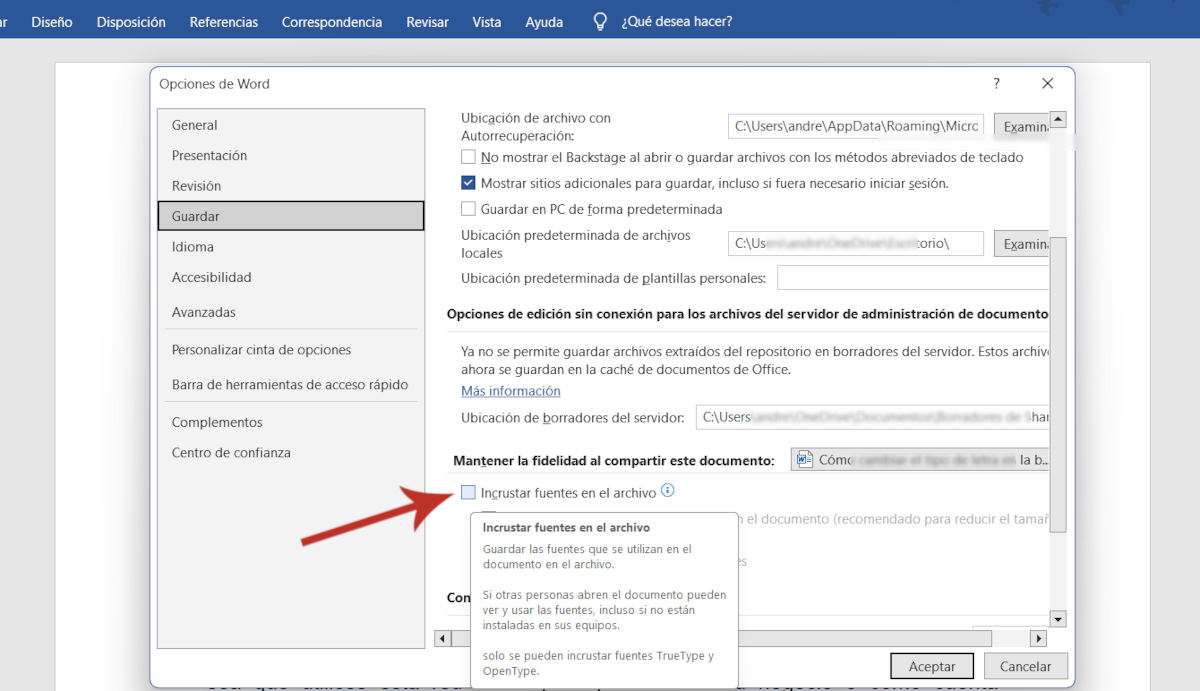
Att bädda in teckensnitt hjälper om Word-dokumentet är felkonfigurerat på en annan dator, eftersom gör att filen behåller teckensnitten även om den andra datorn inte har dem installeradeFör att bädda in teckensnitt i ett Word-dokument, följ dessa enkla steg:
- Gå till Arkiv – Alternativ.
- Välj Spara.
- Aktivera alternativet Bädda in teckensnitt i filen.
Använd OneDrive eller Google Docs för samarbete
En sista lösning på problemet med att ett Word-dokument hamnar ur konfiguration på en annan dator är att använda molnplattformar, som OneDrive eller Google Docs. Detta säkerställer större stabilitet och möjliggör alla användare ser samma version av dokumentet utan kompatibilitetsproblem.

Ända sedan jag var liten har jag varit fascinerad av allt som rör vetenskap och teknologi, särskilt de framsteg som gör våra liv enklare och roligare. Jag älskar att hålla mig uppdaterad om de senaste nyheterna och trenderna, och att dela med mig av mina erfarenheter, åsikter och tips om de enheter och prylar jag använder. Detta ledde mig till att bli webbskribent för drygt fem år sedan, med fokus främst på Android-enheter och Windows-operativsystem. Jag har lärt mig att förklara komplexa koncept på ett enkelt sätt så att mina läsare lätt kan förstå dem.