Tar Word bort bokstäver när du skriver framför dem? Du är inte den enda som har tappat koncentrationen när han skriver på grund av detta. Det är inte en bugg i redigeraren; det är bara det att Du har av misstag gått in i överskrivningslägetI det här inlägget berättar vi hur du åtgärdar det och vad du kan göra för att förhindra att det händer igen.
Word tar bort bokstäver när du skriver framför dem: Skriv över-läge

Här är problemet: du ska rätta en mening, du placerar markören mitt i ett stycke, du börjar skriva, och plötsligt, Bokstäverna till höger försvinner en efter en.Med varje tangenttryckning ersätts mellanslag och tecken i texten med det du försöker skriva. Du stannar för att undvika att skriva över det som redan skrivits och börjar söka efter en lösning.
Varför raderar Word bokstäver när man skriver före dem? Förklaringen är enkel: Word har ändrat redigeringsläge utan att du märker detDet vi vanligtvis använder är infogningsläget, där varje nytt tecken flyttar det som redan skrivits åt höger.
Men det finns ett andra läge som kallas Skriva över (Övertyp(på engelska), där varje tangenttryckning ersätter tecknet vid markörens position. När det här läget är aktivt är skrivning liktydigt med att radera och ersätta. Problemet är att det aktiveras av en enda tangent – Insert – som på många tangentbord finns bredvid Delete, Home eller End, och är förvånansvärt lätt att trycka på av misstag.
Snabb lösning: kontrollera statusfältet
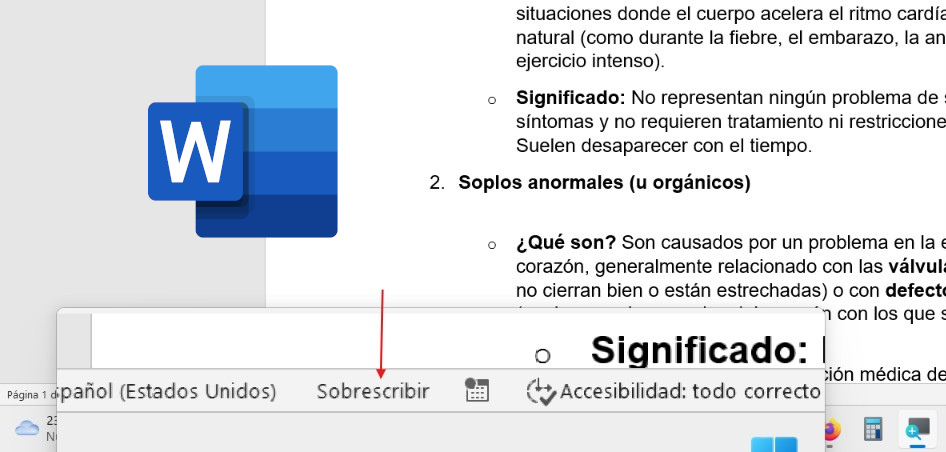
Om Word tar bort bokstäver när du skriver framför dem, skynda dig inte att röra vid några menyer än. Det finns en visuell kontroll som löser 90 % av fallen. Längst ner i Word-fönstretI statusfältet visas en indikator som säger "Insert" eller "Overwrite" (i vissa versioner "INS" eller "OVR").
Så, om du ser «Skriva över"antingen"Totalt totalresultat"Vet du vad som händer. Lösningen? Klicka bara på den indikatorn eller tryck på Insert-tangenten en gång för att återgå till normalt läge. Om din bärbara dator inte har en dedikerad Insert-tangent är kombinationen vanligtvis Fn + Insert."
Den definitiva lösningen: inaktivera läget i Alternativ.
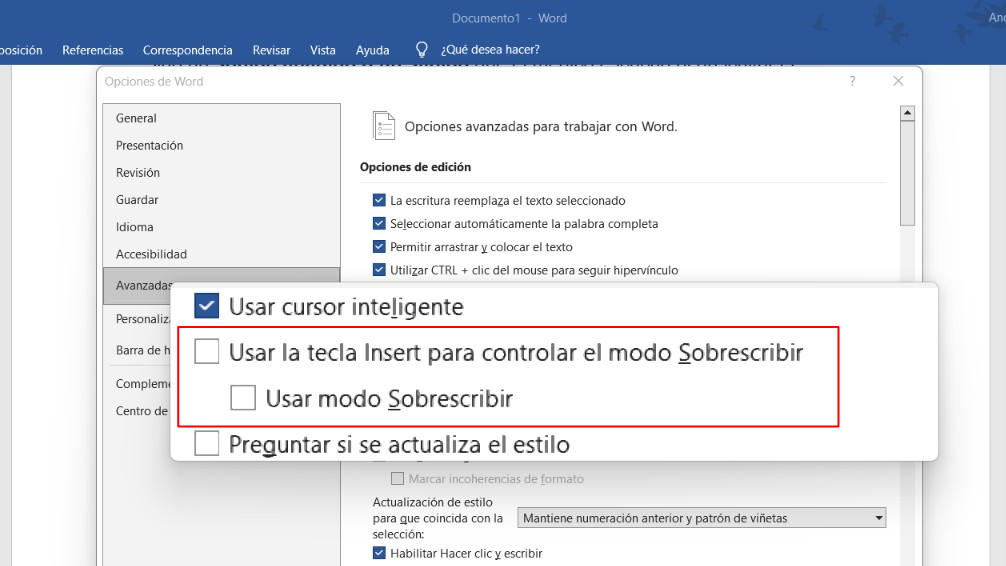
Som vi nämnde går Word oftast in i "Skriv över"-läge utan att vi märker det. Och om problemet uppstår ofta är det bästa du kan göra att inaktivera det här läget heltStegen är identiska i Word för Microsoft 365Word 2024, 2021, 2019 och 2016. Nedan visar vi den exakta vägen att följa:
- Öppna Word och gå till Arkiv – Alternativ.
- I den vänstra panelen väljer du Avancerad.
- Bläddra till avsnittet Redigeringsalternativ.
- Du kommer att se två relaterade kryssrutor: "Använd Insert-tangenten för att styra överskrivningsläge" och "Använd överskrivningsläge". Avmarkera båda.
- Trycka Acceptera Och det är allt: så löser du problemet "Word raderar bokstäver när du skriver framför dem".
Att bara avmarkera den andra rutan räcker inte alltid, eftersom den första rutan gör att Insert-tangenten kan återaktivera läget varje gång den trycks ned. Genom att avmarkera båda rutorna slutar Word att svara på den tangenten och överskrivningsläget inaktiveras. är permanent inaktiverad Detta gäller alla nya och befintliga dokument. Detta är en inställning på användarnivå som inte påverkar andra programfunktioner.
Word tar bort bokstäver när du skriver framför dem: vad du ska göra om problemet kvarstår

Tar Word fortfarande bort bokstäver när du skriver före dem? Då är det värt att utesluta andra, mindre vanliga orsaker. Du kan till exempel kontrollera om det finns några installerade tillägg eller makron som kan störa. I Word, gå till Arkiv – Alternativ – TillbehörVälj "COM-plugins" från rullgardinsmenyn och klicka på Ir för att tillfälligt inaktivera dem och se om problemet försvinner.
Utöver inställningarna kan det också vara ett problem med själva tangentbordet. Om Insert-tangenten har fastnat fysiskt Och om du inte har avmarkerat redigeringsalternativen aktiveras överskrivningsläget automatiskt. Ett tangentbord med slitet membran kan skicka signalen för den tangenten intermittent även utan att du trycker på den.
En viktig detalj: text som redan har raderats kan inte återställas.
Detta är ytterligare en detalj att tänka på om Word tar bort bokstäver när du skriver framför dem. Att ändra inställningarna förhindrar att problemet uppstår igen, men Den återställer inte de bokstäver som redan har gått förloradeOm dokumentet har ändrats och du inte har sparat det kan du använda Ctrl + Z för att ångra de senaste ändringarna.
Men om du redan har sparat eller stängt filen är det enda sättet att återställa den att använda en... säkerhetskopiering eller till OneDrive-versionshistoriken, om den är aktiverad. Därför är det första du bör göra när du märker konstigt beteende sluta skriva och kontrollera statusfältets indikator innan du fortsätter att skriva.
Word tar bort bokstäver när du skriver framför dem: varför det här läget finns

Hittills vet du varför Word tar bort bokstäver när du skriver före dem och hur du åtgärdar det. Men du kanske har en annan fråga: varför finns den här funktionen? Använder någon det ens? Det är sant att överskrivningsläget är irriterande för det mesta, men det är inte ett designfel eller en föråldrad funktion.
Överskrivningsläget har sitt ursprung i textredigerare på 1980-talet, då minnet var begränsat och det var enklare att ersätta befintliga tecken än att flytta dem. Word behåller det eftersom det fortfarande är användbart för mycket specifika uppgifter, till exempel fylla i formulär med fält med fast längd eller ändra tabeller där varje tecken upptar en cell.
Sanningen är den att de flesta användare aldrig behöver skriva över, och Insert-tangenten blir en tyst fälla. Men du har löst det! Nästa gång du ser bokstäver försvinna medan du skriver, leta inte efter ett virus eller installera om Office. Titta i statusfältet, tryck på Infoga eller avmarkera båda alternativrutornaOch återgå till det som var viktigt: texten du skrev.

Index