
Att ansluta din dator till din TV-skärm trådlöst är en praktisk och modern lösning som allt fler användare vill utforska. Windows 11 har avsevärt förenklat denna process tack vare teknologier som t.ex Miracast, eliminerar behovet av kablar och låter dig njuta av ditt favoritinnehåll på en större skärm.
Trött på att ta itu med HDMI-kablar eller komplicerade inställningar? Oroa dig inte, det här systemet kräver bara några grundläggande inställningar och på några minuter kommer du att kunna spegla din datorskärm på din Smart-TV att arbeta, spela tv-spel eller titta på film bekvämt från ditt vardagsrum.
Förutsättningar för trådlös anslutning
Innan du börjar, se till att både din PC som du TV uppfylla vissa grundläggande krav. Det här är de grundläggande punkterna som du bör granska:
- Operativsystem: Se till att din dator körs under Windows 10 eller Windows 11, eftersom dessa versioner stöds av Miracast.
- Trådlöst nätverk: Båda enheterna (PC och TV) måste vara anslutna till samma WiFi-nätverk.
- TV-typ: Din tv måste vara en modell Smart TV kompatibel med Miracast eller har operativsystem som t.ex Google TV eller Android TV.
Installation av dator och TV
Nästa steg är att konfigurera både datorn och tv:n så att de kan kommunicera. Detta är proceduren du måste följa:
I datorn: Tryck på tangentkombinationen Vinn + K på ditt tangentbord för att öppna fönstret "Projektion". Alla enheter som är tillgängliga för anslutning visas här.
På tv:n: Var noga med att acceptera anslutningsförfrågan när den visas på skärmen. Detta gör att båda enheterna kan länka och börja dela innehåll.
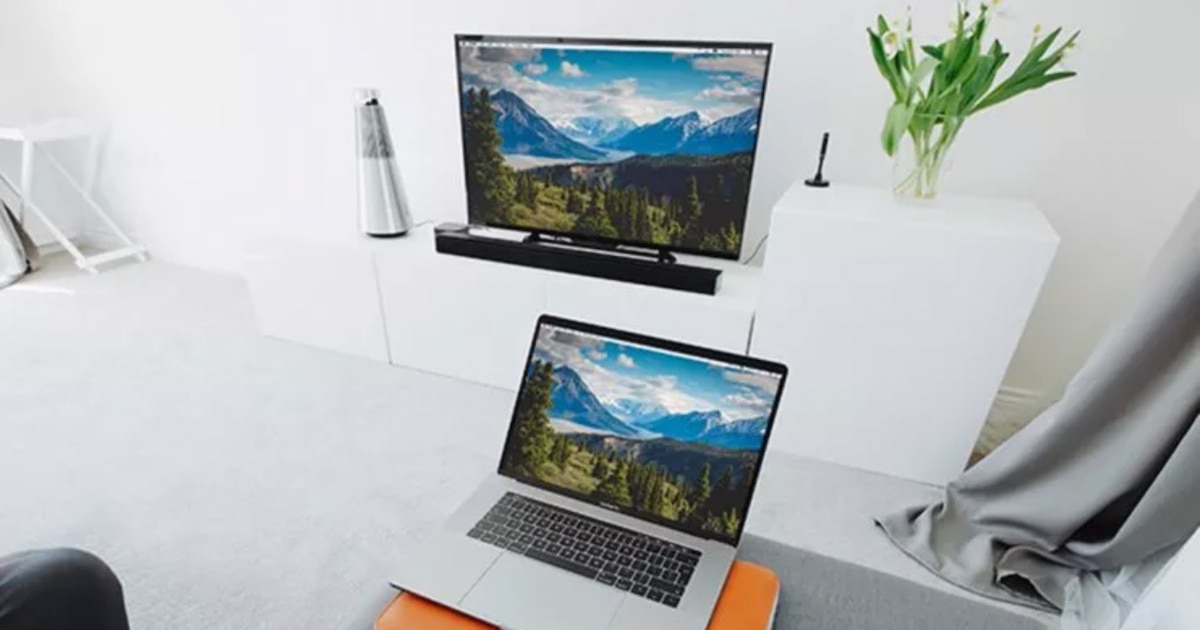
Hur man castar skärm från Windows 11
När din PC och du Smart-TV är anslutna till samma nätverk, följ dessa steg för att projicera din datorskärm:
- Öppna inställningar: Högerklicka på skrivbordet och välj alternativet "Display Settings".
- Skärmval: I visningsalternativen väljer du "Anslut till en trådlös skärm."
- Utsprång: Välj TV:n bland de tillgängliga alternativen. Om några sekunder kommer din skärm att reflekteras på TV:n.
Om du föredrar en genväg kan du också trycka på Vinn + P på tangentbordet för att öppna projektionsmenyn. Därifrån kan du välja mellan flera alternativ, som t.ex duplicera skärm o förlänga den.
Optimering för videospel och multimedia
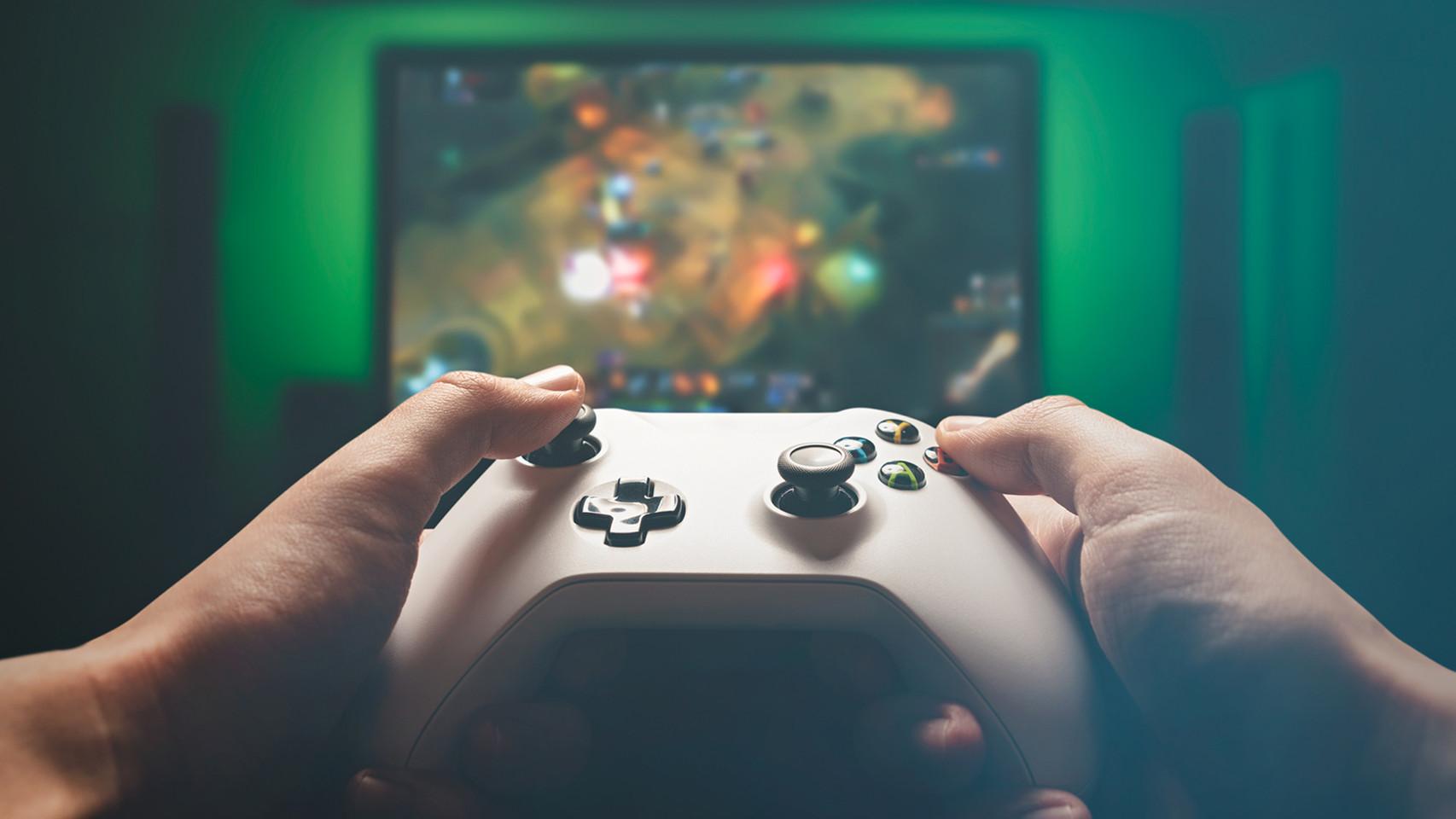
Om ditt mål är att spela videospel eller njuta av multimediainnehåll på tv-skärmen, bör du ta hänsyn till några ytterligare aspekter:
- Datorström: Använd en dator med en bra grafikkort och processor, speciellt om du ska spela i hög upplösning.
- Användning av kringutrustning: De möss, tangentbord o trådlösa styrenheter De är idealiska för denna installation, särskilt om de är Bluetooth-baserade.
- Enhetens position: Undvik fysiska hinder som kan störa den trådlösa signalen mellan PC:n och TV:n.
Om din TV inte är en Smart-TV, kan du använda enheter som Amazon Fire TV-sticka eller den Google TV för att aktivera den här funktionen. Dessa alternativ är billiga och mycket enkla att installera.
Genom att följa den här guiden kan du enkelt ansluta din dator till din TV och dra full nytta av fördelarna med trådlös projektion. Från att arbeta på en större skärm till att njuta av dina favoritspel från soffan, den här metoden förändrar helt hur du interagerar med dina tekniska enheter.
Index
