Att blockera åtkomst till specifika webbsidor är en effektiv åtgärd för att stärk din säkerhet när du surfarEtt enkelt sätt att göra detta på din Windows-dator är via hosts-filen. Vad är hosts-filen egentligen, och hur kan du använda den för att kontrollera åtkomst till specifika webbplatser? Hitta all information nedan.
Vad är Windows hosts-filen?
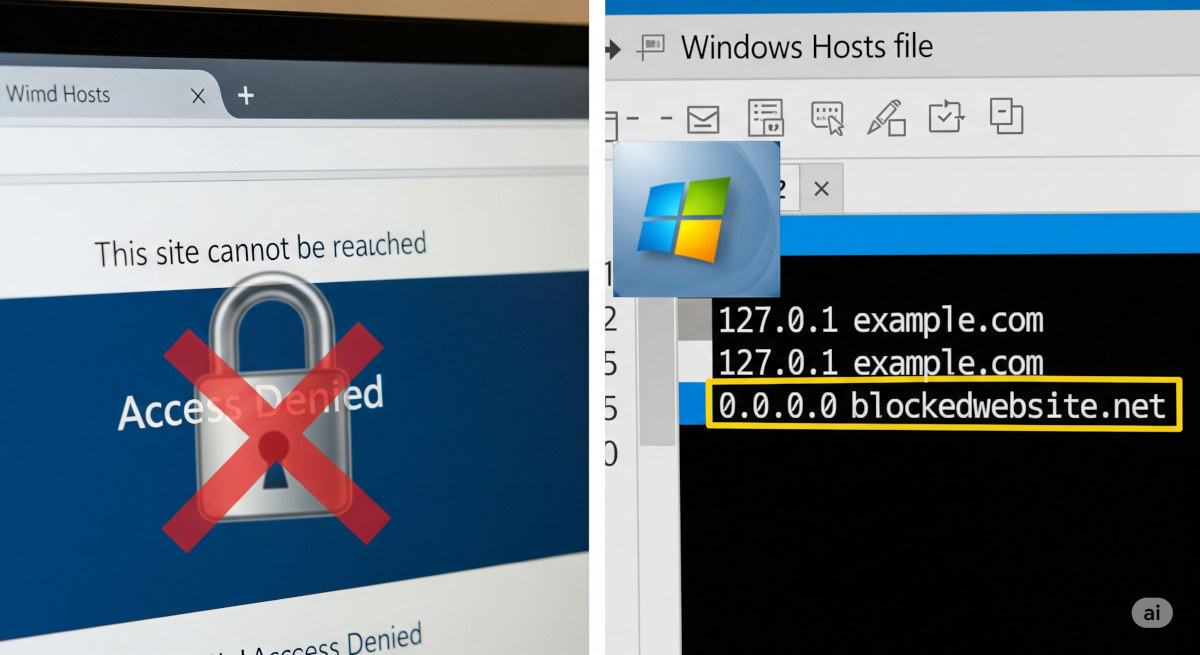
Innan vi tittar på hur man blockerar åtkomst till specifika webbplatser med hjälp av hosts-filen, låt oss prata lite om det här verktyget. Vad är hosts-filen? I grund och botten är det en vanlig textfil (den mest grundläggande formen av digital text) som är en del av Windows operativsystem (den finns även i macOS och Linux). Den fungerar som en kontaktlista där domännamn är kopplade (som www.facebook.com) till specifika IP-adresser.
Vanligtvis utförs uppgiften att mappa domännamn och IP-adresser automatiskt av DNS-servrar. Vi märker det inte ens! Innan vi tittar på DNS-servrar för att lösa en domän, Systemet kontrollerar först värdfilenOch om den hittar en post där med samma domännamn, kommer den att använda den tillhörande IP-adressen istället för att söka efter den på internet.
Allt ovanstående innebär att användaren kan omdirigera vilken domän som helst till en IP-adress de själva väljer. Så, Om du kopplar ett domännamn till en ogiltig eller lokal IP-adress kommer webbläsaren inte att kunna ladda webbplatsen.Varje inloggningsförsök kommer att omdirigeras till den ogiltiga IP-adressen, vilket gör åtkomst omöjlig. Så här fungerar Windows hosts-filen för att blockera åtkomst till specifika webbplatser!
Hur kommer man åt värdfilen i Windows?
Om du vill använda hosts-filen för att blockera åtkomst till specifika webbplatser behöver du veta var du hittar den på din Windows-dator. För att gå direkt till dess plats, följ sökvägen: C:/Windows/System32/drivers/etc/hostsNär du kommer dit kommer du att märka att den här filen inte har någon filändelse, och för att redigera den måste du öppna den i en textredigerare (som Anteckningar) med administratörsbehörighet.
Vilka är fördelarna med att använda hosts-filen för att blockera åtkomst till specifika webbplatser?
När du väl lärt dig hur du använder hosts-filen för att blockera åtkomst till specifika webbplatser kommer du att se hur enkelt och fördelaktigt det är. Oavsett om det gäller Skydda dig mot skadliga webbplatser, blockera olämpligt innehåll eller undvik helt enkelt distraktioner.Detta verktyg är 100 % effektivt. Dess fördelar inkluderar:
- För att använda den, ingen ytterligare programvara behöver installeras och tredjepartsprogram. Det är inbyggt i operativsystemet!
- Det fungerar på vilken webbläsare som helst (Firefox, Chrome, Edge, etc.) som blockerar åtkomst till webbplatser.
- Den förbrukar inte heller systemresurser och är mycket snabb och lätt.
- Es lätt att använda, även för användare med liten eller ingen erfarenhet.
Steg för att öppna värdfilen som administratör
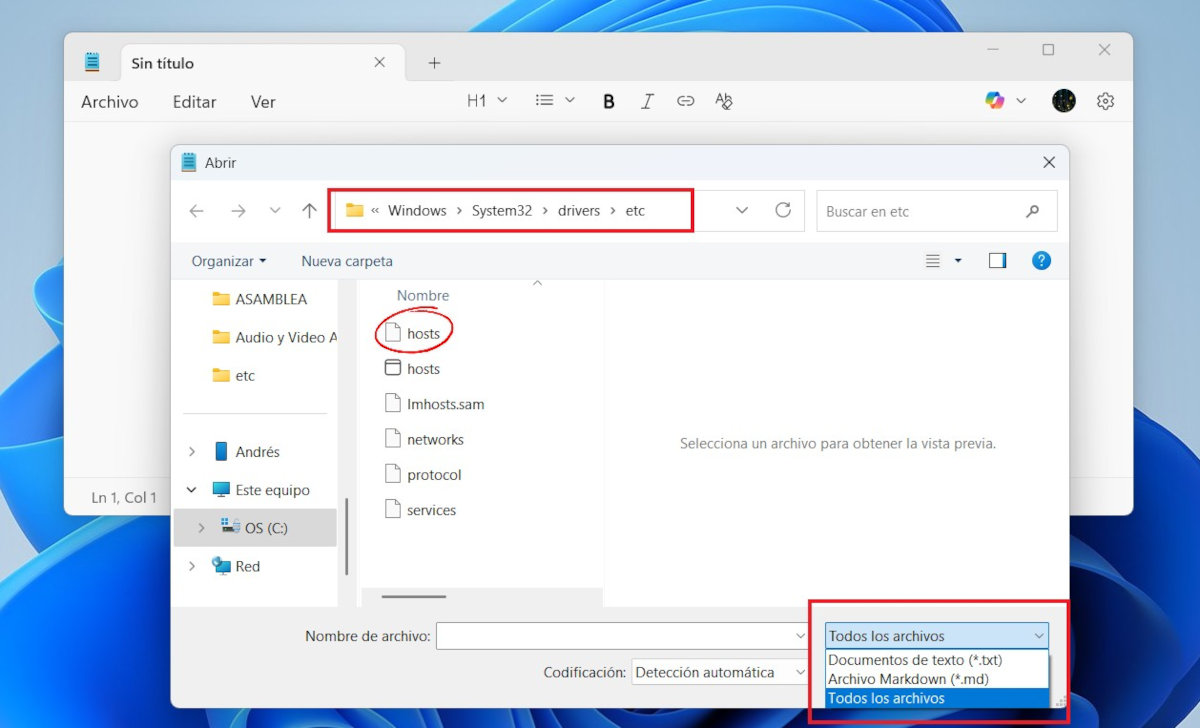
Låt oss börja med att titta på Hur man öppnar värdfilen i Windows med administratörsbehörighet och sedan ändra den för att blockera åtkomst till specifika webbplatser. Proceduren är densamma i Windows 10 och Windows 11:
- I Windows, tryck på Vinn + S och skriva Anteckningsblock.
- Högerklicka på applikationen och välj Kör som administratör.
- Om du ser ett meddelande om användarkontokontroll klickar du på Ja.
- Klicka nu på Anteckningar i Arkiv – Öppna.
- Navigera på följande rutt C:\Windows\System32\drivers\etc\För att göra detta, kom ihåg att du ser C:-enheten i den vänstra menyn, under fliken Den här datorn.
- Väl inne i mapp etc., kommer du inte att se någon typ av fil. För att hosts-filen ska visas, Ändra filtret Textdokument (*.txt) till Alla filer (.)Det här fältet finns direkt ovanför knapparna Öppna och Avbryt i dialogrutan.
- Välj filen värdar (den första i listan) och klicka på Öppna.
Steg för att blockera åtkomst till specifika webbplatser genom att ändra hosts-filen
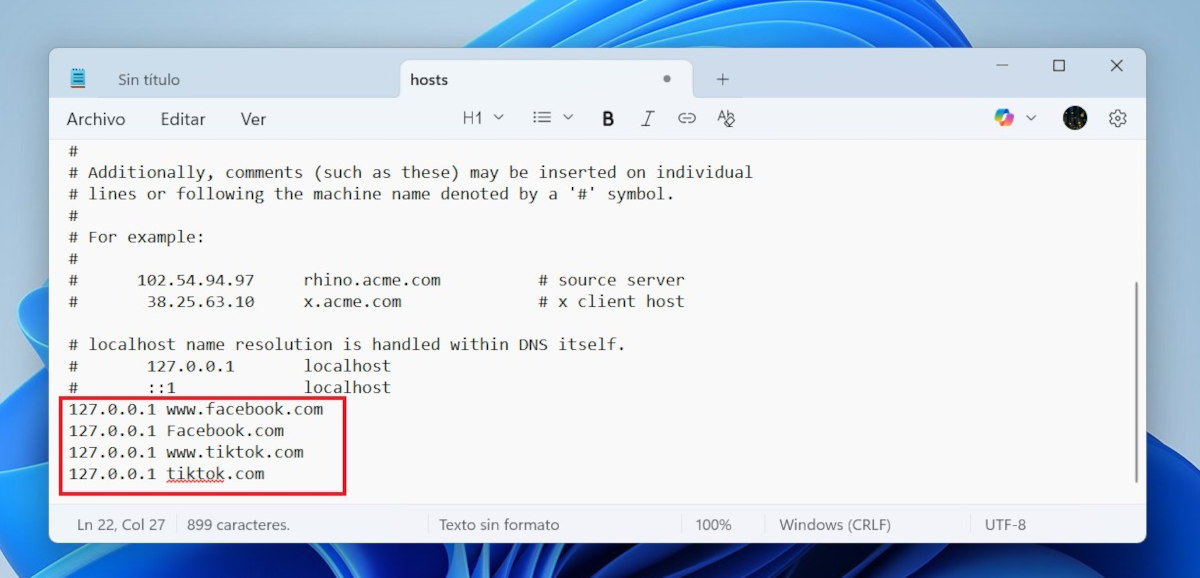
När du har öppnat hosts-filen med administratörsbehörighet kan du ändra den för att blockera åtkomst till specifika webbsidorSom du kan se har den här filen några rader med kommentarer som börjar med symbolen #. Den innehåller också IP-adressen till din lokala dator (127.0.0.1), som vi kommer att använda för att blockera webbplatser.
Proceduren är mycket enkel: I slutet av filen lägger du till en rad som innehåller den lokala IP-adressen och domänen för webbplatsen du vill blockera. Något i stil med detta: 127.0.0.1 www.website.comFör varje domännamn måste du ange en rad, alltid föregången av den lokala IP-adressen. Om du till exempel vill blockera åtkomst till Facebook och TikTok skulle ändringen se ut så här:
- 127.0.0.1 www.facebook.com
- 127.0.0.1 facebook.com
- 127.0.0.1 www.tiktok.com
- 127.0.0.1 tiktok.com
Du kommer att märka att Både versionen av domänen med och utan "www" måste inkluderas.Detta är viktigt eftersom vissa webbläsare kan tolka domänen olika. Var också försiktig så att du inte gör misstag när du skriver in webbadressen du vill blockera. Om namnet är felstavat kommer det inte att blockera åtkomst till specifika webbsidor.
När du har lagt till önskade poster klickar du bara på Arkiv – Hålla och stäng Anteckningar. Ändringarna träder i kraft omedelbart, men i vissa fall kan du behöva starta om webbläsaren eller tömma DNS-cachen. Om så är fallet kan du rensa DNS-cachen från kommandotolken (CMD). Öppna den som administratör och kör följande kommando ipconfig /flushdns.
Hur man kontrollerar att låset fungerar

Det bästa sättet att kontrollera om blockering med hosts-filen fungerar är att besöka webbplatsen i fråga. Om allt är korrekt, webbläsaren kommer att visa ett felmeddelande och det kommer att vara omöjligt att komma åt webbplatsen.
OCH om du vill återställa ändringarna och avblockera webbplatserFölj bara stegen ovan för att redigera hosts-filen. Men den här gången måste du ta bort de rader du lagt till eller lägga till #-tecknet i början av varje rad. Spara sedan filen och kör ipconfig /flushdns igen för att säkerställa upplåsning.
Nu vet du hur du blockerar åtkomst till specifika webbplatser genom att redigera Windows hosts-filen. Utan tvekan, Det är ett enkelt sätt att kontrollera åtkomst till vissa webbplatser, men det är inte idiotsäkert. Om du vill ha mer robust blockering kan du överväga att kombinera den här metoden med andra verktyg, till exempel OpenDNS, brandväggsprogram som Glastråd o Nätbegränsare, eller föräldrakontrollprogram.

Ända sedan jag var liten har jag varit fascinerad av allt som rör vetenskap och teknologi, särskilt de framsteg som gör våra liv enklare och roligare. Jag älskar att hålla mig uppdaterad om de senaste nyheterna och trenderna, och att dela med mig av mina erfarenheter, åsikter och tips om de enheter och prylar jag använder. Detta ledde mig till att bli webbskribent för drygt fem år sedan, med fokus främst på Android-enheter och Windows-operativsystem. Jag har lärt mig att förklara komplexa koncept på ett enkelt sätt så att mina läsare lätt kan förstå dem.