- Mappen __MACOSX lagrar macOS-metadata och visas i Windows när du extraherar ZIP-filer som skapats på Mac.
- Det är inte en PC- eller Mac-version: användbara filer, som LUT:er, finns i huvudmappen.
- Den kan tas bort utan problem och påverkar inte filernas funktion i Windows.
- För att förhindra att det visas är det lämpligt att komprimera på Mac med verktyg som exkluderar dolda filer och metadata.
Om du laddade ner en ZIP-fil som skapats på en Mac och öppnade den i Windows har du troligtvis stött på mappen __MACOSXScenen är särskilt oroande när paketet innehåller material du förväntade dig att använda, som till exempel ett LUT-paket för att konvertera v-log till rec709: två mappar visas, en med produktens kommersiella namn och den andra med det där konstiga namnet, och båda verkar innehålla liknande filer. Den omedelbara frågan är om den ena är avsedd för PC och den andra för Mac, eller om du gjorde något fel under extraheringen.
Det korta svaret är att Du har inte gått sönder något, och du har inte heller två olika versioner av produkten.Mappen __MACOSX är en metadatarest som macOS Den här mappen läggs till under komprimering och visas av Windows eftersom den inte är konfigurerad att dölja den. De LUT:er som faktiskt används finns i den vanliga mappen; den andra lagrar bara extra Apple-systeminformation, och i praktiken kan du säkert ta bort den. I den här artikeln ska vi se varför den visas, hur man tar bort den, hur man komprimerar filer på en Mac utan att dra den och vad du bör veta om ZIP-filer på Windows, macOS, mobila enheter och lösenordsskyddade miljöer.
Vad är __MACOSX-mappen och varför visas den när man öppnar en ZIP-fil i Windows?
När macOS inbyggda komprimeringsverktyg, känt som Archive Utility, paketerar filer och mappar kan den generera en mapp __MACOSX Vid sidan av det synliga innehållet lagrar mappen resursgrenar, Finder-attribut och annan metadata specifik för Apples ekosystem. På en Mac går dessa element ofta obemärkta förbi eftersom systemet döljer dem eller behandlar dem som intern information; på Windows visas de dock som bara en annan mapp och drar omedelbart till sig blickarna.
Om du tittar inuti hittar du vanligtvis en struktur som liknar den ursprungliga ZIP-filen, men med namn föregångna av en punkt och ett understreck, så här: ._arkivDessa är inte fungerande kopior av dokument eller en andra version av LUT:erna: de är AppleDouble-filer som lagrar utökad information. Därför kan de, när de öppnas i ett Windows-program, visas som tomma, skadade eller meningslösa filer. Mappen kan verka tom i vissa fall, medan den i andra innehåller de stödjande filer som macOS använder för att underhålla filsysteminformation.
Dess storlek är vanligtvis liten, men inte alltid obetydlig: vissa har sett att Den kan uppta cirka 30 % av ZIP-filen. Under vissa omständigheter. Ändå är det inte en nödvändig mapp för Windows eller Linux, och den innehåller inte de faktiska filerna du vill använda. Dess enda syfte är att lagra ytterligare information så att macOS kan rekonstruera vissa attribut vid extrahering.
Kan jag ta bort __MACOSX? När är det säkert att ta bort det?
Ja, det kan raderas, och det rekommenderas faktiskt starkt om du arbetar i Windows. Att ta bort mappen __MACOSX påverkar inte LUT:er eller kärndokument.Eftersom dessa filer finns i paketets vanliga mapp. Du kan välja mappen, skicka den till papperskorgen och tömma den; Windows borde inte ha några problem i de flesta fall. Om du får en behörighetsvarning, kontrollera att den inte är öppen i ett annat program och försök att flytta den till en lokal mapp först innan du tar bort den.
Om du av någon anledning inte kan radera den från Finder i macOS kan du göra det från Terminal med kommandot sudo rm -rf följt av mappens sökväg. Det är ett kraftfullt kommando, så dubbelkolla sökvägen innan du kör det. Om du hellre inte vill använda Terminal drar du det helt enkelt till papperskorgen från ett Finder-fönster. Att lämna det där det är är vanligtvis inte heller ett problem: det tar upp lite plats och hindrar dig inte från att använda filerna, men det rör till den extraherade mappen och kan vara förvirrande när det finns många filer.
Hur man komprimerar på Mac utan __MACOSX-mappen
Den klassiska Finder-metoden innebär att man markerar en fil eller mapp, Ctrl-klicker och väljer KomprimeraOm du komprimerar ett enskilt objekt ärver den resulterande ZIP-filen dess namn och lägger till filändelsen .zip; om du väljer flera objekt genereras en fil med namnet .zip. .zip-filFör att extrahera filerna, dubbelklicka helt enkelt på ZIP-filen så expanderas innehållet till samma plats. Den här proceduren är bekväm, men den har en nackdel: Apples komprimering kan inkludera mappen __MACOSX, .DS_Store och andra dolda filer.
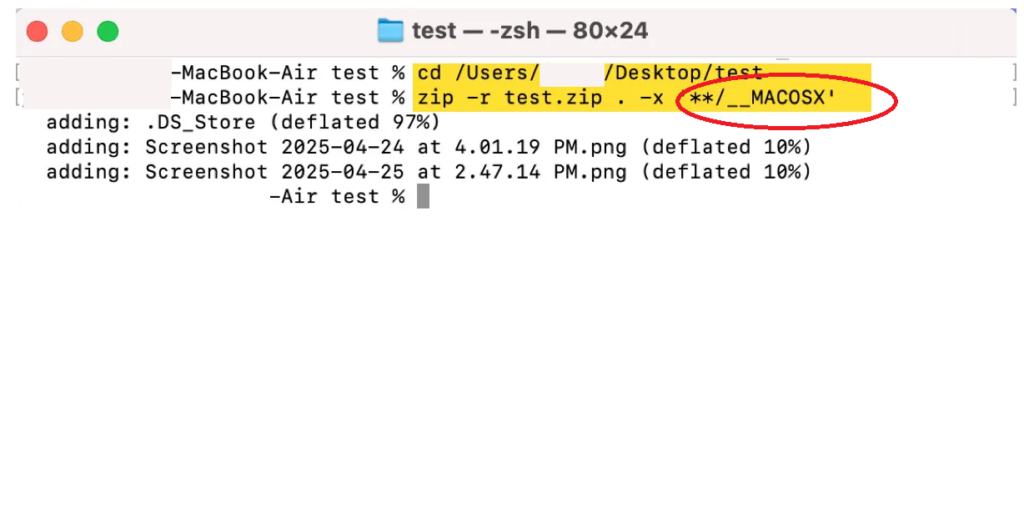
Om du behöver skicka en ren ZIP-fil till Windows-användare är det bästa du kan göra använd ett verktyg som exkluderar metadata Eller skapa paketet från Terminal med lämpliga undantag. Program som Keka eller CleanArchiver låter dig konfigurera komprimering för att undvika att inkludera dolda filer. Du kan också skapa ZIP-filen från Terminal och exkludera .DS_Store och filer som börjar med ._ innan du delar den. Öppna sedan den komprimerade filen och verifiera att mappen __MACOSX inte finns; detta sparar dig från att behöva förklara något för mottagaren.

Vad är en ZIP-fil och vad används den till?
En ZIP-fil är en behållare som grupperar flera filer och mappar till en enda fil med filändelsen .zip. Komprimeringen är förlustfri: algoritmen minskar filstorleken genom att eliminera redundanser, men gör att den ursprungliga informationen kan återställas bit för bit. Dess största fördel är att den bibehåller mappstrukturenDetta är viktigt vid leverans av webbprojekt, säkerhetskopior, dokumentsamlingar eller LUT-paket som måste behålla sin interna organisation.
- Platsbesparing: Mycket höga minskningar kan uppnås i textfiler, loggar eller körbara filer, medan besparingarna är mindre i redan komprimerade format.
- Kombinerad frakt: Det undviker att bifoga dussintals lösa filer och bevarar relativa sökvägar, vilket är mycket användbart vid webbutveckling och professionella leveranser.
- Snabbare överföring: Genom att minska volymen tar det kortare tid att ladda upp eller ladda ner paket från molnet, FTP eller lagringstjänster.
- Bred kompatibilitet: Windows, macOS och Linux öppnar vanligtvis ZIP-filer utan att installera något ytterligare, vilket gör det enklare att dela dem mellan olika datorer.
- Lösenordsskydd: Vissa program låter dig kryptera innehållet, till exempel med 256-bitars AES, för att skicka känslig information med ett extra säkerhetslager.
Den balansen mellan kompatibilitet, hastighet och organisation förklarar varför ZIP fortfarande är en standard även när det finns mer effektiva format. Maximal kompression är inte alltid önskvärd.Ibland är prioriteten att mottagaren kan öppna den utan komplikationer på vilken enhet som helst, och det är där ZIP vinner utan tvekan.
ZIP, RAR och 7Z: skillnader värda att känna till
ZIP-formatet utmärker sig för sina universell kompatibilitet och dess hastighetDeflate-algoritmen förbrukar få resurser och möjliggör snabb komprimering och dekomprimering, vilket är användbart på enkla datorer eller för uppgifter där tid är viktigare än att pressa ut några megabyte. RAR, å andra sidan, innehåller återställningsposter som hjälper till att reparera skadade filer och hanterar stora paket väl; dessutom kan dess robusta komprimering förbättra resultaten vid hantering av många liknande filer.
7Z-formatet, som är associerat med 7-Zip, använder algoritmer som LZMA2 och uppnår vanligtvis de minsta filernaDetta sker på bekostnad av att det krävs mer minne och bearbetningstid. För långsiktiga säkerhetskopior eller distribution av stora programfiler är det ett mycket intressant alternativ. Men om målet är att skicka ett paket som vem som helst kan öppna utan att installera något, är ZIP fortfarande det säkraste valet.

Hur man öppnar och extraherar en ZIP-fil i Windows
I Windows 10 och 11 kan du med Utforskaren extrahera en ZIP-fil utan externa program. Högerklicka på filen och välj Extrahera allaMarkera målmappen och klicka på Extrahera. Du kan också dubbelklicka för att bläddra bland innehållet som du skulle göra med en vanlig mapp och dra ut bara den fil eller mapp du behöver. Det sista alternativet är mycket användbart när du bara vill ha en specifik LUT och inte hela paketet.
Komprimerade mappar beter sig på liknande sätt som vanliga mappar, men det är värt att komma ihåg att Kryptering och vissa komprimeringsresultat kan variera Beroende på vilket verktyg som används. Windows 11, version 24H2, har inbyggt stöd för ZIP, RAR, 7z och TAR, även om det inte går att arbeta med krypterade filer utan ytterligare program. För att snabbt skapa ett ZIP-arkiv, markera filerna, högerklicka och använd Skicka till > Komprimerad (zippad) mapp.
Om du behöver ett lösenord är 7-Zip ett av de mest praktiska gratisalternativen: det låter dig välja AES-256-kryptering När man skapar arkivet är WinRAR också mycket välkänt, även om det är ett betalt program och dess testversion räcker för många uppgifter. WinZip är ett annat klassiskt alternativ, mer inriktat på kommersiellt bruk. För att minimera filstorleken låter 7-Zip dig välja Ultra-komprimering och öka ordboksstorleken, med tanke på att detta kommer att kräva mer RAM och tid.
ZIP på macOS, iPhone, iPad och Android
I macOS expanderar Archive Utility ZIP-filen med ett dubbelklick och lämnar den i samma mapp, utan att ställa för många frågor. För att komprimera, markera objekten, högerklicka och välj Komprimera; om det finns flera objekt grupperas de i Archive.zip. Om du stöter på det fruktade felet 22 på grund av specialtecken eller för att filen skapades i Windows, Avarkiveringsprogrammet Detta är vanligtvis en flexibel lösning. Om systemet klagar på nekade behörigheter, flytta ZIP-filen till Nedladdningar eller Skrivbordet och försök igen.
På iPhone och iPad låter appen Filer dig trycka på en ZIP-fil för att extrahera den och även komprimera markeringar från Dela-menyn. På Android erbjuder Googles Fil-app ett enkelt extraktionsalternativ, medan ZArchiver är kraftfullare för RAR, 7Z och skyddade arkiv. För att skicka mappar via WhatsApp eller Telegram är det bästa alternativet... dela ZIP-filen som ett dokumentPå så sätt appliceras ingen extra komprimering på bilderna, och den ursprungliga kvaliteten bevaras bättre.
Vanliga problem med ZIP-filer och hur man löser dem
När Windows indikerar att den komprimerade filen är ogiltig eller skadad är det första du ska göra att Ladda ner den igen med en stabil anslutning.Om nedladdningen avbröts kan ZIP-filens index vara skadat. Som en sista utväg har WinRAR en reparationsfunktion som ibland låter dig återställa en del av innehållet. Om du har glömt lösenordet finns det ingen magisk knapp: du måste prova kombinationer med specialiserad programvara, och om krypteringen är AES-256 med en komplex nyckel kan det vara omöjligt att återställa den.
- För stor för post: Gmail och Outlook begränsar vanligtvis bilagor till cirka 25 MB. Om ZIP-filen närmar sig gränsen kan servern avvisa den på grund av överföringskodningen.
- Alternativ till e-post: Att ladda upp filen till Google Drive, OneDrive, WeTransfer eller molnlagring och dela länken är oftast det mest praktiska.
- Dela ZIP-filen: Med 7-Zip kan du skapa mindre volymer, till exempel part1.zip, part2.zip och så vidare; mottagaren måste spara dem tillsammans och öppna den första.
- Format som redan är komprimerade: Att paketera JPEG-, MP4- eller PDF-filer fulla av bilder sparar lite utrymme; för att minska deras storlek är det lämpligt att använda specifika bild-, video- eller PDF-verktyg.
Ibland är problemet inte själva ZIP-filen, utan hur den används. Kompression är inte en magisk formel För att krympa en fil: multimediaformat är redan komprimerade, och ZIP fungerar mer som en organisatorisk behållare. Om du behöver skicka en enorm fil fungerar det oftast bättre att dela den eller använda molnet än att försöka komprimera den till extrema nivåer.

Säkerhet vid öppning av ZIP-filer: bomber, skadlig kod och duplicerade tillägg
Öppna aldrig en ZIP-fil från en okänd avsändare i blindo. Innan du extraherar den, Kör antivirusprogrammet. Och var försiktig med oönskade e-postmeddelanden. Vissa säkerhetsmotorer kan inspektera innehållet i ett arkiv utan att dekomprimera det, men om det är lösenordsskyddat blir analysen svårare. Detta är en vanlig teknik som används för att försöka kringgå e-postfilter, så extra försiktighet rekommenderas.
ZIP-bomber är till synes små filer som, när de expanderar, expanderar och förbrukar enorma mängder diskutrymme och minne. Deras syfte är orsaka en överbelastningskontroll och blockera datorn eller servern. Moderna antivirusprogram upptäcker misstänkta mönster, men användare bör också undvika paket från tvivelaktiga källor som utlovar innehåll som är oproportionerligt stort i förhållande till sin storlek.
En annan klassisk fälla är dubbla filändelser, som till exempel document.pdf.zip: användaren tror att de ska öppna en PDF, men de har i själva verket att göra med en komprimerad fil. För att försvara sig mot detta, Aktivera visning av tillägg Om ZIP-filen i Utforskaren innehåller .exe-, .vbs-, .js- eller .bat-filer i ett paket som bara ska innehålla dokument, radera filen: det är förmodligen skadlig kod. Den gyllene regeln är att först extrahera filerna till en dedikerad mapp, skanna dem efteråt och bara köra dem om du är helt säker på ditt beslut.
Mappen __MACOSX är i sig själv en ofarliga metadataresterRisken ligger inte i själva filen, utan i vad som kan medfölja den. Om paketet är legitimt bör huvudmappen innehålla de LUT:er, dokument eller filer du förväntade dig, och mappen __MACOSX bör bara ta upp minimalt utrymme. Om ZIP-filen kommer från en tvivelaktig källa bör ingen mapp öppnas utan att först utföra en säkerhetsskanning.
Det är värt att komma ihåg att mappen __MACOSX är inte en PC- eller Mac-versionDet är snarare ett omslag med hjälpinformation som du kan ta bort utan att påverka LUT:erna eller resten av innehållet. Att komprimera på en Mac med verktyg som exkluderar dolda filer undviker problemet vid roten, och på Windows är det bäst att extrahera, granska och analysera innan du kör något. ZIP är fortfarande ett bekvämt och universellt format, men det fungerar bäst när det används med ett minimum av bedömning: organisera, kontrollera källan och förväxla inte metadata med de filer som faktiskt spelar roll.
Vanliga frågor
Varför visas mappen __MACOSX när man packar upp en ZIP-fil i Windows?
Detta verkar bero på att ZIP-filen skapades på macOS, och Apples komprimering lägger till metadata och resursgrenar som Windows visar som en separat mapp. Denna data går obemärkt förbi på en Mac men blir synlig när paketet extraheras på ett annat system.
Kan jag ta bort __MACOSX utan att förlora LUT:er eller andra viktiga filer?
Du kan säkert radera den eftersom den bara innehåller macOS-supportfiler och inte själva paketfilerna. LUT:erna och dokumenten du behöver finns fortfarande i huvudmappen och kommer att fungera på samma sätt efter att du har raderat __MACOSX.
Innehåller mappen __MACOSX olika versioner av filerna för PC och Mac?
Den innehåller inte separata versioner för varje system, utan snarare representationer av macOS-attribut och resurser som är associerade med samma filer. Därför bör du inte använda den som om den vore en PC LUT-mapp.
Hur förhindrar jag att __MACOSX skapas när jag komprimerar filer på en Mac?
Finders inbyggda komprimeringsverktyg innehåller ofta metadata och dolda filer, så det är bäst att använda verktyg som Keka eller CleanArchiver, eller skapa ZIP-filen från Terminal exklusive .DS_Store och resursfiler. Då kan du kontrollera innehållet innan du skickar det.
Vilka filer börjar med ._ i __MACOSX?
Det här är AppleDouble-filer som lagrar utökad information, såsom Finder-attribut och resursförgreningar. De är inte användbara kopior av dokument, och Windows behöver dem inte för att öppna vanliga filer.
Tar __MACOSX-mappen mycket plats?
Den är vanligtvis liten, även om den i vissa ZIP-filer kan ta upp runt 30 % av paketet. Om det stör dig eller om du vill rensa upp extraheringen kan du ta bort den utan att påverka huvudinnehållet.
Hur tar jag bort __MACOSX om Windows inte låter mig ta bort det?
Flytta mappen till papperskorgen och töm den. Om det är problem med behörigheterna, kontrollera att den inte används och försök att ta bort den från en lokal kopia. På en Mac kan du också ta bort den från Terminalen med hjälp av `sudo rm -rf` följt av sökvägen.
Är mappen __MACOSX farlig eller kan den innehålla skadlig kod?
Själva mappen är ofarlig och lagrar endast metadata, men alla ZIP-filer från en okänd källa bör skannas före extrahering. Den verkliga risken ligger i att köra misstänkta filer eller öppna komprometterade paket, inte bara i __MACOSX-mappen.
Index
- 1 Vad är __MACOSX-mappen och varför visas den när man öppnar en ZIP-fil i Windows?
- 2 Kan jag ta bort __MACOSX? När är det säkert att ta bort det?
- 3 Hur man komprimerar på Mac utan __MACOSX-mappen
- 4 Vad är en ZIP-fil och vad används den till?
- 5 ZIP, RAR och 7Z: skillnader värda att känna till
- 6 Hur man öppnar och extraherar en ZIP-fil i Windows
- 7 ZIP på macOS, iPhone, iPad och Android
- 8 Vanliga problem med ZIP-filer och hur man löser dem
- 9 Säkerhet vid öppning av ZIP-filer: bomber, skadlig kod och duplicerade tillägg
- 10 Vanliga frågor
