- Pi-hole fungerar som en DNS-server som filtrerar annonsdomäner och spårare innan de når enheter.
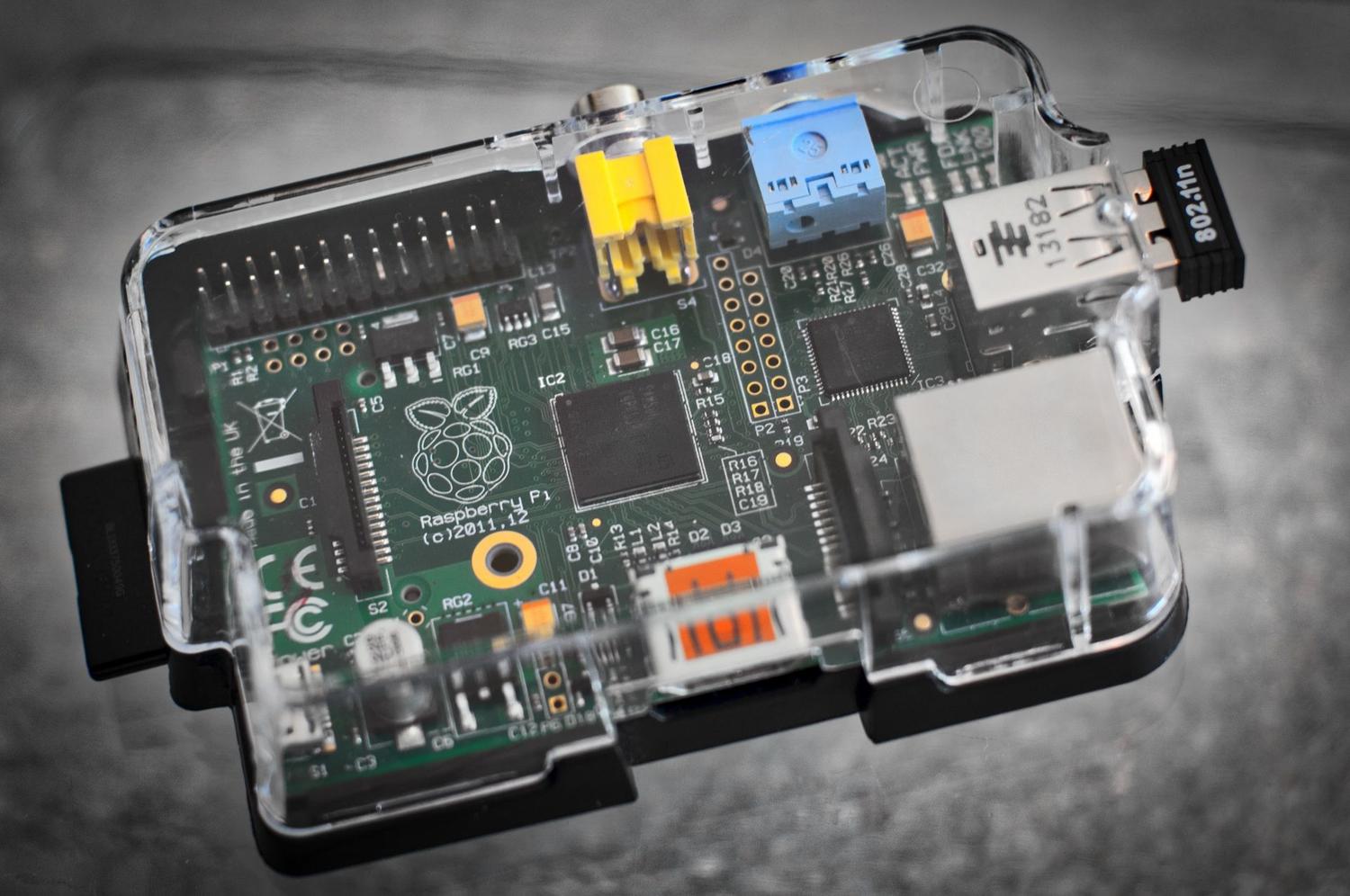
- Den kan installeras på lättviktig hårdvara som Raspberry Pi eller via Docker-containrar på en NAS.
- Det låter dig skapa grupper av enheter för att tillämpa anpassade blockeringsregler eller begränsa internetåtkomst.
- Genom att kombinera det med Unbound elimineras beroendet av externa DNS-leverantörer, vilket maximerar användarnas integritet.
Jag är säker på att det har hänt dig: du öppnar din webbläsare och möts av en djungel av banners, popup-fönster och spårare som inte låter dig läsa en enda mening i fred. Medan installation av ett tillägg som uBlock Origin på din dator löser problemet där, förblir resten av ditt hem oskyddat. Din smart-TV, barnens spelkonsol eller din partners telefon fortsätter att ladda annonser och skicka data till vem de vill, eftersom Traditionella blockerare når inte dessa enheter..
Det är här Pi-hole kommer in i bilden, ett fantastiskt verktyg som fungerar som en grindvakt vid ingången till ditt nätverk. Istället för att bekämpa reklam på varje enhet, stänger Pi-hole av dem vid källan. innan de ens når ditt WiFiDet är i grunden en DNS-server som filtrerar trafik, vilket gör din surfning renare, snabbare och framför allt mycket mer privat utan att du behöver röra programvaran på varje enhet du har anslutit. Låt oss börja med hur man blockerar domäner endast för specifika enheter med hjälp av Pi-hole.
Hur fungerar det här filtreringssystemet egentligen?
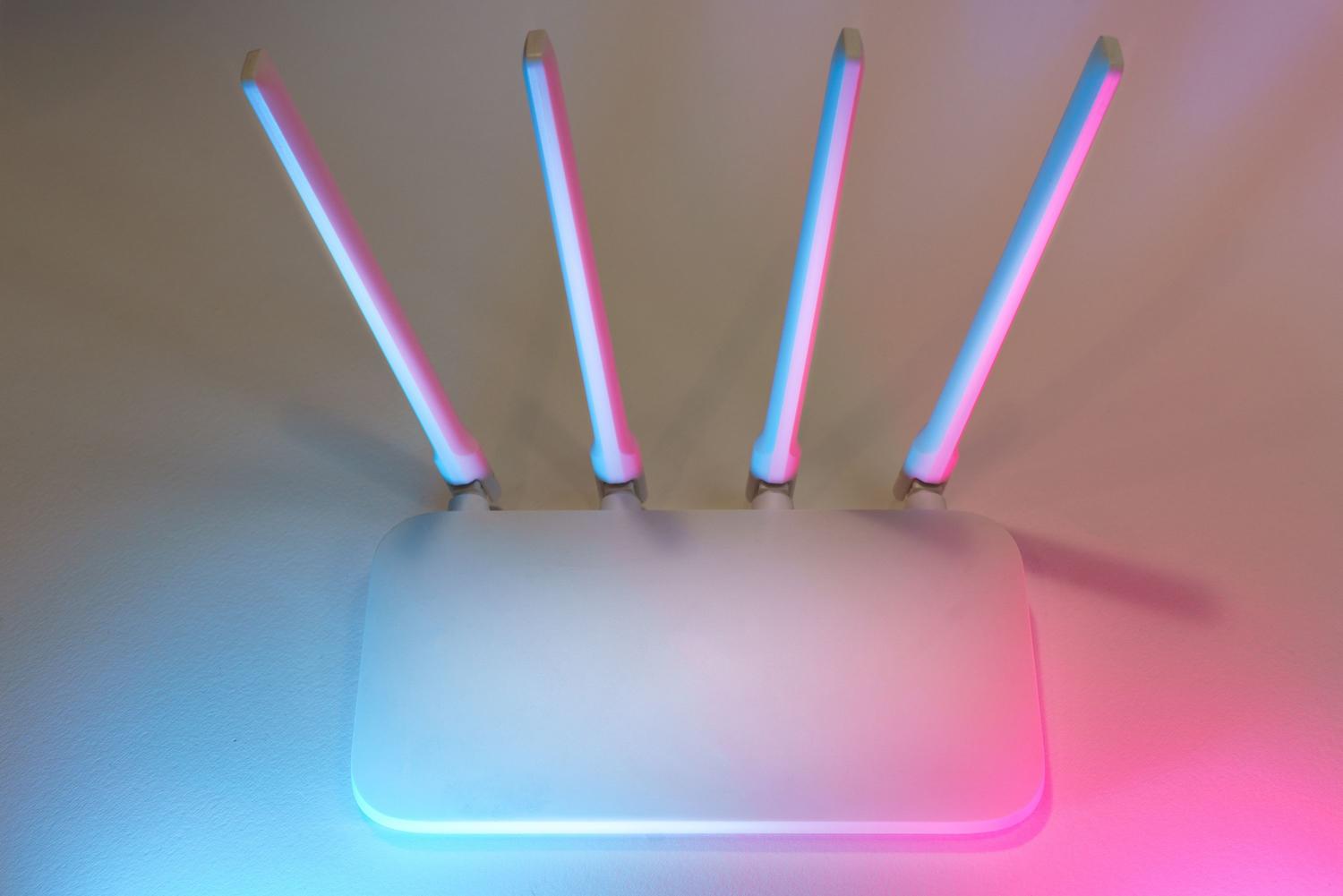
För att förstå Pi-hole måste du först förstå konceptet DNS. När du skriver en webbadress frågar din enhet en server: "Hej, vad är IP-adressen till den här sidan?" Normalt kommer detta svar från din internetleverantör eller Google. Pi-hole hoppar in i den konversationen. Om enheten begär adressen till en reklam- eller telemetriserverPi-hole svarar att adressen inte finns. Som ett resultat laddas annonsen aldrig ner, vilket sparar bandbredd och laddningstid.
Till skillnad från webbläsartillägg, som bara fungerar inom en specifik app, fungerar det här systemet på nätverksnivå. Det betyder att blockerar annonser i apparKonsolspel och till och med smart-TV-menyer, som ofta är en grogrund för spårare, påverkas alla. Det är dock viktigt att förstå att det inte är magi: det kan inte ta bort YouTube-annonser eftersom de visas från samma domän som videon, så Du måste kombinera det med uBlock Origin eller appar som SmartTubeNext för en fullständig rengöring.
Nödvändiga hårdvaror och monteringsalternativ
Det bästa är att Pi-hole är otroligt lätt och inte kräver en kraftfull dator. Du har flera alternativ beroende på vad du har hemma:
- Raspberry Pi: Det är det klassiska alternativet. En Pi Zero 2W är mer än tillräckligt och förbrukar knappt en watt. Om du har en Pi 3 eller 4 som samlar damm i en låda är det dags att ge den ett andra liv.
- Docker-containrar: Om du redan använder en NAS (som Synology eller QNAP) eller har en mini-dator med Linux är det smartaste att installera den via Docker, eftersom Du lägger inte till extra hårdvara. och hanteringen är mycket enkel.
- Vilken gammal dator som helst med Linux: Om du har en gammal bärbar dator som inte längre kan hantera Windows, installera en lättviktsdistribution som Debian eller Ubuntu Server så har du en robust DNS-server.
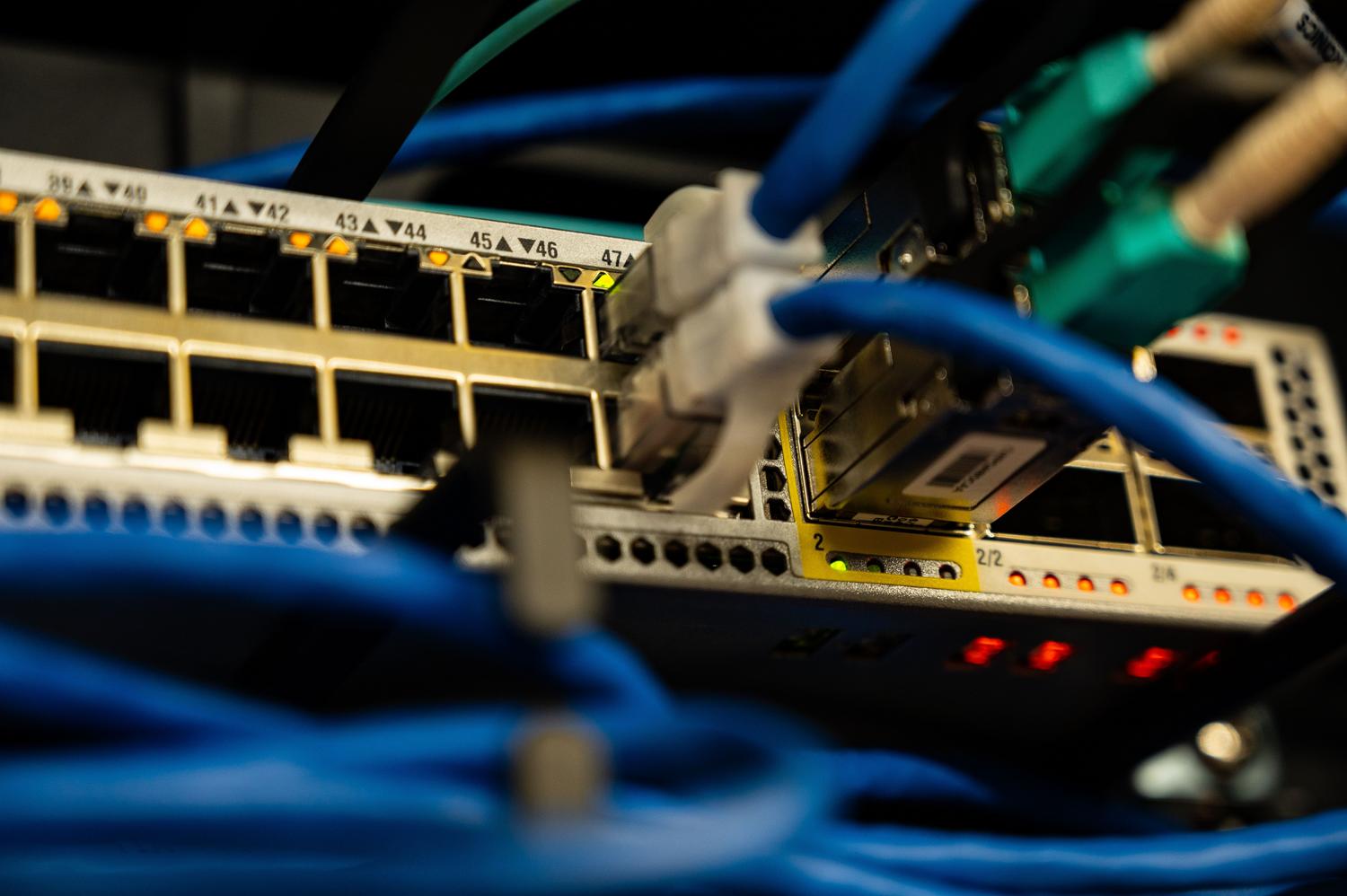
För fysisk montering rekommenderas det starkt att ansluta enheten via Ethernetkabel istället för WiFi för att undvika onödig latens och säkerställa att nätverket inte går ner om det uppstår störningar.
Steg-för-steg-guide för installation
Om du väljer Raspberry Pi-metoden med Raspberry Pi OS Lite är processen en barnlek. Först måste du komma åt terminalen via SSH och köra det officiella installationskommandot: curl -sSL https://install.pi-hole.net | bashGuiden guidar dig genom flera skärmar där du måste välja uppströms DNS-server (vi rekommenderar Cloudflare 1.1.1.1 eller Quad9). integritetsfrågoroch bekräfta att enheten har en statisk IP-adressFör om IP-adressen ändras kommer hela ditt hus att förlora internetåtkomst.
När processen är klar kommer systemet att förse dig med ett lösenord till webbadministrationspanelen. Genom att komma åt din servers IP-adress i din webbläsare kommer du in i kontrollcentret där du kan se realtidsgrafer över Hur många förfrågningar har blockerats? Och vilka enheter är de "högljuddaste" i ditt hem. Det är fascinerande (och lite störande) att se hur ofta din diskmaskin eller TV försöker ansluta till externa servrar.
Nätverkskonfiguration och optimering
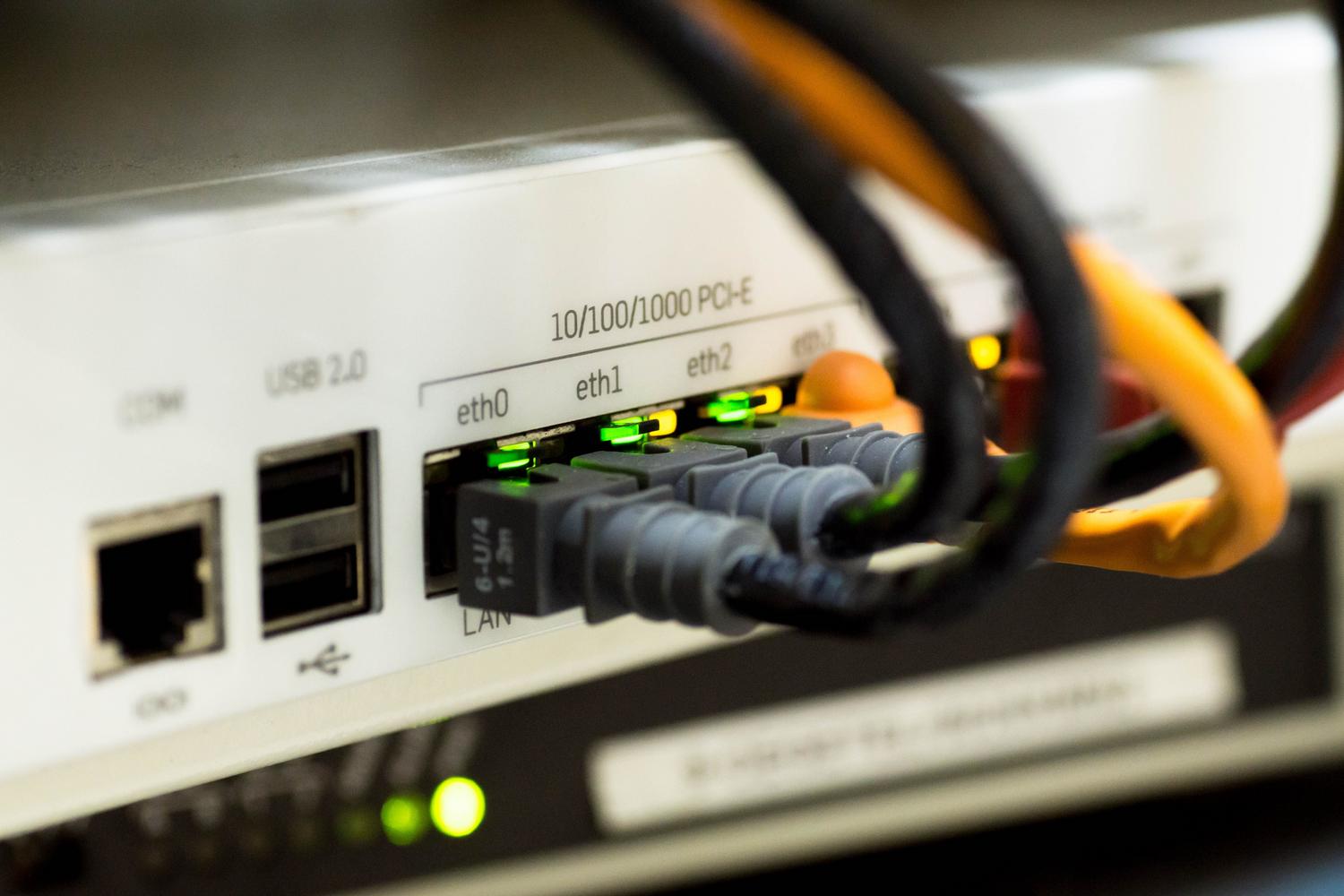
Att installera programvaran är bara halva arbetet; nu måste du få dina enheter att använda den. Du har två huvudalternativ. Det första och enklast är ändra DNS på routerninom DHCP-inställningarna. På så sätt kommer alla enheter som ansluter till Wi-Fi automatiskt att använda Pi-hole. Om din router är en av de där gammaldags "klossarna" från internetleverantören som inte tillåter ändringar, måste du konfigurera DNS manuellt på varje mobiltelefon, surfplatta eller konsol.
För att blockeringen ska bli verkligt effektiv, håll dig inte bara till standardlistan. Du kan lägga till community-"annonslistor" (som de från Steven Black eller OISD) från administratörspanelen. Var bara försiktig så att du inte överdriver; att lägga till för många listor kan orsaka problem. sakta ner uppdateringar och orsaka att vissa legitima webbplatser slutar fungera. Om detta händer, leta helt enkelt upp frågan i loggen och lägg till den i vitlista att lösa problemet omedelbart.
Specialfall: Selektiv blockering och extrem integritet
Ibland uppstår frågan om det är möjligt att blockera internetåtkomst för vissa enheter eller tillämpa andra regler. Även om Pi-hole inte är en brandvägg kan du använda Grupper och gruppreglerDu kan till exempel skapa en grupp för barn och tilldela dem en svartlista med hjälp av reguljära uttryck som .* för att blockera all DNS-trafik, hantera allt från Pi-hole-gränssnittet utan att behöva komma åt routern.
För de som söker "expertnivå" finns möjligheten att installera Obundet med Pi-hålUnbound förvandlar din server till en rekursiv DNS-server, vilket innebär att du inte längre är beroende av Google eller Cloudflare; istället frågar din Raspberry Pi internets rotservrar direkt. Detta eliminerar mellanhänder och maximera integritetenförhindra att företag vet vilka domäner du besöker.
Underhåll och förebyggande av skrämsel
För att förhindra att din familj klagar på att "internet inte fungerar" är ett viktigt knep att konfigurera en Sekundär DNS på routern (till exempel 1.1.1.1). Om Raspberry Pi av någon anledning stängs av eller SD-kortet går sönder, kommer enheterna att växla till den sekundära DNS-servern och fortsätta surfa, även om det är med reklam, vilket hindrar dig från att bli din egen obetalda tekniska support.
Kom ihåg att hålla systemet uppdaterat genom att köra pihole -up Kontrollera regelbundet och undvik att lägga till aggressiva listor när du har trafik, eftersom falska positiva resultat är vanliga. Om du märker att en bankwebbplats eller onlinebetalning misslyckas är det troligtvis Pi-hole. blockerar ett valideringsskriptEn snabb titt på frågeloggen och ett klick på vitlista åtgärdar det.
Att installera det här systemet är en av de bästa investeringarna av tid och pengar för alla teknikkunniga hem, eftersom du för kostnaden av ett par pizzor får rensa upp nätverkstrafiken från alla dina enheter. Genom att centralisera DNS-hanteringen eliminerar du inte bara irriterande annonser, utan du återfår också kontrollen över din enhets telemetri och snabbar upp sidinläsningen genom att undvika onödiga nedladdningar. Nu vet du hur du blockerar domäner för specifika enheter med Pi-hole.

Brinner för teknik sedan han var liten. Jag älskar att vara uppdaterad inom branschen och framför allt kommunicera den. Det är därför jag har varit dedikerad till kommunikation på teknik- och videospelswebbplatser i många år nu. Du kan hitta mig som skriver om Android, Windows, MacOS, iOS, Nintendo eller något annat relaterat ämne som du tänker på.