- Konfigurera startsektorn med hjälp av filen etfsboot.com för att säkerställa att ISO-filen är startbar.
- Integrering av ytterligare programvara via mappen $OEM$ och tysta installationsskript i svarsfilen.
- Användning av tredjepartsverktyg som ImgBurn och Rufus för skapande och efterföljande inspelning på fysiska medier.
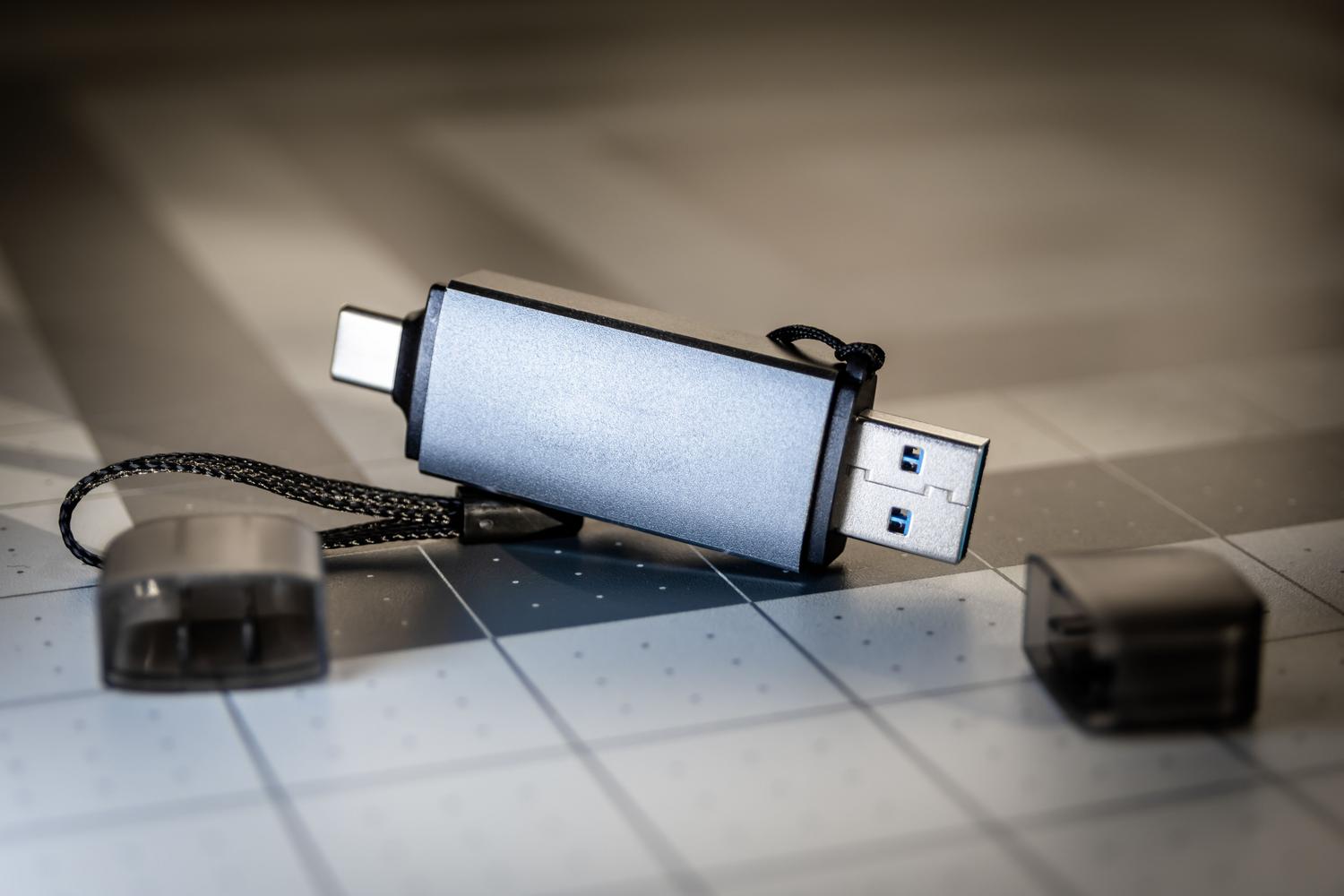
Hur skapar man en startbar Windows ISO-avbildning från extraherade filer? Om du har hamnat i en situation där du har Windows-installationsfiler utspridda på din hårddisk eller på en USB-enhet och nu behöver konvertera dem till en startbar avbildning, kan detta vara lösningen. en ISO-avbildning som faktiskt är startbarDu har kommit till rätt ställe. Det är inte en lätt uppgift för vem som helst, eftersom det inte räcker med att bara komprimera filerna; du måste också konfigurera startsektorn så att datorn känner igen mediet som ett giltigt operativsystem när den slås på.
I den meningen finns det flera vägar beroende på vad du letar efter: från att använda gratis och kraftfulla verktyg Från att använda verktyg som ImgBurn till att utnyttja inbyggda Microsoft-funktioner eller till och med automatisera installationen av ytterligare programvara genom anpassade skript, kommer vi steg för steg att förklara hur man omvandlar dessa filer till ett professionellt och funktionellt distributionsverktyg.
Hur man skapar en startbar ISO med ImgBurn

ImgBurn är utan tvekan den schweiziska armékniven för dessa situationer. Till att börja med, efter att ha installerat programmet, måste vi välja alternativet att skapa en bild från filer eller mapparDet är här vi väljer rotmappen där vi har Windows-filerna och definierar var vi vill att den resulterande .iso-filen ska sparas.
Tricket med att göra ISO-filen inte bara till en enkel databehållare, utan till en körbar fil, ligger i fliken startbar disk (Startbar disk)Det är viktigt att markera rutan för att göra bilden startbar, konfigurera emuleringstypen till "Ingen (anpassad)" och, mycket viktigt, ange värdet 8 i fältet för sektorbelastning. För att slutföra processen måste vi leta i startmappen efter filen som heter etfsboot.com och välj den som startavbildning. När detta är klart klickar du bara på byggknappen och väntar tills processen är klar.
Snabba alternativ och officiella verktyg

Om du föredrar något mer direkt erbjuder Microsoft Verktyg för att skapa mediaÄven om det är mer slutet, låter det dig generera en officiell ISO-fil genom att ladda ner filerna direkt från företagets servrar, vilket undviker datakorruption. Å andra sidan finns det program som Infraröd inspelarevilket är idealiskt om du vill klona en befintlig fysisk skiva för att enkelt konvertera den till ett digitalt format.
För de som redan har en startbar USB-enhet och vill göra det omvända, det vill säga, extrahera den informationen till en ISOImgBurn är kung igen. Välj bara USB-enheten som källa, ange destinationen, så tar programvaran hand om att paketera allt innehåll på USB-enheten till en enda bildfil.
Avancerad anpassning: Injicera applikationer i ISO-filen

Ibland räcker det inte att bara installera Windows; vi vill att systemet ska levereras med våra favoritprogram redan installerade. För att uppnå detta kan vi skapa en mapp som heter Appar inom ISO-filstrukturen (till exempel i C:\ISO_Files). Där placerar vi alla .exe- eller .msi-installationsprogram som vi behöver.
För att detta ska ske automatiskt måste du redigera svarsfilen. unattend.xmlgenom att lägga till kommandon i avsnittet FirstLogonCommands som kör ett skript. Detta skript, vanligtvis kallat install_apps.cmd, sparas i sökvägen $OEM$\$1\Installation\SkriptDen bör innehålla instruktioner för tyst installation (med kommandot /silent) så att användaren inte behöver klicka på "Nästa" hundra gånger under distributionen.
Från ISO till USB: Inspelningsverktyg

När vi har vår perfekta ISO är nästa steg att överföra den till ett USB-minne. Det är här verktyg som Rufusvilket är det mest rekommenderade för sin balans mellan kraft och enkelhet. Om du behöver något mer mångsidigt, Yumi Det låter dig skapa multiboot-enheter, det vill säga att lägga flera ISO-filer på en enda USB-enhet och välja vilken som ska startas när du slår på datorn.
Andra intressanta alternativ är Etsare, mycket omtyckt för att vara plattformsoberoende (fungerar på Mac, Linux och Windows), eller Win32 Disk Imagervilket är extremt lätt. Det är viktigt att komma ihåg att vi, innan vi spelar in, måste välja lämpligt filsystem: FAT32 för full kompatibilitet med äldre BIOS, eller NTFS om vi hanterar filer som överstiger 4 GB.
Att behärska skapande av ISO-avbildningar låter dig göra allt från att skapa exakta systemsäkerhetskopior till att distribuera automatiserade installationer över flera maskiner. Oavsett om du manuellt konfigurerar startsektorn med specialiserad programvara, använder officiella Microsoft-verktyg eller injicerar skript för att automatiskt installera programvara, är målet alltid att få ett pålitligt installationsmedium som sparar tid och undviker manuella fel under distributionsprocessen. Nu vet du hur du skapar en startbar Windows ISO-avbildning från extraherade filer.

Brinner för teknik sedan han var liten. Jag älskar att vara uppdaterad inom branschen och framför allt kommunicera den. Det är därför jag har varit dedikerad till kommunikation på teknik- och videospelswebbplatser i många år nu. Du kan hitta mig som skriver om Android, Windows, MacOS, iOS, Nintendo eller något annat relaterat ämne som du tänker på.