- Konfigurera permanenta monteringspunkter i Linux med hjälp av fstab-filen och UUID:er.
- Aktivering och parametrisering av applikationen Externt Storage Support för att hantera lokala rutter.
- Volymmappning i Docker och Portainer för att tillåta containern att komma åt värdhårdvaran.
- Implementering av Nextcloud på Synology NAS-system för att optimera samarbete och masslagring.
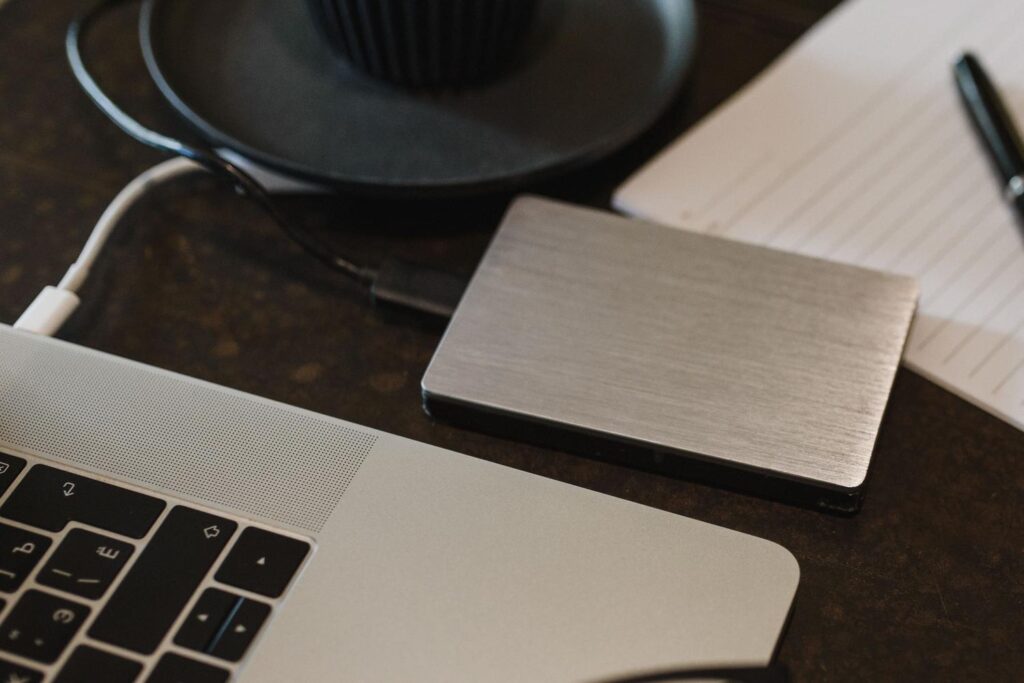
Har du märkt att ditt serverutrymme börjar ta slut? Oavsett om du använder en liten hemmaserver, en Raspberry Pi eller en kraftfullare maskin, är det bästa sättet att förhindra systemkrascher och skydda dina data utan att behöva radera något att utöka din Nextcloud-lagringskapacitet. Så här gör du. Hur man ansluter en extern hårddisk eller NAS till Nextcloud. En intressant lösning att överväga.
Beroende på din infrastruktur kan olika lösningar användas. Dessa sträcker sig från att använda externa hårddiskar via USB till att integrera ett professionellt NAS-system som de från Synology. Det viktiga är att förstå att Nextcloud Den är väldigt flexibel och låter dig hantera lagring centralt, även om du för att uppnå detta måste justera vissa behörigheter och monteringar som kan verka som en värld till en början, men som egentligen är ganska enkla.
Hur man lägger till en extern hårddisk via USB
När du bestämmer dig för att ansluta en extern hårddisk för att få fler gigabyte är det första steget att operativsystemet (vanligtvis en Linuxdistribution som Debian eller Armbian) känner igen enheten. Att bara ansluta den räcker inte; du måste identifiera diskpartitionen med hjälp av kommandon som lsblk o blkid För att hämta UUID, vilket är som diskens ID. Detta är viktigt eftersom om du använder det generiska namnet (som /dev/sdc) kan du stöta på problem om systemet ändrar diskordningen vid omstart.
Om disken är formaterad i NTFS (väldigt vanligt på disketter som används i Windows) måste du installera paketet ntfs-3g så att Linux kan läsa och skriva data smidigt. När den är installerad måste du skapa en mapp på systemet (till exempel i /mnt eller rotkatalogen) som kommer att fungera som monteringspunktFör att undvika att behöva göra detta varje gång du stänger av servern måste du redigera filen /etc/fstab lägga till raden med diskens UUID, vilket säkerställer en permanent och automatisk montering.

Integrering av extern lagring i Nextcloud-gränssnittet
När disken är synlig för operativsystemet är nästa steg i att ansluta en extern hårddisk eller NAS till Nextcloud att få den igenkänd. För att göra detta är det viktigt att aktivera applikationen som heter Stöd för extern lagring från molnappbutiken. Utan detta tillägg ser du inte alternativen för att lägga till lokala rutter i kontrollpanelen.

I administrationsinställningarna, i avsnittet för extern lagring, måste du välja alternativet lokal lagringHär anger du den exakta sökvägen till mappen där du monterade hårddisken. En viktig detalj är att Nextcloud måste ha behörigheter läs- och skrivåtkomst till den mappen; annars ser du en röd prick som indikerar ett anslutningsfel. När allt fungerar korrekt visas en grön prick och du kan flytta dina större mappar, till exempel videor, till frigör utrymme på huvuddisken.
Nextcloud i Docker- och Portainer-miljöer
För de som använder containrar är det något annorlunda att ansluta en extern hårddisk eller NAS till Nextcloud, eftersom containern är isolerad från värdsystemet. Det vanligaste misstaget är att försöka lägga till hårddisken i Nextcloud-appen utan att först utföra de nödvändiga stegen. volymmappning i DockerOm du använder Portainer måste du konfigurera monteringarna så att en sökväg på värdsystemet (där hårddisken finns) återspeglas i en intern containersökväg (t.ex. /var/www/html/data).
I en fil Docker ComposeDet här innebär att lägga till volymraden och länka den externa hårddiskmappen till den interna sökvägen. Om du hoppar över det här steget, även om du installerar den externa lagringsappen, kommer behållaren inte att ha fysisk åtkomst till serverns hårdvara. Detta är avgörande. hantera användarbehörigheter korrekt så att Nextcloud-processen kan skriva till disken som är monterad från värden.
Förstärk molnet med en Synology NAS
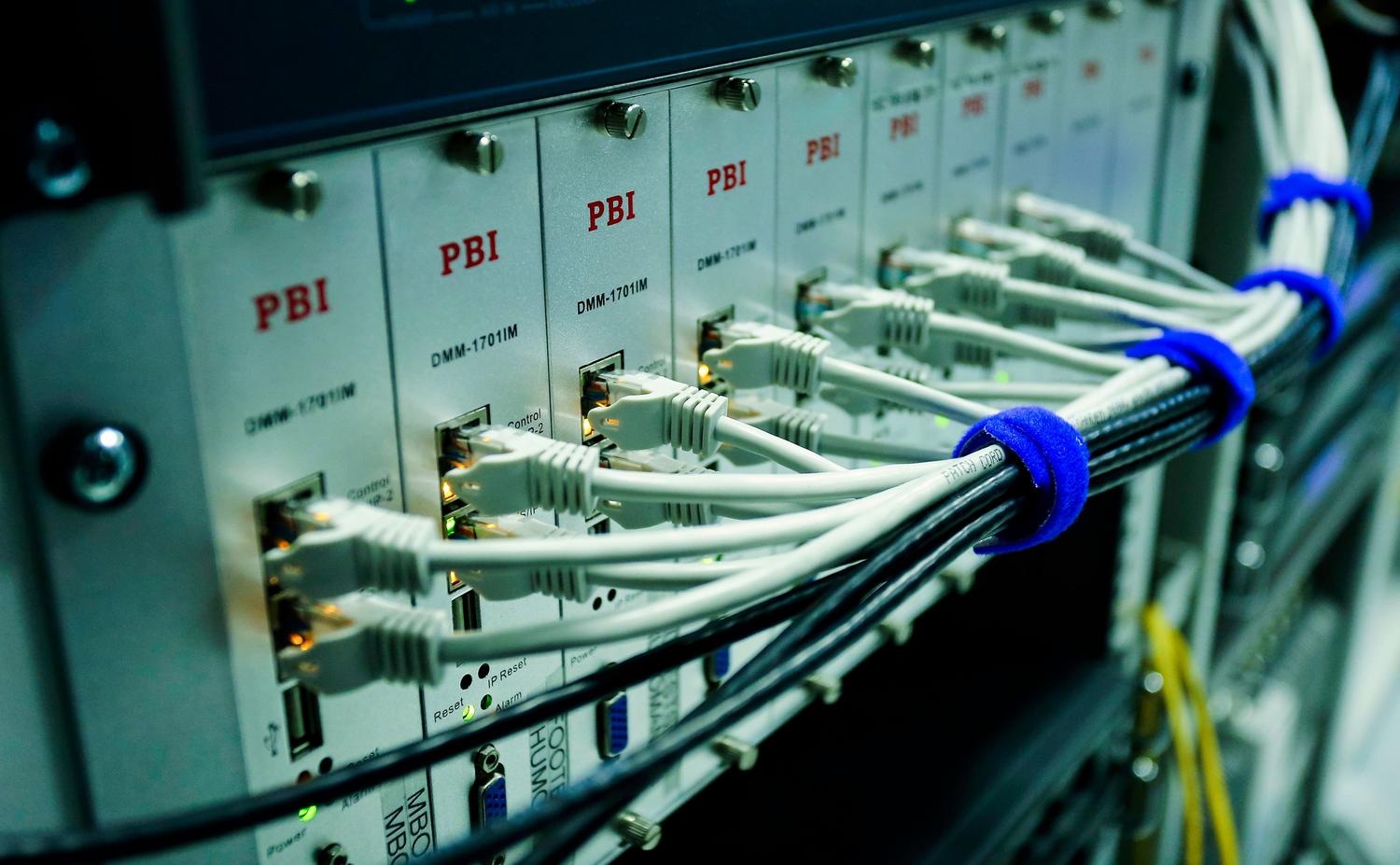
Om du letar efter något mer robust och professionellt för att ansluta en extern hårddisk eller NAS till Nextcloud, kan det vara bra att integrera Nextcloud med en Synology NAS Det är ett mästerverk. Detta möjliggör eliminering av datasilos och Förvandla din NAS till ditt eget personliga moln centralisera all information om ett företag eller en familj på hårdvara som är specifikt utformad för masslagring. Installationen görs vanligtvis med Docker i Synologys DSM, där specifika mappar skapas för konfiguration och databas.
Att använda en NAS ger inte bara mer lagringsutrymme, utan förbättrar även prestandan. samarbete över flera enheter och underlättar säker fjärråtkomst. Genom att driftsätta Nextcloud-stacken via Portainer på NAS:en skapas optimerade containrar som möjliggör mycket effektivare dataflödeshantering än en USB-enhet, och erbjuder också redundans- och säkerhetskopieringsfunktioner som skyddar informationen mot fysiska diskfel.
Att ansluta en extern hårddisk eller NAS till Nextcloud innebär allt från att konfigurera en USB-enhet som ska monteras permanent med hjälp av fstab-filen och installera ntfs-3g-drivrutiner, till att hantera volymer i Docker eller driftsätta en Synology NAS. Oavsett om man aktiverar appen External Storage Support för lokala sökvägar eller mappar i Portainer, är målet alltid att frigöra utrymme på den primära enheten och centralisera data på större, säkrare lagring för att säkerställa molnstabilitet.


Redaktör specialiserad på teknik och internetfrågor med mer än tio års erfarenhet av olika digitala medier. Jag har arbetat som redaktör och innehållsskapare för e-handel, kommunikation, onlinemarknadsföring och reklamföretag. Jag har också skrivit på ekonomi, finans och andra sektorers webbplatser. Mitt arbete är också min passion. Nu genom mina artiklar i Tecnobits, Jag försöker utforska alla nyheter och nya möjligheter som teknikvärlden erbjuder oss varje dag för att förbättra våra liv.