- Kontrollera att den integrerade handkontrollen är aktiverad och testa spelkontroll- och skrivbordslägena.
- När du ansluter en extern handkontroll kan konsolen automatiskt inaktivera sina inbyggda kontroller.
- Uppdatera Armoury Crate SE, den inbyggda programvaran och Windows innan du manuellt ändrar drivrutiner.
- Om de fortfarande inte fungerar efter att du har återställt den inbyggda drivrutinen, kontakta ASUS officiella support.
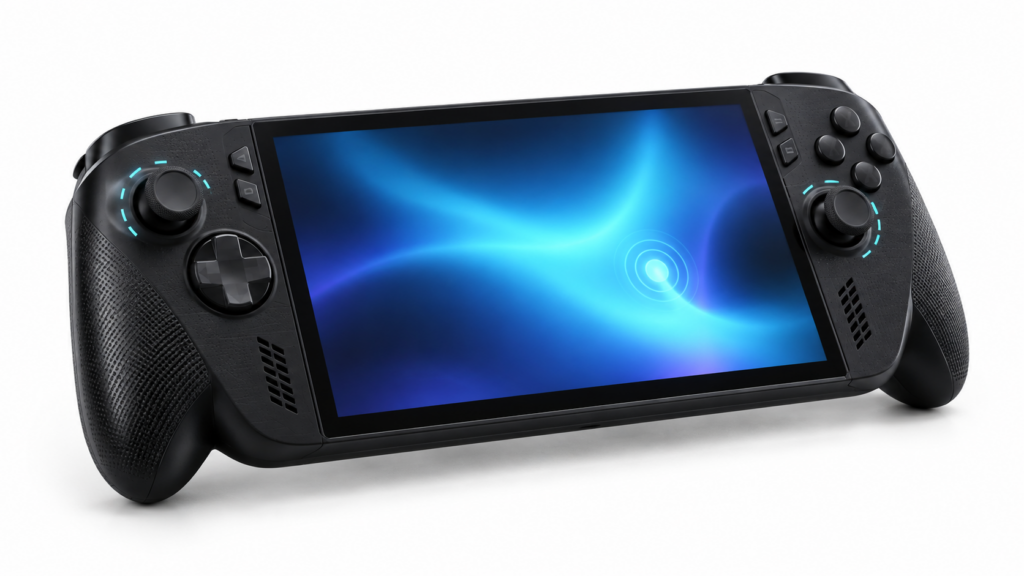
När knapparna och spakarna på ROG Xbox Ally X Handkontrollen slutar svara, men pekskärmen kan fortfarande fungera normalt. Detta gör att du kan kontrollera olika inställningar innan du antar att det finns ett fel. Det första steget är att avgöra om den integrerade handkontrollen har problem överallt eller bara i ett specifikt spel, på Xbox-gränssnittet eller på Windows-skrivbordet.
Den här guiden fokuserar på ROG Xbox Ally X från 2025Utvecklad av ASUS och Xbox. Den ska inte förväxlas med 2024 ROG Ally X, även om de delar viss programvara. Följ kontrollerna i denna ordning: de börjar med lätt ångrbara ändringar och slutar med tester som kräver kontakt med teknisk support.
Kontrollera om den integrerade fjärrkontrollen är aktiverad
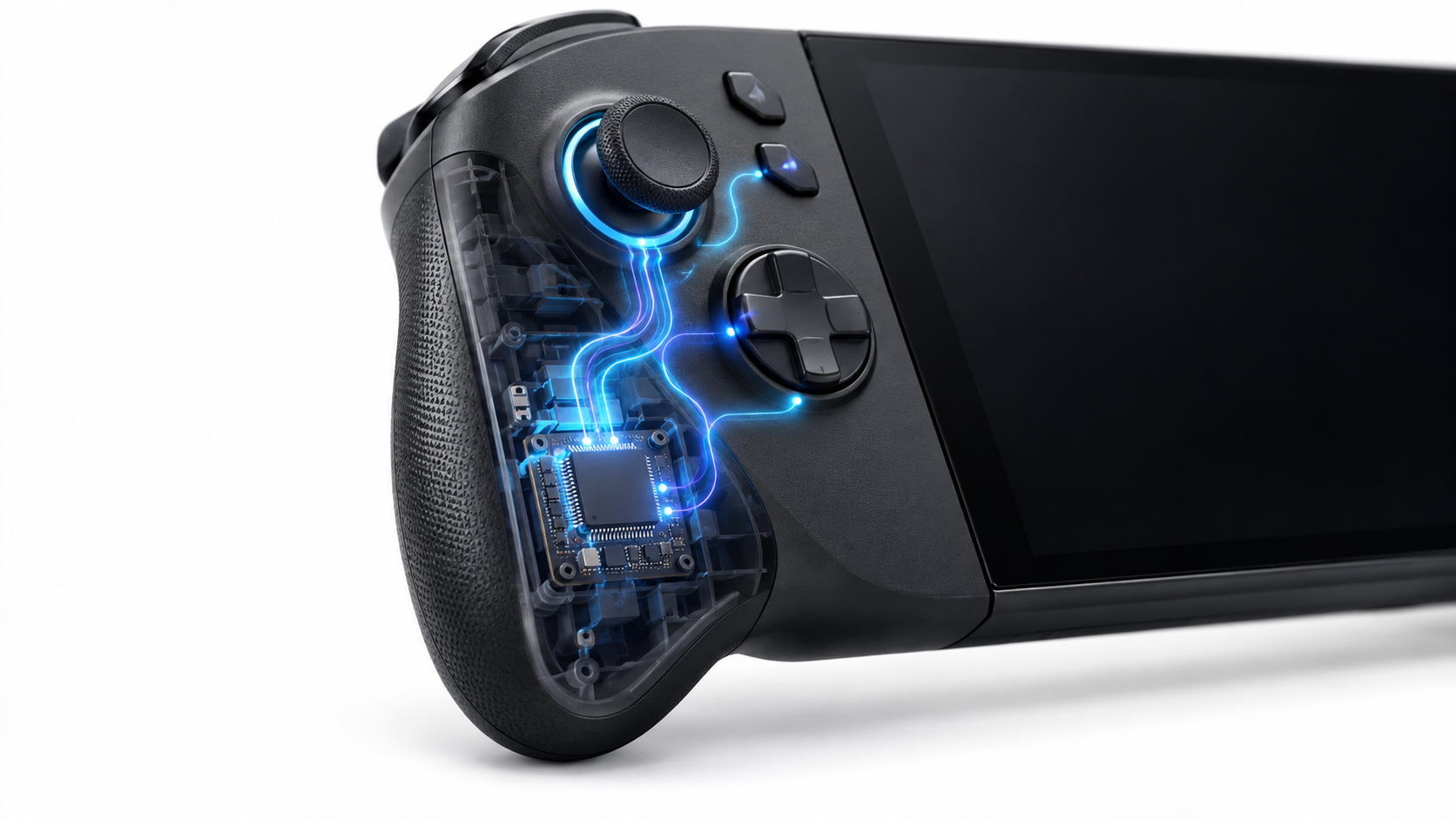
Öppna Kommandocentral och leta efter alternativet Inbyggd styrenhet o Integrerad styrenhetOm den verkar vara inaktiverad, aktivera den och försök att använda knapparna igen. Du kan använda pekskärmen för att navigera om de fysiska kontrollerna inte svarar.
Om problemet uppstod efter att konsolen anslöts till en dockningsstation eller parats ihop med en Bluetooth-kontroll, koppla bort både dockningsstationen och den externa kontrollenheten innan du testar. ASUS tillåter att den första anslutna externa kontrollenheten blir spelare 1, och att den inbyggda kontrollenheten inaktiveras när en extern skärm används. Att kontrollerna är inaktiva i den här situationen betyder därför inte nödvändigtvis att de är felaktiga.
Stäng även av alla externa handkontroller som fortfarande är parade och kontrollera statusen för den inbyggda handkontrollen i kommandocentret igen. Om alternativet aktiveras men sedan inaktiveras, notera när detta händer: när du öppnar ett spel, ansluter dockan eller startar konsolen. Denna information hjälper till att identifiera konflikten.
Testa spelkontrollen och skrivbordslägena i Armoury Crate SE
Med Armory Crate SE kan du växla mellan Gamepad-lägedesignad för handkontrollkompatibla spel, och SkrivbordslägeDetta tilldelar mus- och tangentbordsfunktioner till kontrollerna. Det finns också ett automatiskt läge som väljer en profil baserat på det öppna programmet.
I kommandocentralen väljer du först Gamepad och testa knapparna i ett kompatibelt spel. Växla sedan till Skrivbord Och kontrollera om spakarna flyttar markören i Windows. Om bara ett läge misslyckas pekar problemet på Armoury Crate SE-konfigurationen eller programprofilen; det indikerar inte ett fysiskt fel i sig.
Om knapparna fungerar i vissa spel men inte i andra, kontrollera profilen som är tilldelad spelet i Armoury Crate SE. Du kan också återgå till automatiskt läge Efter testet för att återställa anpassade profiler, om Armoury Crate SE avinstallerades, indikerar ASUS att handkontrollen fortfarande kan fungera som en gamepad, men att du kommer att förlora kontrollen över skrivbordet; i så fall, installera om den från den officiella supportsidan för modellen.
Vad betyder flera identiska poster i kontrollantlistan?
Det är möjligt att ett program kan visa flera poster med liknande namn för Ally X-kontrollenheten. Den listan bevisar inte att det finns sju fysiska handkontroller eller att ingångarna är orsaken till felet. Dess betydelse beror på den specifika applikationen och hur den presenterar inmatningsenheterna eller profilerna.
Innan du ändrar något, ta en titt på var listan visasArmoury Crate SE, Windows, Steam eller ett spel. Stäng alla knappmappningsapplikationer som du har installerat och koppla bort alla externa handkontroller. Kontrollera sedan om den inbyggda handkontrollen svarar utanför den listan.
Avinstallera inte enheter som inte går att skilja från varandra och ta inte bort slumpmässiga poster från Enhetshanteraren. Du kan ta bort fel enhet utan att lösa problemet. Om du behöver hjälp är en skärmdump av skärmen och programnamnet mycket mer användbar än enbart antalet poster.
Starta om konsolen och uppdatera programvaran
Om den inbyggda handkontrollen listas som aktiverad och fortfarande inte svarar, använd pekskärmen för att Starta om WindowsTesta med konsolen utan dockningsstationen, utan externa handkontroller och utan några andra kontrollprogram öppna.
Sedan går han in i Uppgraderingscenter för Armoury Crate SE Sök efter BIOS-, firmware- eller drivrutinsuppdateringar för din ROG Xbox Ally X. Sök även efter Windows Update och uppdateringar för din Armoury Crate SE och Xbox-appen. ASUS rekommenderar att du håller dessa komponenter uppdaterade för att dra nytta av de senaste konsolfunktionerna.
Installera endast de versioner som är avsedda för din modell. ROG Xbox Ally X (RC73XA)Ladda inte ner drivrutiner för ROG Ally X 2024 baserat på likhet. Om problemet började direkt efter en uppdatering, notera vilken komponent som ändrades och rapportera versionen till supporten innan du försöker återställa den inbyggda programvaran eller avinstallera drivrutiner manuellt.
Testa knapparna utanför spelet
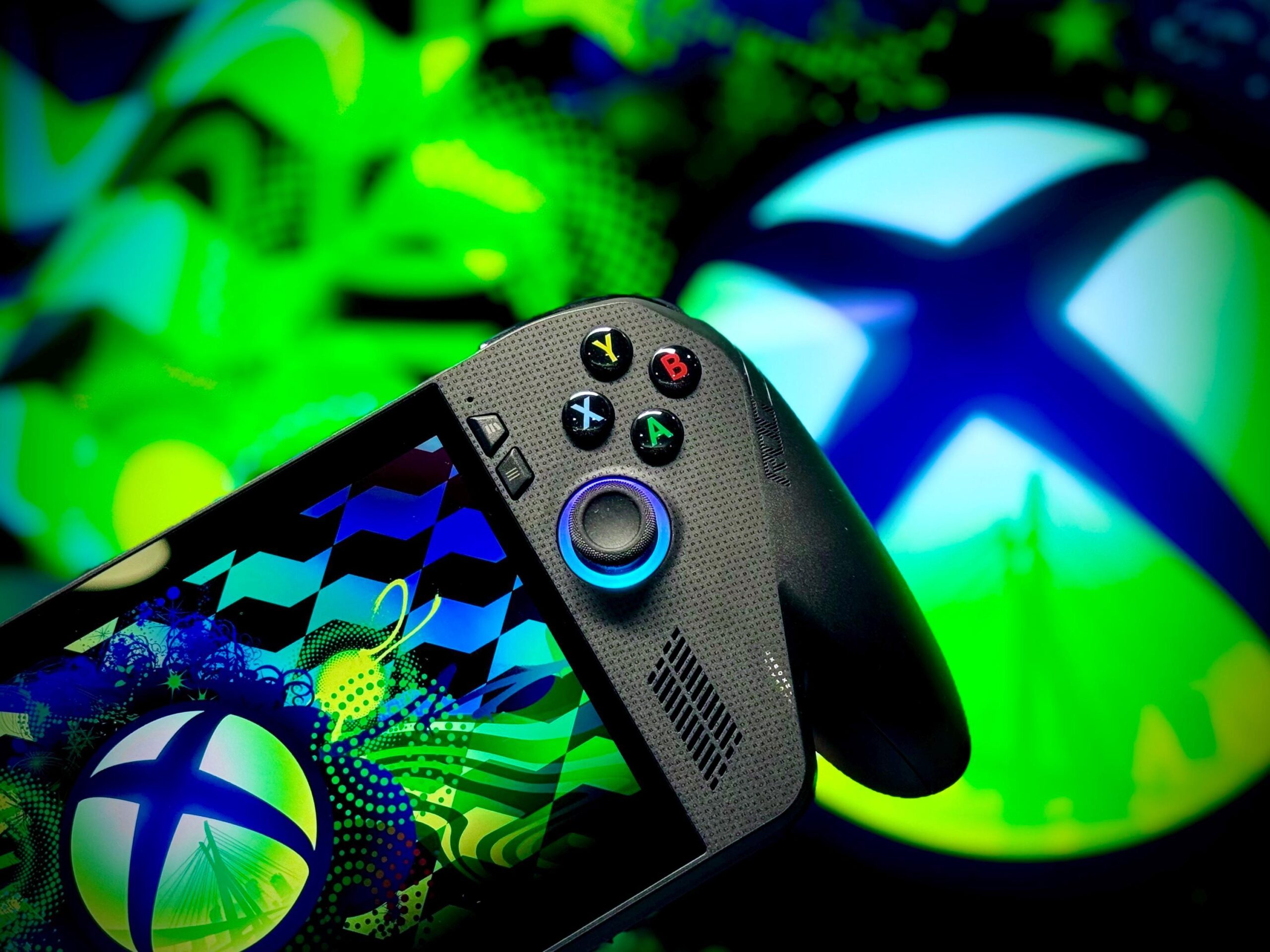
För att begränsa felet, kontrollera om kontrollerna svarar på Armory Crate SE eller i Windows kommandoverktyg. Du kan öppna den från Windows-sökning. joy.cplVälj lämplig handkontroll och kontrollera dess egenskaper för att se om den registrerar knapp- och spakrörelser.
Testa utan att några andra handkontroller är anslutna. Om kontrollerna fungerar i det här verktyget men inte i ett specifikt spel, kontrollera först Gamepad-läget, spelets profil och dess inmatningsinställningar. Om de inte heller fungerar i Armoury Crate SE eller Windows påverkar problemet ett bredare lager, men Den tillåter den fortfarande inte att på egen hand skilja mellan mjukvara, firmware och hårdvara..
Om bara en spak eller avtryckare inte fungerar, erbjuder Armoury Crate SE kalibreringsalternativ för dessa kontroller. Kalibrering kan hjälpa när rörelse detekteras men svaret är felaktigt; det är dock inte en beprövad lösning för knappar som inte registrerar någon inmatning.
Återställ den inbyggda styrenheten om den fortfarande inte fungerar
ASUS överväger en återställning av integrerad styrenhet (EC) Vid vissa maskinvaru- eller strömhanteringsfel, stäng av konsolen helt, koppla bort alla externa tillbehör och anslut den ursprungliga nätadaptern. Håll strömknappen intryckt i ungefär 40 sekunderSläpp den och slå på enheten igen.
Dubbelkolla knapparna och spakarna. ASUS support rekommenderar också att du kontrollerar om de svarar i BIOS om problemet kvarstår. Om de inte fungerar där efter en återställning, kontakta ASUS eller butiken där du köpte konsolen, särskilt om det är en ny konsol eller om den fortfarande är under garanti.
När man ska kontakta teknisk support
Begär hjälp om kontrollerna fortfarande inte svarar efter att aktivering verifierats, lägen ändrats, kringutrustning tagits bort, programvara uppdaterats och en EC-återställning utförts. Ett fall eller kontakt med vätskor är också relevant diagnostisk information, men det ensamt kommer inte att identifiera vilken komponent som har gått sönder.
Innan du kontaktar dem, skriv ner var kontrollerna fungerar och var de misslyckasAnge om kommandocentret öppnas, om du använder en dockningsstation eller extern handkontroll och om problemet uppstod efter en uppdatering. Bifoga en skärmdump om du ser flera identiska poster i något program. Med denna information kan teknisk support vägleda dig genom nästa steg utan att du behöver öppna konsolen eller byta ut några delar själv.


Jag är en teknikentusiast som har gjort sina "nördar"-intressen till ett yrke. Jag har tillbringat mer än 10 år av mitt liv med att använda den senaste tekniken och mixtrat med alla typer av program av ren nyfikenhet. Nu har jag specialiserat mig på datateknik och tv-spel. Detta beror på att jag i mer än 5 år har arbetat med att skriva för olika webbplatser om teknik och videospel, skapa artiklar som försöker ge dig den information du behöver på ett språk som är begripligt för alla.
Om du har några frågor sträcker sig min kunskap från allt som rör operativsystemet Windows samt Android för mobiltelefoner. Och mitt engagemang är för dig, jag är alltid villig att spendera några minuter och hjälpa dig att lösa alla frågor du kan ha i den här internetvärlden.