- Effektivitetsläget begränsar prioritet och tillämpar EcoQoS för att spara resurser utan att avsluta processer.
- Det aktiveras från Aktivitetshanteraren i Windows 11 22H2 och inte alla processer stöder det.
- Det finns ingen permanent nativ inställning per Win32-app; i UWP finns det bakgrundsalternativ.
- De nya skärm- och vilolägesinställningarna är oberoende av effektivitetsläge.
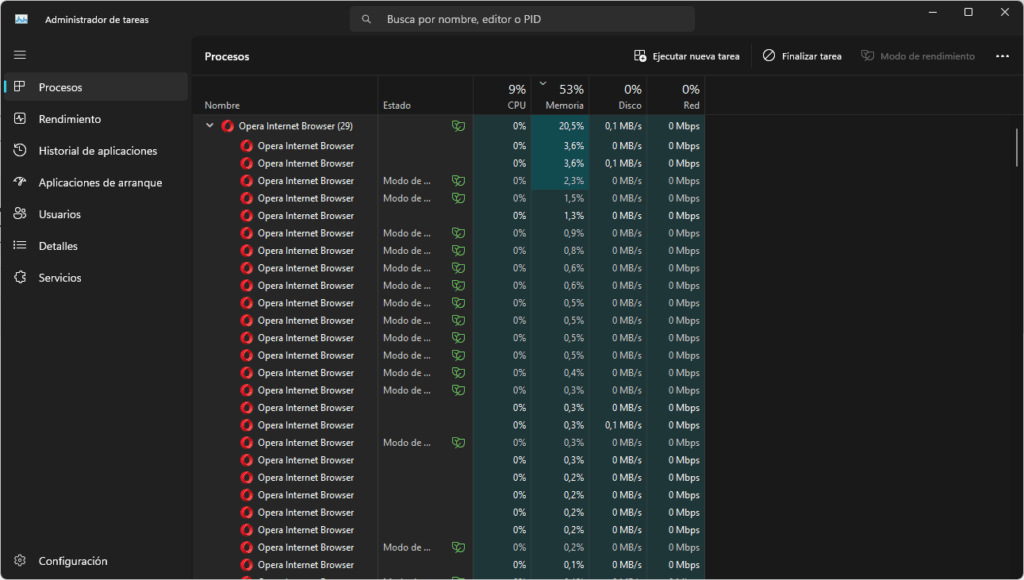
El llamado effektivitetsläge i Windows 11 Det är en funktion som begränsar CPU- och energiförbrukningen för specifika processer så att det som verkligen är viktigt för dig löper smidigt. Den här funktionen föddes i Microsofts ekosystem och har blivit alltmer framträdande med de stora actualización 22H2, där den vördnadsvärda Aktivitetshanteraren också har fått en ansiktslyftning.
Visuellt, när en process är i effektivitetsläge, markerar Aktivitetshanteraren den med en grön lövikon. Den lilla indikatorn är nyckeln till att snabbt identifiera vad som "begränsas" för att spara, så att du snabbt kan upphäva eller vidhålla beslutet.
En aktivitetshanterare som äntligen är i toppform i Windows 11 22H2
Med 22H2-uppdateringen har Microsoft tagit ett steg framåt med en omarbetad Aktivitetshanterare. Flikar har flyttats, ett flytande användargränssnitt har antagits och en design som överensstämmer med resten av systemet har antagits., vilket rör sig bort från den där äldre estetiken som den släpat med sig sedan Windows 8. Det är inte det enda hörnet av systemet som nästan har frusit (vissa Windows 95-ikoner överlevde ända fram till Windows 10), men här är hoppet särskilt märkbart.
Förutom ansiktslyftningen kommer även praktiska funktioner. Stjärnan i showen är effektivitetsläget, integrerat i processvyn och tillgängligt med ett par klick. Kombinationen av ett tydligare gränssnitt med användbara kontroller som denna gör det enklare och framför allt mindre riskabelt att hantera prestanda. än den klassiska "Avsluta uppgift"-lösningen.
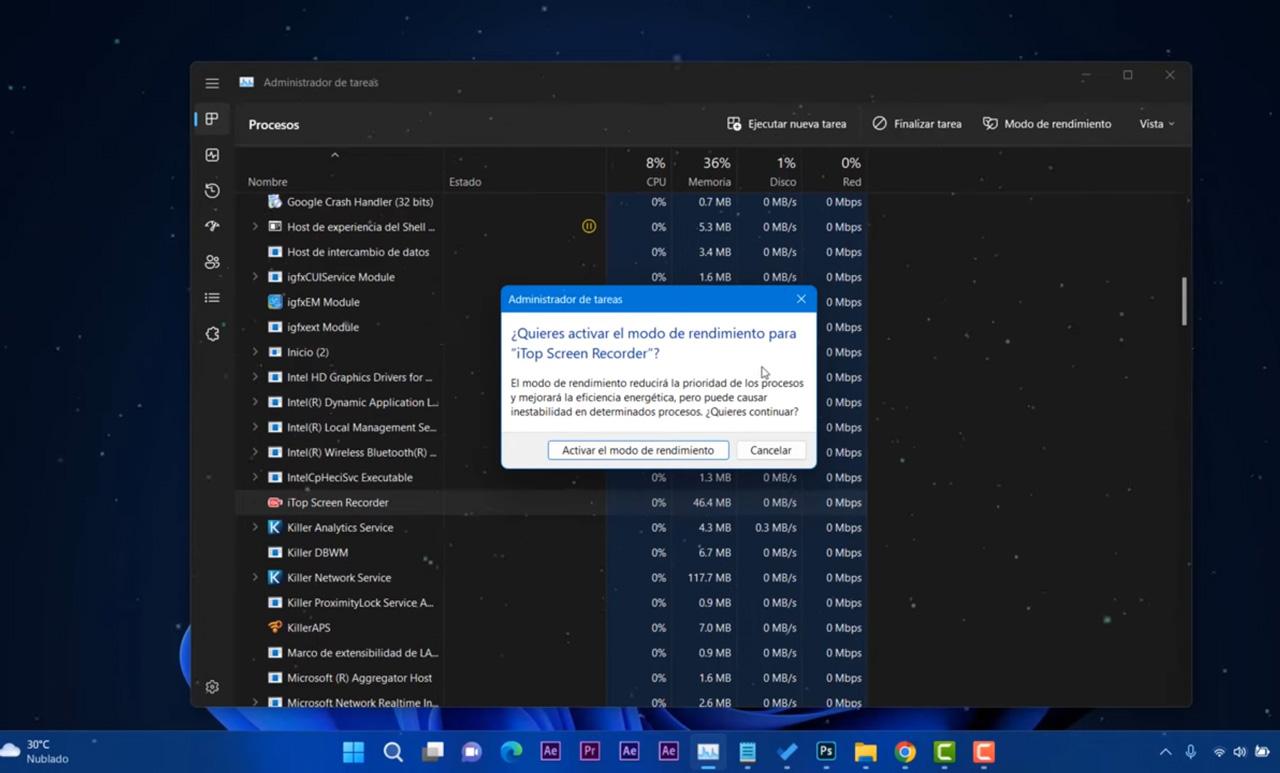
Så här aktiverar och använder du effektivitetsläget steg för steg
Användning av effektivitetsläge i Windows 11 görs från AktivitetshanterarenDu kan öppna den med Ctrl + Shift + Esc, Ctrl + Alt + Del, eller genom att söka efter den från aktivitetsfältet. När du är inne, gå till fliken Processer för att se allt som körs. en ese momento.
För att identifiera vad som tar upp resurser klickar du på kolumnrubrikerna CPU, Minne, Disk eller Nätverk. Genom att sortera från störst till minst hittar du snabbt vad som belastar din dator mest.Den här vyn hjälper dig att avgöra vilka processer det är värt att agera på.
Välj en process och, om den stöds, ser du att knappen Effektivitetsläge (uppe till höger) blir gråtonad. Klicka och bekräfta i popup-fönstret för att aktivera det.Om knappen förblir avstängd stöder den processen antingen inte funktionen eller så anser systemet att den är en prioritet för stabiliteten.
Att återgå till effektivitetsläge i Windows 11 är lika enkelt. Leta reda på processen markerad med det gröna lövet, högerklicka och välj Effektivitetsläge igen. Läget fungerar som en strömbrytare: du slår på eller av det per process beroende på vad du behöver i varje session.
Vilka processer bör begränsas och vilka bör lämnas orörda?
Det finns program som, även när de är "stängda", upprätthåller processer som förbrukar CPU, minne, disk eller nätverk. Hjälptjänster, uppdateringsprogram, bakgrundsverktyg eller appar som synkroniserar data De är tydliga kandidater för effektivitetsläget när de inte bidrar med något just i det ögonblicket.
Allt är dock inte giltigt. Det finns kritiska systemprocesser och komponenter, såsom BitLocker, som Windows skyddar och för vilken knappen för effektivitetsläge inte är tillgänglig. Att tvinga fram begränsningar på viktiga element kan leda till blockeringar eller funktionsfel., vilket är anledningen till att systemet självt skapar barriärer. Använd det klokt: på sekundära appar eller programprocesser som du inte bryr dig om just nu.
När det gäller webbläsare kan situationen vara märklig. Vissa användare har observerat att hela webbläsaren verkar vara i effektivitetsläge och att Att inaktivera det från Aktivitetshanteraren fungerar inte alltid eller återaktiverar det.I dessa fall är det en bra idé att granska webbläsarens interna inställningar (till exempel i Chrome, avsnittet Prestanda) och se om det finns några störande policyer eller tillägg.

Persistens och begränsningar: Kan Windows 11-effektivitetsläge ställas in för varje app?
En av de vanligaste frågorna är om det finns en permanent inställning som alltid kör en skrivbordsapp (Win32) i effektivitetsläge, eller tvärtom: aldrig aktivera den. För närvarande är inställningen du använder från Aktivitetshanteraren inte beständig mellan sessioner.När du stänger programmet eller startar om det går inställningarna förlorade och du måste upprepa dem om du behöver dem igen.
För UWP-appar från Store finns avancerade alternativ per app tillgängliga under Inställningar > Appar > Installerade appar > … > Avancerat, med inriktning på bakgrundsbeteende. För många skrivbordsapplikationer finns det dock ingen motsvarande inbyggd switch som ständigt tvingar fram effektivitetsläge., och det är en begränsning som flera användare har påpekat.
Ett annat vanligt klagomål är att Windows automatiskt aktiverar effektivitetsläge för vissa processer, även när du har en inställning för "fråga före aktivering" aktiverad i Aktivitetshanteraren. Om du ser att det tillämpas utan bekräftelse kan det bero på systemets interna logik eller prioriteringskriterier. som Windows anser för att bevara den övergripande responsen.
Som ett alternativ föreslår vissa användare tredjepartsverktyg (t.ex. Process Lasso) för att automatisera regler processvis. Tanken att förlita sig på extern programvara för något så grundläggande kanske inte tilltalar, men idag är det det mest flexibla sättet att orkestrera ihållande policyer. när systemet i sig inte erbjuder finkornig kontroll per applikation.
Vilket effektivitetsläge inte är: effektförskjutningar och systemvila
Det är bäst att inte blanda äpplen och päron. Windows 11 har också justerat standardinställningarna för skärm och viloläge för att minska strömförbrukningen när enheten är inaktiv, men Det är inte Aktivitetshanterarens effektivitetsläge.Det är olika åtgärder som delar ett gemensamt mål (besparingar och prestanda), men som verkar på olika nivåer.
På enheter med Modern Standby förkortar de nya standardinställningarna tiden innan skärmen stängs av och går in i viloläge. Till exempel, med batteri går skärmen från att stängas av efter 4 minuter till att göra det efter 3; när den är inkopplad, från 10 till 5 minuter. Viloläge tidigarelägger även enhetens väckningstid: med batteri, från 4 till 3 minuter; inkopplad, från 10 till 5 minuter.
På maskiner med "klassisk" S3-fjädring har standardinställningen också gjorts mer aggressiv för att spara: Med batteri stängs skärmen av efter 3 minuter (tidigare 5) och inkopplad efter 5 (tidigare 10)I viloläge ökar batteritiden från 15 minuter till 10 minuter, och i inkopplat läge från 30 minuter till 15 minuter. Dessa ändringar hjälper enheten att förbruka mindre ström när du inte använder den.
Om du vill granska eller ändra dessa visnings- och vilolägespolicyer går du till Start > Inställningar > System > Strömförsörjning och > Timeouts för skärm, viloläge och viloläge. Kontrollera hur du åtgärdar det. Att justera dessa tider varken inaktiverar eller styr processeffektivitetsläget., men det kan förbättra autonomin och temperatur i verklig användning.
När är det värt att använda effektivitetsläge i Windows 11?
Effektivitetsläget är idealiskt när du har sekundära processer som du vill hålla vid liv, men inte behöver att de körs med full hastighet. Typiska exempel: synkroniseringsprogram, bakgrundsmeddelandeklienter, förhandsgranskningsverktyg, tredjepartsindexerare, eller uppdateringar som du inte behöver slutföra direkt. CPU- och energibesparingarna är märkbara utan att påverka din huvudaktivitet.
Det är också ett användbart verktyg om du arbetar med tung programvara (redigering, IDE:er, virtuella maskiner) och behöver öppna en stödjande app samtidigt, vilket som standard tenderar att förbruka processorn. Genom att begränsa din aptit hindrar du den från att "stjäla" rytmen från det som verkligen ger dig produktivitet., särskilt på datorer med blygsamma flerkärniga processorer eller tunna bärbara datorer som lätt överhettas.
Å andra sidan är det inte meningsfullt att tillämpa effektivitetsläget i Windows 11 på processer som du för närvarande är beroende av (din spelmotor, en videoexport som du behöver slutföra direkt, en kritisk kompilering). Effektivitetsläget är inte en turbo; det är en kontrollerad bromsAnvänd den som sådan.
Effektivitetsläget i Windows 11 är här för att stanna som en allierad när det gäller att tämja giriga processer, och den nya Aktivitetshanteraren gör det väldigt praktiskt. Att komma ihåg att det inte ersätter systemets energipolitik, inte heller är en magisk knapp, utan snarare ett kirurgiskt verktyg., kommer du att kunna dra nytta av det i ditt dagliga liv.


Redaktör specialiserad på teknik och internetfrågor med mer än tio års erfarenhet av olika digitala medier. Jag har arbetat som redaktör och innehållsskapare för e-handel, kommunikation, onlinemarknadsföring och reklamföretag. Jag har också skrivit på ekonomi, finans och andra sektorers webbplatser. Mitt arbete är också min passion. Nu genom mina artiklar i Tecnobits, Jag försöker utforska alla nyheter och nya möjligheter som teknikvärlden erbjuder oss varje dag för att förbättra våra liv.