- Kolumnernas exakta struktur är avgörande för att säkerställa att OHLC- eller HLC-diagrammet inte visas tomt.
- Rätt ordning av finansiella värden (ingångs-, max-, minimum- och stängningsvärden) förhindrar renderingsfel.
- Att säkerställa att maxvärdet är högre än minimumvärdet är avgörande för att ljusstaken ska kunna ritas korrekt.

Jag är säker på att det har hänt dig: du har all din ekonomiska data redo, du väljer börsdiagrammet i Google Sheets och, till din förvåning, skärmen blir tomDet är inte så att verktyget är trasigt, utan snarare att den här typen av visualiseringar är extremt noggranna med informationens ordning. Om ens en enda kolumn är felplacerad vet systemet helt enkelt inte vad det ska rita och lämnar dig med ett tomrum.
För att lösa den här röran behöver du inte vara programmeringsexpert eller finansguru. Du behöver bara organisera din datatabell Följer en logisk sekvens som verktyget kan tolka. I den här meningen kommer vi steg för steg att bryta ner hur du monterar strukturen så att dina japanska ljusstakar ser perfekt justerade ut och med all information synlig.
Hur man organiserar ett OHLC-diagram (öppna, höga, låga och stängda)
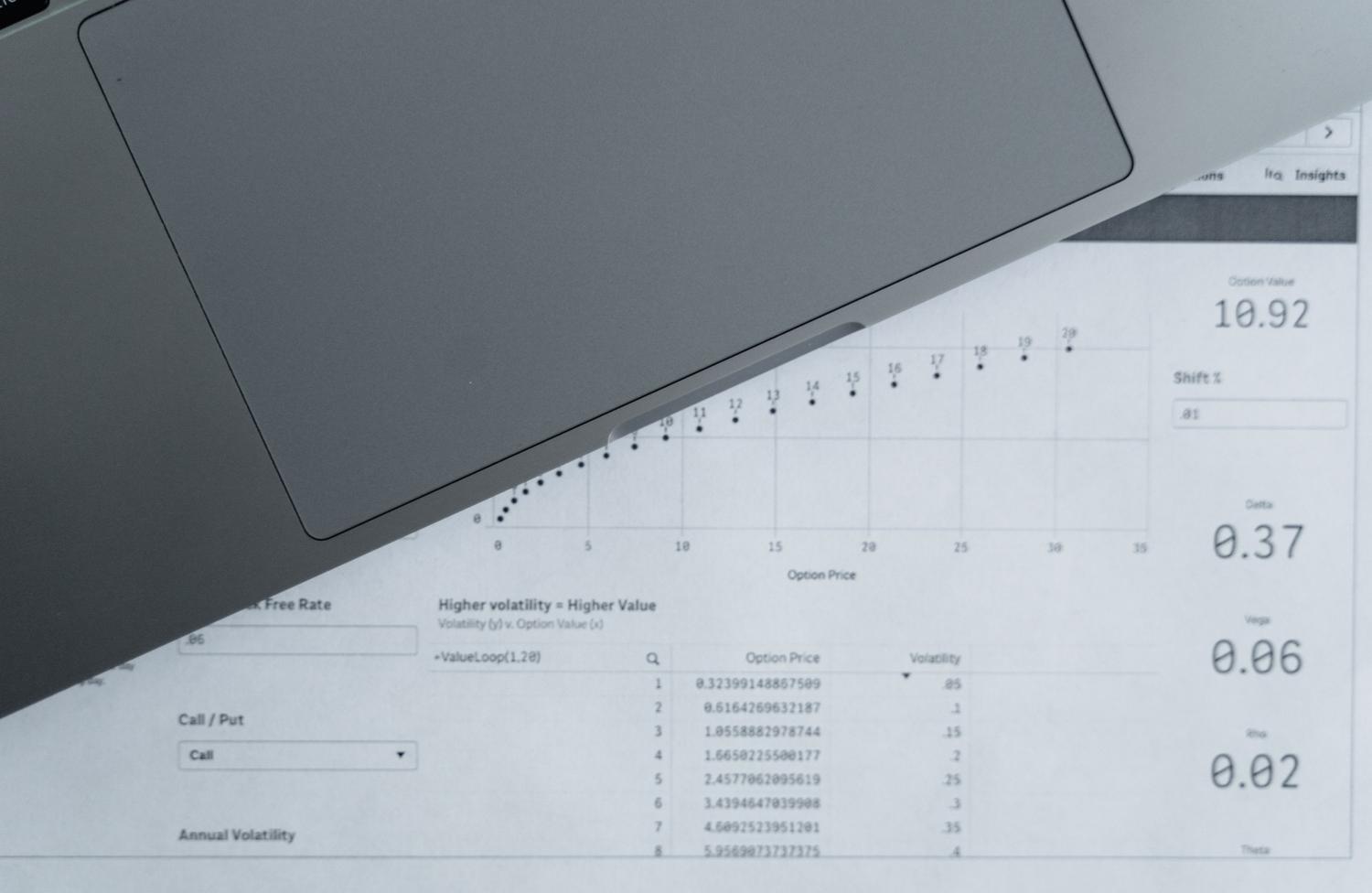
OHLC-diagrammet är standarden för att analysera finansiella tillgångar. För att säkerställa att det inte visas tomt måste du strikt följa detta format med fem kolumner:
- X-axel: Den första kolumnen ska innehålla tidsetiketten, till exempel månad eller datum.
- Öppningsvärde: Det ursprungliga priset anges i den andra kolumnen. Denna data definierar första vertikala kanten av ljuset.
- Maximalt värde: Den tredje kolumnen anger det högsta priset som uppnåtts. Det är den som markerar topptipset av mittlinjen.
- Minimivärde: I den fjärde kolumnen anger vi det lägsta priset. Detta värde utgör ljusets bas.
- Stängningsvärde: Slutligen innehåller den femte kolumnen det slutliga priset, vilket skapar andra vertikala kanten.
En viktig detalj som ofta går obemärkt förbi är att om värdet i den tredje kolumnen (maximum) av misstag är mindre än värdet i den fjärde (minimum), ljuset kommer att vara tomt annars kommer det inte att fyllas i. Varje rad i ditt kalkylblad måste representera en enda ljusstake för att diagrammet ska vara begripligt.
Struktur för HLC-grafer (maximum, minimum och nära)
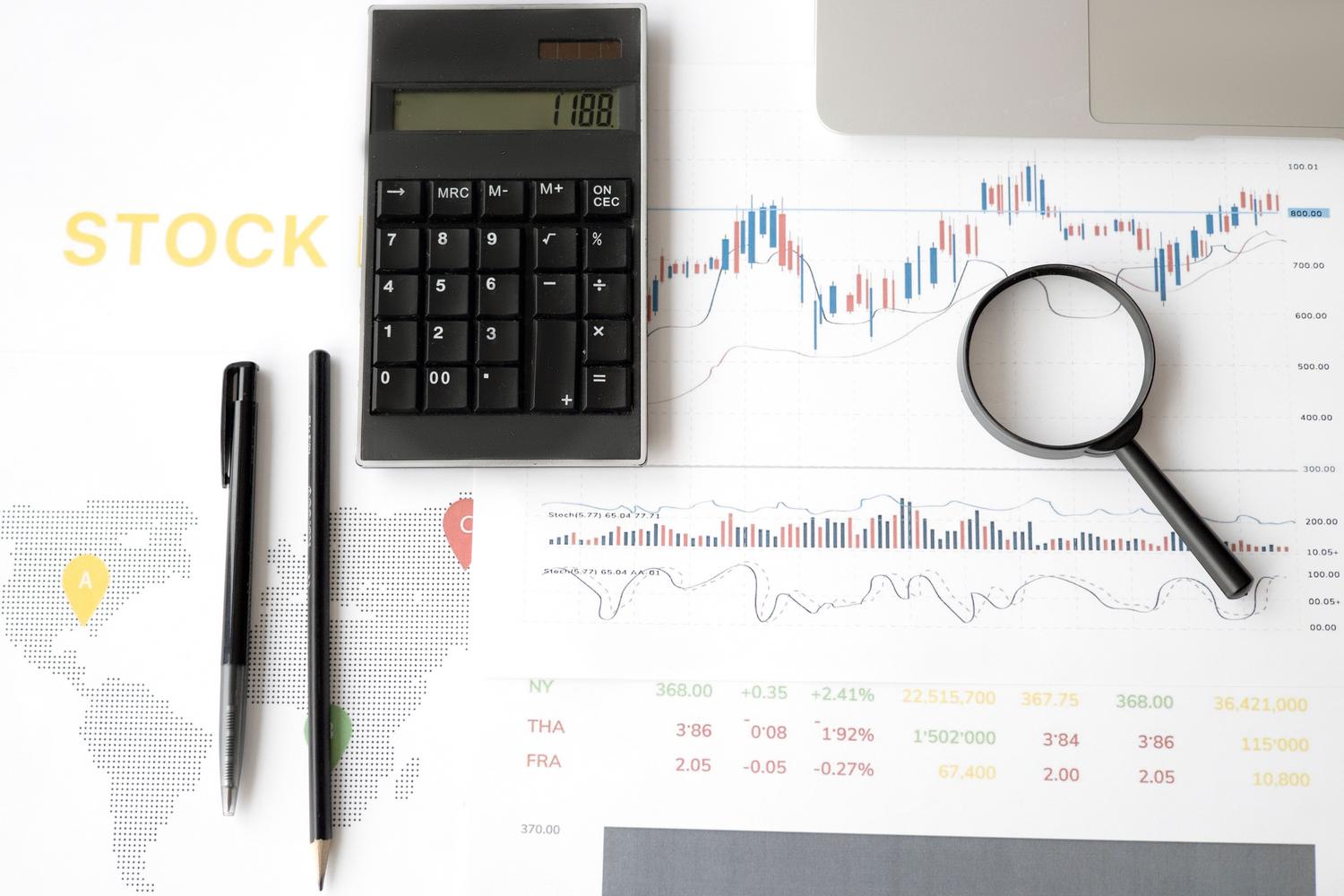
Om du föredrar en enklare version tar HLC-diagrammet bort öppningen. Här är strukturen reducerad till fyra kolumner:
- X-axelidentifierare: Precis som tidigare börjar vi med tidsstämpeln.
- Maximalt pris: Andra kolumnen, som definierar raden överst.
- Lägsta pris: Tredje kolumnen, som markerar den lägsta punkten.
- Slutpris: Fjärde kolumnen, som visualiseras som en examensbetyg som skär den vertikala linjen.
Praktiska exempel på organisation

För att undvika förluster, föreställ dig en tabell med månatliga priser. Om tillgången i januari öppnade på 20 dollar, nådde en högsta nivå på 70 dollar, föll till 15 dollar och stängde på 50 dollar, Uppgifterna måste vara i exakt den ordningen.Om du flyttar den avslutande raden till den inledande raden kommer Google Sheets troligtvis att bli förvirrad och diagrammet visas inte.
Avancerad anpassning och visuella justeringar
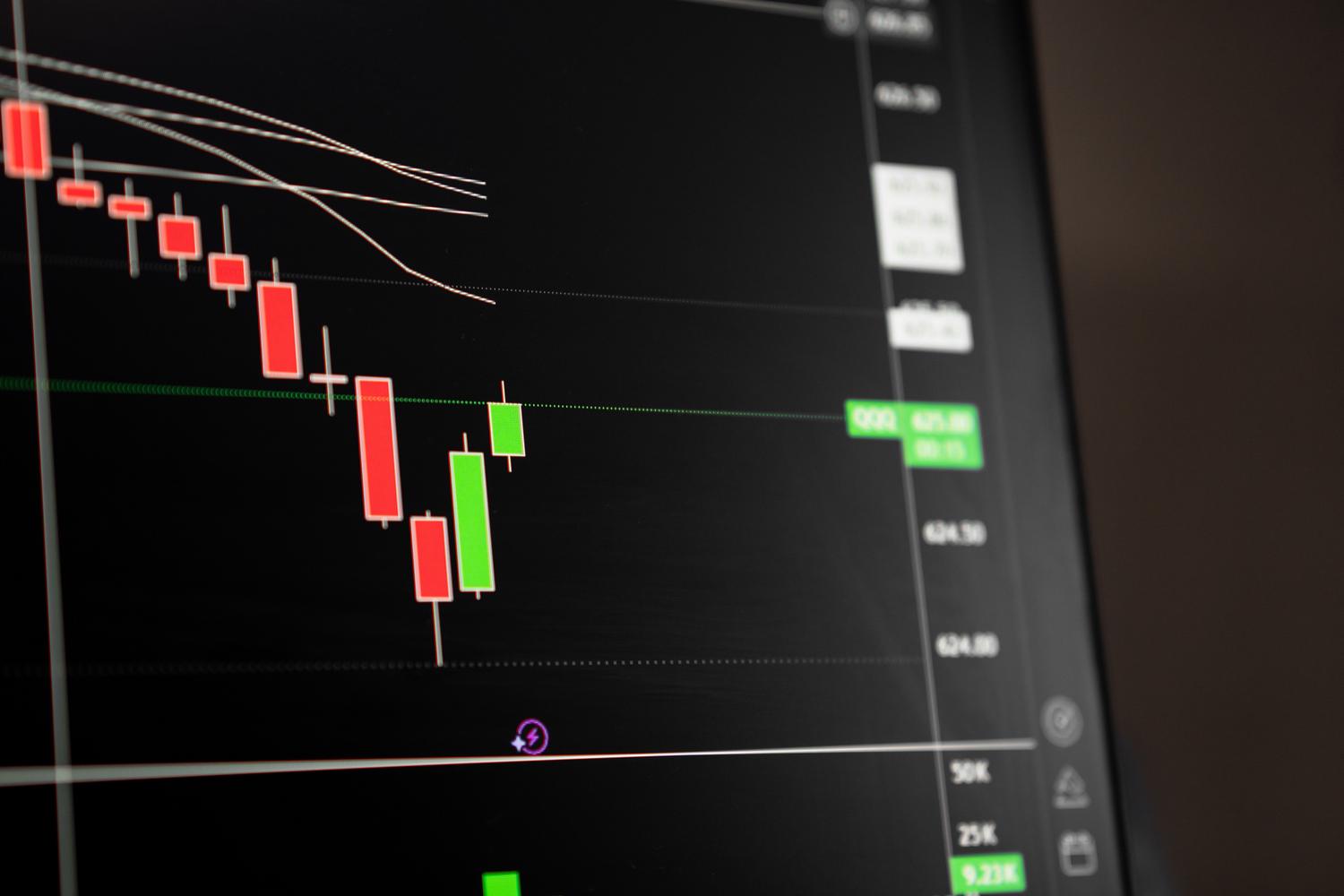
När informationen är sorterad och diagrammet inte längre är tomt kan du experimentera med utseendet. Det finns alternativ för ändra färgpaletten med hjälp av hexadecimala koder eller CSS-färgnamn, vilket gör att du kan skapa din egen visuella identitet. Du kan också justera märkenas täthet på Y-axeln eller ändra skalan från linjär till logaritmisk, vilket är superanvändbart när man har väldigt vilda värden och vill se de små variationerna bättre.
Dessutom kan du lägga till trendlinjer för att se vart marknaden är på väg. Du har linjära, exponentiella eller till och med polynomiska alternativ. Om du vill jämna ut data, glidande medelvärde Det är det bästa verktyget, som låter dig välja perioder på 7, 14 eller 28 dagar för att rensa upp det visuella bruset i diagrammet.
Axel- och referenslinjestyrning
För att ta din analys till nästa nivå kan du konfigurera flera Y-axlarplacera vissa serier till vänster och andra till höger. Detta är idealiskt när man arbetar med mätvärden på olika skalor. Likaså referenslinjer De låter dig markera kritiska nivåer, såsom genomsnittet eller historiskt maximum, och lägga till skuggade intervall som underlättar snabb avläsning av data.
Att vara uppmärksam på kolumnsekvensen och säkerställa att maxvärdena verkligen är högre än minimivärdena är hemligheten till att förhindra att finansiella visualiseringar blir föråldrade. Genom att bemästra datastruktur och utnyttja verktyg för anpassning av axlar och trender förvandlar du en enkel siffertabell till en kraftfull och engagerande visualisering. professionellt analysverktyg och visuellt tydlig. Nu vet du varför aktiediagrammet i Google Sheets ser tomt ut: hur man sorterar informationen.

Brinner för teknik sedan han var liten. Jag älskar att vara uppdaterad inom branschen och framför allt kommunicera den. Det är därför jag har varit dedikerad till kommunikation på teknik- och videospelswebbplatser i många år nu. Du kan hitta mig som skriver om Android, Windows, MacOS, iOS, Nintendo eller något annat relaterat ämne som du tänker på.