- Felet 0x80073CF9 indikerar fel vid installation eller uppdatering av appar från Microsoft Store, ofta också kopplat till problem med Windows Update.
- De vanligaste orsakerna är skadade systemfiler, korrupta uppdateringskomponenter, felaktiga tjänster som BITS eller saknade interna mappar.
- Verktygen SFC, DISM, CHKDSK och återställning av Store och Windows Update är grunden för att reparera systemet utan formatering.
- Om felet kvarstår efter allt detta är det lämpligt att prova med en annan administratörsanvändare och överväga en Windows-uppgradering på plats.
Om den har dykt upp Fel 0x80073CF9 i Microsoft Store eller vid installation av appar Det är normalt att bli frustrerad från Windows Store: nedladdningar som inte fortskrider, meddelanden som säger "något oväntat har hänt" och spel eller appar som vägrar att installeras eller uppdateras.
I många fall är detta misslyckande också kopplat till problem med Windows Update eller med interna Windows-komponenterDen goda nyheten är att även om det kan vara något svårt att diagnostisera, kan det vanligtvis lösas genom att följa en serie systemkontroller och reparationer, utan att behöva formatera datorn i de flesta fall.
Vad betyder felet 0x80073CF9 i Microsoft Store?
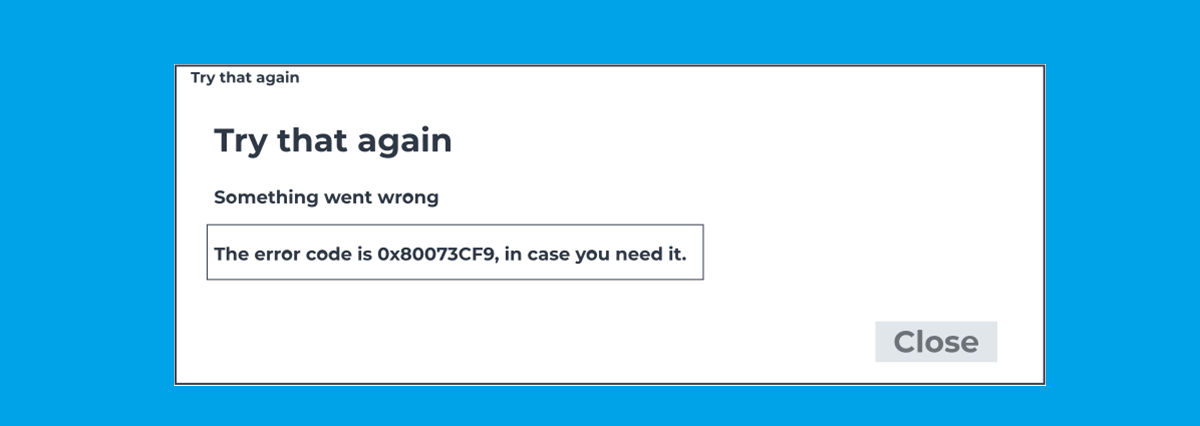
Koden 0x80073CF9 är relaterad till fel vid installation eller uppdatering av UWP-applikationer (moderna appar från Microsoft Store) och ibland även Xbox Game Pass-spel för PC. Det typiska meddelandet du ser är vanligtvis något i stil med ”Ett fel uppstod från vår sida"antingen"Något oväntat har hänt"efter några sekunder eller minuters nedladdningsförsök."
Det här felet påverkar mycket specifika applikationer eller flera samtidigt: till exempel har användare rapporterat problem med Microsoft To-Do, Telegram Desktop eller Tjuvarnas havNedladdningen startar, fortskrider lite och stoppar sedan med kod 0x80073CF9, även efter att processen har försökt igen flera gånger.
Vanliga symptom på problemet
Förutom själva felmeddelandet visas vanligtvis följande: en serie vanliga symtom som hjälper till att identifiera ursprunget av problemet:
- Nedladdningar som fastnar i Microsoft Store, som alltid startar om eller misslyckas vid samma tidpunkt.
- När man försöker uppdatera appar som Microsoft To-Do eller Telegram DesktopButiken visar felet 0x80073CF9 efter några sekunder.
- I vissa lag, Windows Update orsakar också problem när du söker efter, laddar ner eller installerar uppdateringar.
- Tunga spel (till exempel Tjuvarnas havNedladdningen startar, men efter en kort stund visas ett meddelande i stil med "något oväntat har hänt" och installationen avbryts.
- Även efter Försök att starta om datorn, installera om den berörda appen eller återställa Store.Koden 0x80073CF9 fortsätter att dyka upp.
Vanliga orsaker till felet 0x80073CF9
Felet har inte alltid en enda tydlig orsak, men erfarenheten från Microsofts support och många användare pekar på det. en uppsättning typiska systemproblem som orsakar det:
- Windows-systemfiler skadade eller modifierade av andra program.
- Skadade Windows Update-komponenter eller med felaktiga behörigheter.
- Interna mappar i Microsoft Store eller systemet som saknas eller är korrupta (till exempel AUInstallAgent eller SoftwareDistribution).
- Fel på hårddisken eller SSD-enheten som hindrar appar från att skriva filer korrekt.
- Problem med användarkontobehörigheter o skadade användarprofiler.
- Störningar från antivirusprogram från tredje part eller alltför aggressiva säkerhetslösningar.
Det är därför Microsoft vanligtvis rekommenderar att börja med reparera själva operativsystemet och återställ de inblandade komponenterna innan man vidtar mer drastiska åtgärder.
Inledande kontroller innan arbetet sätter igång
Innan du utfärdar kommandon och justerar avancerade inställningar är det lämpligt att granska en serie grundläggande steg som kan spara tid Om problemet är ett engångsproblem:
- Starta om enheten helt och försök ladda ner eller uppdatera igen från Store.
- Se till att Internetanslutningen är stabil, utan Wi-Fi-avbrott eller nätverksavbrott.
- Verifiera att Windows datum och tid är korrekta.inklusive tidszonen.
- Kontrollera om det finns väntande uppdateringar i Windows Update och installera dem alla.
- Försök att logga in med en annan användare med administratörsrättigheter och prova Store från det kontot.
Om felet 0x80073CF9 kvarstår efter dessa tester är det klokt att gå vidare till nästa steg. Djupgående reparationer rekommenderade av Microsofts support.
Kontrollera statusen för Windows Update
En av de första frågorna som Microsofts supportrepresentanter ställer är om Windows Update fungerar normalt Det kan också orsaka problem. Anledningen är att Microsoft Store och Windows Update delar flera interna komponenter.
För att kontrollera, öppna Windows-inställningar och gå till Uppdateringar och säkerhet > Windows UpdateKlicka på "Sök efter uppdateringar" och se om:
- Uppdateringarna laddas ner och installeras utan fel.
- Ytterligare felmeddelanden eller relaterade koder visas.
Om Windows Update också misslyckas är det nästan säkert att Du måste reparera systemfiler och återställa dess komponenter, något vi kommer att se mer i detalj i följande avsnitt.

Identifiera Windows-version och utgåva
En annan viktig information är att veta exakt vilken version och utgåva av Windows Du använder (Windows 10 Home, Windows 10 Pro, Windows 11, etc.), eftersom vissa avancerade alternativ varierar något från system till system.
För konsultera den, kan:
- Skriva vinster i sökfältet i Start-menyn och tryck på Enter.
- Eller ange Inställningar > System > Om och kontrollera vilken utgåva och version som är installerad.
Med denna information tydlig är det lättare att följa Officiella Microsoft-instruktioner anpassade till ditt system och, om nödvändigt, överväga en mer grundlig reparation, såsom en uppgradering på plats.
Reparera Windows med SFC- och DISM-verktyg
I många fall rekommenderar supportspecialister att utföra en analys och reparation av systemfiler med hjälp av de inbyggda Windows-verktygen: SFC och DISM. Dessa kommandon söker efter skadade eller ändrade filer och ersätter dem med korrekta kopior.
Utföra reparationer från PowerShell
Ett av de vanliga förslagen är att använda PowerShell med administratörsbehörighetFör att öppna den:
- Skriv "powershell" i sökfältet i Start-menyn.
- Högerklicka på "Windows PowerShell".
- Välj “Kör som administratör"
När den är öppen, kopiera och klistra in, en efter en och i denna ordningFöljande kommandon, tryck Enter efter varje kommando och vänta tills det är klart innan du går vidare till nästa:
- DISM.exe /Online /Cleanup-image /Scanhealth
- DISM.exe /Online /Cleanup-image /Restorehealth
- sfc /scannow
- chkdsk /scan
- chkdsk c: /f /r
Efter att ha kört Det rekommenderas att köra sfc /scannow; omstart rekommenderas. teamet innan de kör de mer intensiva diskkontrollkommandona. Tänk på att chkdsk c: /f /r Det kan kräva att kontrollen schemaläggs vid omstart och ta lång tid om disken är stor.
Reparera från kommandotolken (CMD)
Andra supportmedarbetare föreslår att man använder Kommandotolken i administratörslägeI det här fallet är de föreslagna kommandona vanligtvis:
- sfc /scannow
- dism.exe /online /cleanup-image /scanhealth
- dism.exe /online /cleanup-image /restorehealth
- dism.exe /online /cleanup-image /startcomponentcleanup
Denna sekvens kombinerar reparera systemfiler med komponentrensning från Windows Store (WinSxS), vilket hjälper till att åtgärda installationsproblem för både uppdateringar och UWP-applikationer.

Kontrollera och reparera disken med CHKDSK
Kommandot chkdsk Det är viktigt att upptäcka och korrigera fysiska eller logiska fel på disken som kan påverka lagringen av appar i Store:
- chkdsk /scan utför en snabb kontroll.
- chkdsk c: /f /r Den söker efter dåliga sektorer och reparerar filsystemfel; detta kan ta lång tid.
Om fel upptäcks och korrigeras är det mycket möjligt att Nedladdningar från butiken slutar misslyckas med 0x80073CF9särskilt i stora spelanläggningar som Sea of Thieves.
Återställ Microsoft Store med WSReset
Många användare har redan provat, enligt officiella rekommendationer, Återställ Microsoft Store-cachenDet klassiska sättet att göra det är:
- Tryck på Windows-tangenten, skriv wsreset.exe och kör verktyget.
- Vänta tills ett konsolfönster öppnas och stängs av sig självt.
- Microsoft Store öppnas automatiskt med en renad cache.
Denna process Rensa butikens cache utan att ta bort installerade apparDet är ett nästan obligatoriskt steg när nedladdningsfel uppstår, även om det i sig inte alltid räcker för att eliminera 0x80073CF9.
Installera om de berörda programmen
En annan åtgärd som användare ofta provar är Avinstallera och installera om de problematiska programmen, såsom Microsoft To-Do eller Telegram Desktop:
- Från Start-menyn högerklickar du på appen > ”Avinstallera”.
- Starta om datorn när den har tagits bort.
- Gå tillbaka till Microsoft Store och ladda ner den igen.
I vissa fall löser detta problemet, men många rapporter tyder på att Felet kvarstår även efter att appen har installerats omDetta bekräftar att ursprunget är närmare kopplat till systemet eller uppdateringskomponenterna än till den specifika applikationen.
Återställ Windows Update-komponenter manuellt
När grundläggande reparationer inte räcker till föreslår Microsoft vanligtvis en djup återställning av Windows Update-komponentervilket också påverkar Store positivt. Den typiska proceduren, som körs i en kommandotolk som administratör, inkluderar:
- Stoppa relaterade tjänster:
nätstopp wuauserv
nätstopp cryptSvc
nätstoppbitar
nätstopp msiserver
- Byt namn på mapparna för uppdateringsdistribution och katalog:
ren C:\Windows\Programvarudistribution Programvarudistribution.old
ren C:\Windows\System32\catroot2 catroot2.old
- Starta om pausade tjänster:
net start wuauserv
net start cryptSvc
nätstartbitar
nettostart msiserver
Denna uppsättning åtgärder tvingar Windows att återskapa från grunden de mappar och kataloger som ingår i uppdateringarnaDetta eliminerar många ihållande fel i både Windows Update och Microsoft Store.
Försök från ett annat administratörskonto
När alla systemreparationer har utförts och felet fortfarande kvarstår kanske problemet inte ligger i Windows självt, utan i den aktuella användarprofilenFör att utesluta det rekommenderas det att:
- Skapa en nytt lokalt konto eller Microsoft-konto med administratörsbehörighet.
- Logga in med det nya kontot på samma dator.
- Försök att installera eller uppdatera apparna som gav fel i Store.
Om allt fungerar bra på det nya kontot har du praktiskt taget bekräftat det. Den ursprungliga profilen är skadad eller felkonfigurerad.I så fall är en praktisk lösning att migrera dina data och använda den nya profilen som din primära.
Tredjepartsapplikationer (WhatsApp, etc.) och supportbegränsningar
När det gäller tredjepartsappar som t.ex. WhatsApp för skrivbordetMicrosofts supportagenter påminner användarna om att det finns en gräns för vad de kan göra: deras hjälp är inriktad på Windows-komponenter och i Microsoft Storemen de kan inte garantera att tredjepartsprogramvara fungerar internt.
Om felet 0x80073CF9, efter att systemet och butiken har reparerats, endast uppstår med ett specifikt tredjepartsprogram, rekommenderas att:
- Konsultera officiell utvecklardokumentation från den appen.
- Kolla om det finns alternativa versioner eller direkta installationsprogram på den officiella webbplatsen.
- Kontakta applikationens egen support.
Om du under tiden märker att problemet påverkar fler appar från Store eller Windows-komponenterPrioriteten är att rensa upp systemet som vi har beskrivit i föregående steg.
När man bör överväga en Windows-uppgradering på plats
Om du efter allt ovanstående fortsätter att uppleva ihållande 0x80073CF9-fel, föreslår Microsofts support vanligtvis en uppgradering på platsDen här tekniken installerar om Windows över din nuvarande installation och bevarar dina filer och de flesta av dina program.
Denna typ av reparation är särskilt användbar när:
- Korrupta filer har upptäckts och reparerats, men systemet förblir instabilt.
- Windows Update misslyckas ofta och Microsoft Store fortsätter att ge felmeddelanden.
- DISM- och SFC-kommandona rapporterar problem som de inte kan åtgärda helt.
Den specifika proceduren beror på din version (Windows 10 eller 11), men i huvudsak består den av Ladda ner den officiella Windows-avbildningen Från Microsofts webbplats startar du installationsprogrammet från själva systemet och väljer alternativet att behålla filer och program.
Misstaget 0x80073CF9 i Microsoft Store är ofta toppen av isberget av ett djupare problem. I Windows: skadade filer, skadade uppdateringskomponenter, felaktiga viktiga tjänster som BITS eller till och med komprometterade användarprofiler. Genom att följa en logisk ordning – grundläggande kontroller, reparationer med SFC och DISM, diskinspektion med CHKDSK, återställning av Store- och Windows Update-komponenterna, verifiering av mappar som AUInstallAgent och tester med en annan administratörsanvändare – är det möjligt att begränsa källan till problemet och återställa Store till normal drift, oavsett om det gäller små appar eller krävande spel.


Redaktör specialiserad på teknik och internetfrågor med mer än tio års erfarenhet av olika digitala medier. Jag har arbetat som redaktör och innehållsskapare för e-handel, kommunikation, onlinemarknadsföring och reklamföretag. Jag har också skrivit på ekonomi, finans och andra sektorers webbplatser. Mitt arbete är också min passion. Nu genom mina artiklar i Tecnobits, Jag försöker utforska alla nyheter och nya möjligheter som teknikvärlden erbjuder oss varje dag för att förbättra våra liv.