- Felet 0x80131500 i Microsoft Store orsakas vanligtvis av konfigurationsfel, skadad cache eller problem efter uppdatering eller ändring av Windows-versioner.
- Att kontrollera datum, tid, tidszon och region, tillsammans med att installera alla Windows-uppdateringar och uppdateringar från själva butiken, löser många problem.
- Verktyg som WSReset och manuell registrering i Microsoft Store via PowerShell låter dig reparera programmet när dess cache eller interna paket har skadats.
- I komplexa situationer, särskilt efter nedgradering från Windows 11 till Windows 10, kan det vara nödvändigt att kombinera flera metoder och, om problemet kvarstår, kontakta communityn eller Microsofts support.

När den Fel 0x80131500 vid försök att använda Microsoft Store (gamla Windows Store), det är lätt att bli frustrerad: appar öppnas inte, du kan inte ladda ner inget nytt och uppdateringarna fastnar. Den här buggen är ganska vanlig i Windows 10 och Windows 11, särskilt efter större uppdateringar eller versionsändringar, till exempel vid nedgradering från Windows 11 till Windows 10.
I följande rader hittar du en En mycket omfattande guide för att förstå vad felet 0x80131500 betyderVarför händer detta, och viktigast av allt, vilka steg man ska vidta för att åtgärda det? Vi kommer att gå igenom allt från grundläggande kontroller av tid, datum och region till avancerade PowerShell-kommandon för att reparera Microsoft Store när inget annat fungerar.
Vad är felet 0x80131500 i Microsoft Store?
Koden 0x80131500 indikerar vanligtvis ett kommunikationsproblem mellan ditt system och Microsoft Stores onlinetjänster. I praktiken innebär det att butiken inte laddas, inte visar katalogen, inte låter dig logga in eller stängs oväntat.
I många fall är felet relaterat till Felaktiga inställningar för datum, tid eller region, med skadade data från själva Store, med en ofullständig Windows-uppdatering eller med en versionsåterställning (till exempel att gå tillbaka från Windows 11 till Windows 10) som har lämnat Store halvkonfigurerad.
Det är också relativt vanligt att problemet uppstår efter att man försökt installera om Microsoft Store med hjälp av kommandon som finns på internetsärskilt om ofullständiga eller föråldrade instruktioner har körts i kommandokonsolen eller i PowerShell.

Vanliga orsaker till felet 0x80131500
Innan vi går in på lösningarna är det värt att titta på Vanligaste orsakerna till felet 0x80131500 i Microsoft Store, eftersom det hjälper dig att förstå varför stegen vi kommer att se senare fungerar.
I de flesta fall är en eller flera av dessa faktorer inblandade: tids- och tidszonsparametrar felaktigt konfigurerade, felaktig region, uppdateringsfel i Microsoft Store eller Windows-uppdateringsfel.
En annan ofta återkommande orsak är att Windows Store-cachen blir skadadDetta kan hända efter många installationer, avinstallationer eller anslutningsavbrott medan butiken laddade ner appar och spel.
Slutligen stöter vissa användare på felet efter gå tillbaka från Windows 11 till Windows 10I det scenariot kan vissa butikskomponenter bli avregistrerade och behöva registreras om med specifika PowerShell-kommandon.
Första kontrollen: datum, tid och region i Windows
En av de saker som förvånar många användare mest är att En så "grundläggande" inställning som datum och tid kan störa Microsoft Store.Om systemets interna klocka inte matchar den som förväntas av Microsofts servrar uppstår dock fel när en säker anslutning upprättas.
För att granska dessa parametrar, öppna applikationen för Windows-inställningar och gå till avsnittet Tid och språk.I avsnittet för datum och tid aktiverar du alternativet att automatiskt justera tiden så att systemet hämtar tiden från internet, och omvänt inaktiverar du alternativet att automatiskt ställa in tidszonen om det orsakar problem.
Välj sedan manuellt Korrekt tidszon enligt din plats (Till exempel Madrid för det spanska fastlandet). Denna detalj är viktig eftersom en felaktig tidszon kan skapa interna avvikelser även om tiden verkar korrekt.
I samma meny, kontrollera avsnittet om Region och språkSe till att landet och regionen du har angett matchar ditt faktiska land. En felaktigt vald region kan också orsaka problem när du försöker komma åt butikens innehåll.
När du har justerat datum, tid, tidszon och region rekommenderas det starta om datorn och försök igen med Microsoft Store. Ibland försvinner felet 0x80131500 utan att ytterligare åtgärder krävs med denna enkla justering.

Uppdatera Microsoft Store inifrån själva butiken.
Om tids- och regioninställningarna är korrekta eller inte var problemet, är nästa steg Tvinga Microsoft Store att söka efter uppdateringar inifrån själva appen. Även om det kan verka konstigt uppdateras butiken som vilken annan app som helst.
Leta reda på ikonen för i aktivitetsfältet Öppna Microsoft Store.När du är inne, leta efter menyn med fler alternativ (vanligtvis visas den som tre punkter eller en liknande ikon) och gå till avsnittet Nedladdningar och uppdateringar, där uppdateringar för alla applikationer i butiken hanteras.
På den skärmen ser du en knapp för att Få uppdateringarKlicka och vänta tills butiken söker efter nya versioner av dina installerade appar. Om det finns en väntande uppdatering från Microsoft Store laddas den ner och installeras automatiskt.
Det är viktigt Låt processen avslutas och kontrollera om felet 0x80131500 försvinner efter att du uppdaterat butiken. Ibland beror problemet på en gammal eller skadad version av själva Microsoft Store-appen.
Om du behöver mer information om den här processen kan du hitta en specifik guide i den officiella Microsoft-dokumentationen. Få app- och speluppdateringar från Microsoft Store, där de allmänna stegen för att hålla apparna i butiken uppdaterade beskrivs i detalj.
Installera alla Windows-uppdateringar
När butiken fortsätter att fungera felaktigt även efter en uppdatering bör fokus ligga på själva operativsystemet. Ofta Fel 0x80131500 är kopplat till en Windows-uppdatering som inte har slutförts eller som har lämnats oavslutad.
För att kontrollera detta, öppna startmenyn och gå till Inställningar > Uppdatering och säkerhet > Windows UpdateI det här avsnittet klickar du på Sök efter uppdateringar för att låta systemet skanna Microsofts servrar.
Det är viktigt att Installera absolut alla tillgängliga uppdateringar, inklusive de som är markerade som valfria om de relaterar till butikskomponenter, .NET eller själva Windows Modern-appplattformen.
När nedladdningen och installationen är klar kommer du att bli ombedd att starta om datornGör detta utan dröjsmål, eftersom många ändringar bara träder i kraft efter en omstart. Försök sedan att besöka Microsoft Store igen för att se om felet 0x80131500 har åtgärdats.
Att uppdatera Windows åtgärdar inte bara kända buggar, utan också synkroniserar versioner av interna bibliotek och komponenter att butiken behöver fungera korrekt, så det är ett nästan obligatoriskt steg i den här typen av incidenter.
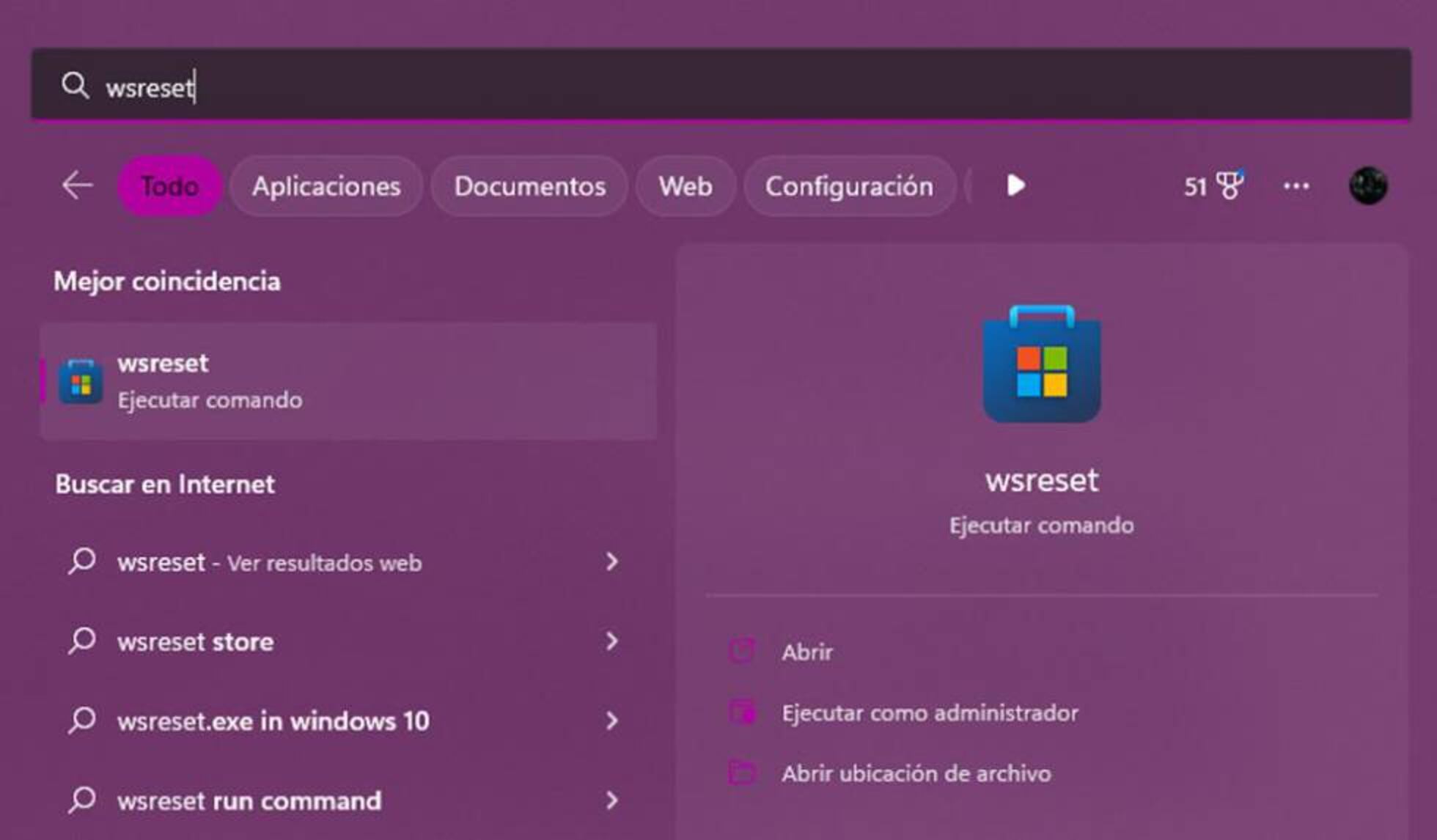
Återställ och rensa Microsoft Store-cachen med WSReset
Om du har kommit så här långt och butiken fortfarande visar felet är det dags att gå vidare till ett av de mest effektiva verktygen för Reparera Microsoft Store-cachenWSReset-kommandot återställer arkivet utan att ta bort installerade appar.
För att använda den, tryck och håll ner Håll Windows-logotypenangenten nedtryckt och tryck på R-tangenten utan att släppa den.Den här genvägen öppnar Kör-fönstret, en liten dialogruta där du kan skriva enkla kommandon.
I fältet Öppna skriver du exakt wsreset.exe och tryck på OK eller Enter. Ett konsolfönster (kommandotolken) öppnas, vilket rensar Microsoft Store-cachen och återställer dess interna tillstånd.
I några sekunder kan det verka som att ingenting händer, men normalt sett konsolfönstret stängs av sig självt och att Microsoft Store öppnas automatiskt efter en stund. Denna process indikerar att kommandot har slutförts.
Efter att ha kört WSReset, kontrollera om Butiken är nu i drift som vanligtI många fall av fel 0x80131500 räcker det här verktyget för att ta bort de skadade data som hindrade programmet från att ansluta korrekt.
Reparera Microsoft Store med PowerShell-kommandon
I vissa situationer, särskilt när det har manipulerade Microsoft Store från konsolen Eller när man nedgraderar från Windows 11 till Windows 10 är cachen inte det enda problemet. Själva Store-appen kan ha förlorat sitt interna systemregister.
I dessa fall är det lämpligt att använda PowerShell, den avancerade Windows-konsolen, för att Registrera om Microsoft Store manuelltDen här metoden är något mer teknisk, men den är mycket effektiv när de tidigare stegen inte har fungerat.
För att börja, öppna Kör-fönstret med hjälp av kombinationen igen. Windows-tangenten + RI rutan som visas kan du skriva ett kommando som kör PowerShell med tillräckliga behörigheter för att arbeta med systemapplikationer.
Referenskommandot som vanligtvis används i dessa situationer har följande form: powershell -ExecutionPolicy Obegränsad Add-AppxPackage -DisableDevelopmentMode -Register $Env:SystemRoot\WinStore\AppxManifest.XMLDess syfte är att omregistrera butikspaketet med hjälp av manifestfilen som beskriver dess konfiguration.
Om du anger det här kommandot i Kör-fönstret eller i en PowerShell-session återgår du till Länka Microsoft Store till operativsystemetNär processen är klar, starta om datorn för att alla ändringar ska träda i kraft.
Efter omstarten, försök att öppna butiken och kontrollera om Felet 0x80131500 har försvunnitDet här steget är vanligtvis särskilt användbart för användare som, som ofta händer, har följt YouTube-handledningar för att ominstallera butiken med CMD och har fått en ofullständig installation.
Ytterligare rekommendationer när felet kvarstår
Om Microsoft Store fortsätter att visa koden 0x80131500 trots att du har följt alla föregående steg, är det dags att kontrollera några saker. ytterligare aspekter som kan störa med butiksanslutningen eller med dess interna komponenter.
Först är det värt att kontrollera om en tredjepartsantivirus eller en alltför restriktiv brandvägg De blockerar trafik till Microsofts servrar. Ett enkelt sätt att kontrollera detta är att tillfälligt inaktivera säkerhetsprogramvaran (alltid med försiktighet) och försöka öppna butiken igen.
Det är också en bra idé att se till att din Microsoft-kontot har synkroniserats Om din kontosession har fel eller konflikter i Windows kan det påverka Store-tjänsterna. Det kan hjälpa att kontrollera din inloggning och, om det behövs, logga ut och logga in igen på ditt konto.
En annan punkt att kontrollera är om du har Internetanslutningen är stabil och det finns ingen trafikfiltrering.Om du är ansluten via ett VPN, en företagsproxy eller ett offentligt nätverk kan du försöka ansluta från ett annat hemnätverk eller till och med använda din mobila hotspot för att utesluta externa blockeringar.
Slutligen, när allt annat misslyckas, är det lämpligt att rådfråga Microsoft Community och officiella supportartiklar, där liknande fall och specifika lösningar samlas in, vilket kan inkludera avancerade steg, ytterligare skript eller specifika korrigeringar för vissa butiksfel.
Typiskt fall: att gå tillbaka från Windows 11 till Windows 10 och förlora Store
Ett särskilt vanligt scenario är att användaren har återgått från Windows 11 till Windows 10 Och från och med det ögonblicket upptäcker du att Microsoft Store inte öppnas, visar felet 0x80131500, eller inte ens verkar vara korrekt installerat.
Denna situation beror vanligtvis på en kombination av faktorer: komponenter i Windows 11-butiken som inte har tagits bort helt, inkompatibla konfigurationsfiler och programloggar som inte längre matchar den installerade Windows-versionen.
Många användare som letar efter en snabb lösning vänder sig till YouTube-videor som förklarar hur man "lägger till" eller "installerar om" Microsoft Store med hjälp av kommandon i kommandotolken (CMD) eller i PowerShell. När instruktionerna är föråldrade eller ofullständiga förblir arkivet delvis konfigurerat och felet visas.
För att åtgärda dessa fall är det särskilt viktigt kombinera flera av ovanstående steguppdatera Windows 10 helt, kör WSReset för att rensa cachen och använd slutligen PowerShell-kommandot för att omregistrera butikspaketet med dess AppxManifest.XML.
Om systemet fortfarande inte visar Microsoft Store korrekt eller om felet 0x80131500 kvarstår kan det vara lämpligt att överväga en systemreparation med hjälp av Windows återställningsalternativ eller en ominstallation samtidigt som filerna behålls, även om detta faller inom mer drastiska lösningar som bör övervägas noggrant.
När man ska be om hjälp från support eller samhället
Det finns tillfällen då, oavsett hur noga du följer de tillgängliga guiderna, fel 0x80131500 motstårAntingen för att din Windows-installation har gamla problem, eller för att det finns en mycket specifik konflikt med annan programvara installerad på datorn.
I dessa fall är det mest rimliga att söka hjälp från officiella Microsoft-forum eller i supportgruppenDär deltar ofta oberoende rådgivare och avancerade användare som har sett många olika scenarier och kan föreslå steg anpassade till just din situation.
När du ställer din fråga, specificera alltid vad steg har du redan provat (tids- och regioninställningar, WSReset, Windows-uppdateringar, loggning med PowerShell, etc.) och beskriv tydligt när felet uppstår, exakt vilket meddelande arkivet visar och om du nyligen har ändrat din Windows-version.
Ju mer information du ger, desto lättare blir det för någon att ta reda på det. vägleda dig med en personlig lösningIbland kan en liten konfigurationsdetalj eller en felkonfigurerad nätverkstjänst göra skillnaden mellan att fastna och att få din Microsoft Store tillbaka på rätt spår.
För mycket ihållande problem kan du också överväga att öppna en direkt ärende med Microsofts tekniska supportsärskilt om ditt team är en del av en professionell miljö eller om du förlitar dig på butiken för viktiga arbets- eller studieansökningar.
Felkoden 0x80131500 kan vanligtvis lösas genom att följa en specifik kombination av tids- och regionjusteringar, en fullständig uppdatering av Microsoft Store och Windows, rensa med WSReset och, om nödvändigt, Manuell butiksregistrering med PowerShellGenom att följa denna logiska process täcks de vanligaste orsakerna, och med lite tålamod borde du kunna ladda ner och installera appar från butiken igen utan fel.


Redaktör specialiserad på teknik och internetfrågor med mer än tio års erfarenhet av olika digitala medier. Jag har arbetat som redaktör och innehållsskapare för e-handel, kommunikation, onlinemarknadsföring och reklamföretag. Jag har också skrivit på ekonomi, finans och andra sektorers webbplatser. Mitt arbete är också min passion. Nu genom mina artiklar i Tecnobits, Jag försöker utforska alla nyheter och nya möjligheter som teknikvärlden erbjuder oss varje dag för att förbättra våra liv.