Om det finns något som helt kan förstöra upplevelsen av en stream, så är det att Discord bestämmer sig för att krascha i precis rätt ögonblick.Det är normalt att det gör detta ibland, men det är riktigt jobbigt om det fryser eller kraschar för ofta. Vad kan hända? Låt oss ta en titt på hur man åtgärdar att Discord fryser och kraschar under streaming.
Varför fryser eller kraschar Discord vid streaming?
Att veta hur man fixar Discord-frysningar och krascher är viktigt för att rädda dina livestreams. Problemet är att Discord är en applikation som förbrukar en avsevärd mängd resurserOch detta gäller särskilt när flera av dess mest krävande funktioner kombineras:
- Streama video i realtid (streaming/skärmdelning), även komprimerad, är en CPU- och GPU-intensiv uppgift.
- Funktionen av hårdvaruacceleration Det tjänar till att rendera gränssnittet effektivt, men kan komma i konflikt med andra applikationer som också är mycket krävande på GPU:n.
- Om du ansöker ljudeffekter, såsom Krisp brusreducering eller utjämning, kan instabilitetsproblem uppstå.
- Internetanslutningen kan bli överbelastad om du försöker ladda upp din stream, ta emot video från andra eller samtidigt upprätthålla ett stabilt röstsamtal.
Några eller alla dessa variabler tillsammans kan orsaka Discord stängs ner utan förvarningVid andra tillfällen är problemet att bilden fryser, men ljudet fortsätter (eller vice versa)Och i värsta fall, du kopplar bort från servern Och din stream har fastnat i limbo. Vad kan du göra för att åtgärda Discord-frysningar och kraschar? Nu sätter vi igång.
Hur man fixar Discord fryser och kraschar? Steg för steg.

Oväntade stängningar (krascher) och frostskador (fryser) de Disharmoni De har vanligtvis specifika orsaker och därför specifika lösningar. Nedan listar vi de mer effektiva åtgärder som du kan använda för att lösa problemet och säkerställa ett smidigt flöde. Använd dem en efter en och i angiven ordning; förhoppningsvis behöver du inte nå slutet av listan.
Snabba och enkla lösningar
Låt oss börja med grunderna och det snabbaste sättet att fixa Discord-frysningar och kraschar. Först, utför en omstart av appen (Detta är den mest uppenbara, men också den mest underskattade lösningen.) Stäng Discord helt och se till att det inte körs i bakgrunden. Om du startar om webbläsaren och routern/modemet rensas även minnescachen och din IP-adress återställs.
Vad händer om problemet är en dålig internetanslutning? För att undanröja eventuella tvivel, kör en hastighetstest och se till att din ladda upp Det är tillräckligt och stabilt. Å andra sidan är det också en bra idé att kontrollera att Discord-appen är uppdaterad. Kom ihåg att utvecklare ständigt korrigerar buggar, så Kontrollera att du har den senaste versionen av appen.
Programinställningar i Discord
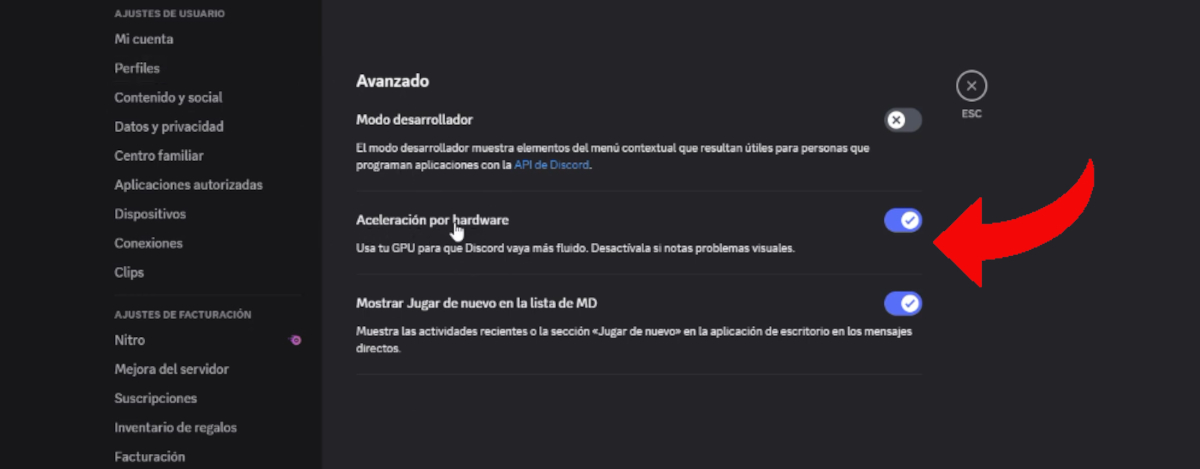
Discord kraschar hela tiden? Nu ska vi försöka felsöka om Discord fryser och kraschar. går till appinställningarnaDär kommer vi att inaktivera vissa funktioner och experimentera med andra tills vi ser att den totala prestandan förbättras.
Börja med inaktivera hårdvaruaccelerationDen här lösningen är utan tvekan den bästa lösningen på problemet med frysning. Den tvingar Discord att använda processorn för att rendera sitt gränssnitt, vilket gör att grafikkortet kan användas enbart för spel eller streamingprogramvara. Följ dessa enkla steg:
- I Discord, gå till Användarinställningar – Avancerat.
- Inaktivera alternativet för maskinvaruacceleration.
- Starta om Discord när du uppmanas.
Å andra sidan, om du har en dator med låg strömförbrukning, bör du sänk upplösningen när du delar skärmenVälj en lägre upplösning och bildfrekvens: 720p och 30 FPS är en bra idé att prova. 1080p och 60 FPS kan vara mycket krävande och överbelasta din anslutning.
För det tredje, experimentera med röst- och videoinställningar för att försöka åtgärda Discord-låsningar och kraschar. Till exempel, sänka röstkvaliteten till normal eller låg för att ladda ner bandbredd. Även, inaktiverar Krisp brusreducering och tonutjämning för att minska belastningen på processorn. Dessa inställningar är tillfälliga: när strömningsflyten förbättras kan du återställa dem till var de var.
Operativsystem och drivrutinsinställningar
Om du fortsätter att uppleva problem med frysningar och krascher i Discord kan du prova några justeringar i ditt operativsystem och dina drivrutiner. Till exempel,du har de senaste grafikdrivrutinerna installeradeKontrollera detta genom att besöka ditt grafikkortsmärkes webbplats: därifrån kan du uppdatera till den senaste versionen eller göra en ren installation.
Ett annat sätt att fixa Discord fryser och kraschar är att ge appen högre prioritet för att använda systemresurserHur gör jag detta? Öppna Aktivitetshanteraren (Ctrl+Shift+Esc) och gå till fliken Detaljer. Där letar du upp "Discord.exe", högerklickar på den och väljer Ange prioritet. Ändra den till "Hög" (inte "Realtid"). Detta ger Discord lite mer prioritet i att använda dina CPU-resurser.
Å andra sidan, glöm inte att Att använda flera överlägg kan orsaka konflikter som leder till krascher eller latens.Om du har överlägg för andra program (Steam, Xbox, Game Bar, NVIDIA), försök att inaktivera dem alla. Du bör göra detsamma med program som förbrukar mycket bandbredd (Torrentklienter, webbläsare med många öppna flikar eller andra streamingplattformar).
Felsökning av Discord som fryser och kraschar: En sista utväg
Om problemen kvarstår? Testa då dessa sista desperata åtgärder för att åtgärda om Discord fryser och kraschar under streaming. Om du använder Windows, försök att köra Discord i kompatibilitetsläge.Detta kan lösa konflikter med att växla mellan fönster och helskärm. Gör så här:
- Navigera till din Discord-installationsmapp (vanligtvis C:\Användare\[DinAnvändare]\AppData\Lokal\Discord).
- Hitta den körbara filen "Discord.exe".
- Högerklicka på den och välj Egenskaper – Kompatibilitet.
- Markera "Kör det här programmet i kompatibilitetsläge för:" och välj en äldre version av Windows.
- Markera även "Inaktivera helskärmsoptimering".
Å andra sidan, om du använder OBS för att streama till Twitch eller YouTube och dela skärmen på Discord, Kontrollera att OBS-spelläget är aktiveratFölj den här sökvägen för att optimera inspelningen: Inställningar – Avancerat – Renderer – Använd föredragen spelrenderer.
Slutligen, om du inte kan fixa Discord-frysningar och kraschar med något annat, måste du göra en ren ominstallation av appen. Tänk på att det inte räcker med att bara avinstallera och installera om; du måste Ta bort kvarvarande mappar i Discord manuellt genom att gå till C:\Program Files – %appdata% och %localappdata% och sedan radera respektive "Discord"-mappar.
Index
