- Kontrollera först vilken kategori som tar upp lagringsutrymme.
- Ta bort appar du inte använder och nedladdningar av gamla medier.
- Kolla in synkroniserad musik, poddsändningar, kartor och foton.
- Avinstallera alla nedladdade sfärer som du inte längre behöver.
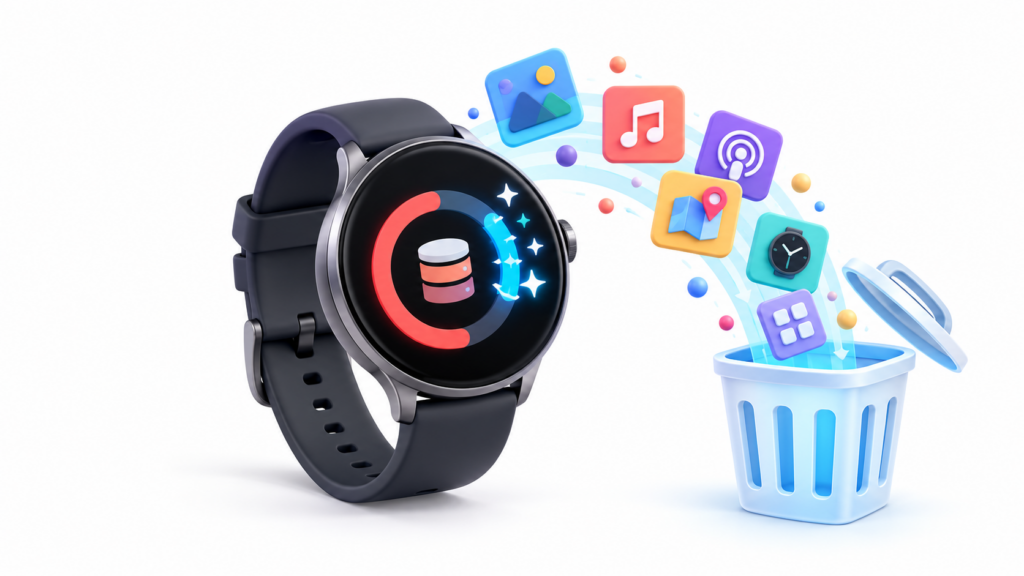
Minskar lagringsutrymmet på en klocka med Wear OS Det kan förhindra installation av appar, nedladdning av musik och till och med vissa systemuppdateringar. Det kan också orsaka fel i vissa appar eller göra den övergripande prestandan mindre smidig.
Den tillgängliga kapaciteten beror på modellen, men den matchar aldrig helt tillverkarens annonserade kapacitet: en del är reserverad för Wear OS, förinstallerade appar och systemfilerDärför är det en bra idé att regelbundet kontrollera vad som tar upp minne och bara radera det du inte längre behöver.
Kontrollera vad som tar upp lagringsutrymme
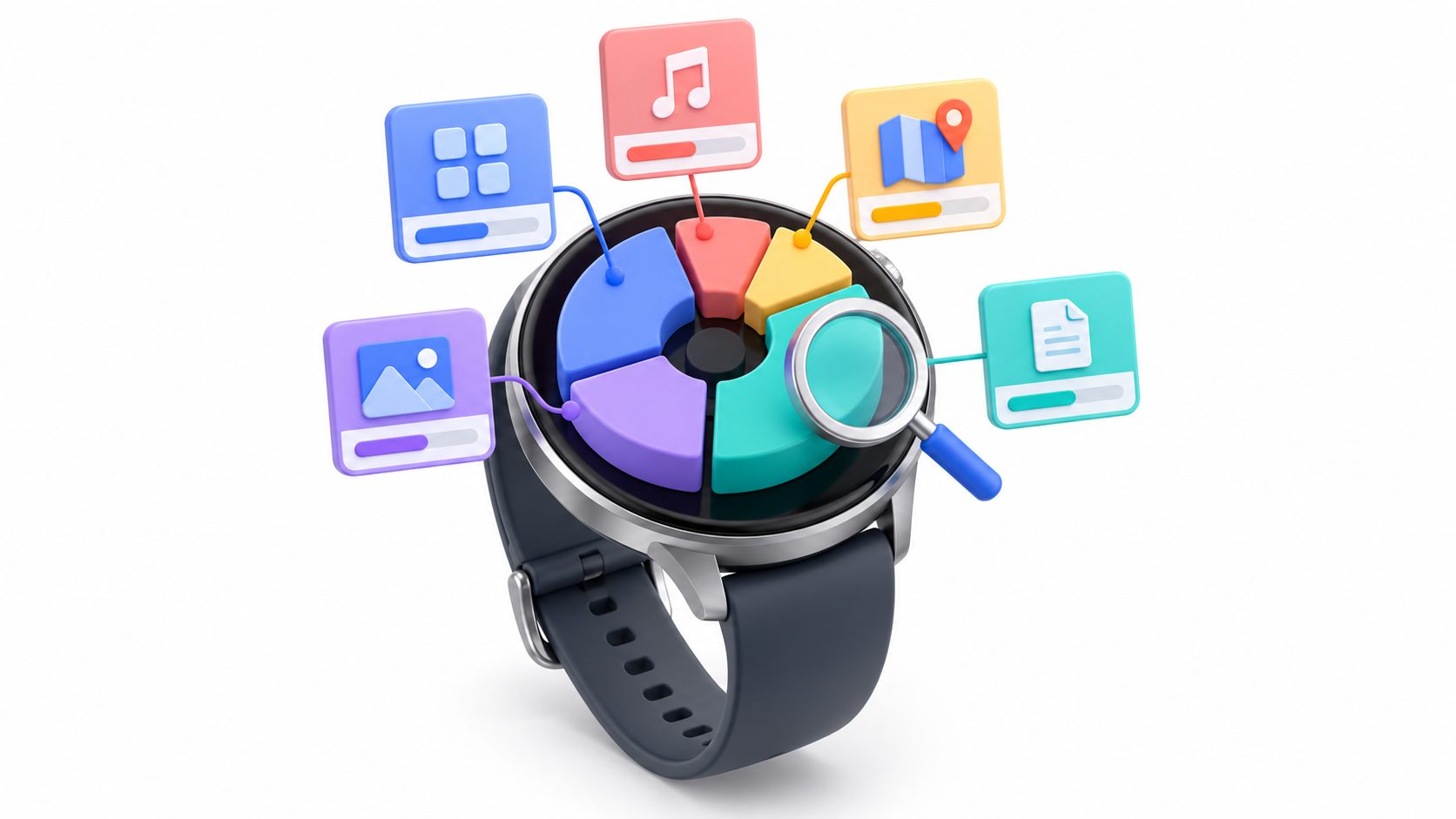
Innan du börjar ta bort innehåll, kontrollera hur mycket ledigt utrymme du har kvar. Beroende på tillverkare och Wear OS-version hittar du informationen i en sökväg som liknar: Inställningar > Lagring o Inställningar > Enhetsvård > Lagring.
Vissa klockor låter dig också se denna data från deras tillhörande app som är installerad på din telefon, till exempel Galaxy Wearable eller Google Pixel Watch.
Lagringsskärmen kan dela upp innehåll i kategorier som:
- Applikationer och data.
- Musik- och ljudfiler.
- Fotografier och bilder.
- Nedladdade filer.
- Systemdata.
Den här granskningen hjälper till att identifiera källan till problemet. Om nästan allt utrymme tas upp av musik, till exempel, kommer borttagning av små appar knappast att ge någon märkbar förbättring.
Avinstallera appar du inte använder
De appar du inte längre använder är bland det första du bör granska. Vissa tar upp lite plats till en början, men samlar på sig data, kartor, tillfälliga filer och nedladdat innehåll med tiden.
För avinstallera en Wear OS-appProva någon av dessa metoder:
- Öppna klockans applista.
- Tryck och håll ned appikonen, om din modell tillåter det.
- Välja Avinstallera och bekräftar transaktionen.
Du kan också öppna Google Play Butik Hitta den installerade appen på klockan och tryck på AvinstalleraI vissa modeller är denna hantering även tillgänglig från telefonens tillhörande app.
Alla program kan inte avinstalleras. De som är en del av systemet kanske bara erbjuder möjligheten att inaktivera dem eller avinstallera deras uppdateringar. Undvik att ta bort komponenter vars syfte du inte förstår.
Ta bort nedladdad musik, poddar och kartor
Multimedianedladdningar tar vanligtvis upp mycket mer plats än en vanlig app. Spotify, YouTube Music och andra plattformar låter dig lagra låtar, spellistor och poddar för offlinelyssning, men flera stora spellistor kan snabbt förbruka flera gigabyte.
Öppna relevant applikation och kontrollera dess avsnitt på Nedladdningar o BibliotekRadera spellistor, album eller avsnitt som du redan har lyssnat på. Om en plattform erbjuder automatiska nedladdningar, inaktivera dem eller begränsa deras kapacitet för att förhindra att ditt lagringsutrymme fylls upp igen.
Du bör också kontrollera om du har:
- Poddar laddades ner automatiskt.
- Offlinekartor som du inte längre behöver.
- Gamla röstinspelningar.
- Exporterade träningsfiler.
- Innehåll överfört manuellt från telefonen.
Om du alltid har din telefon med dig och har en internetanslutning kan du streama en del av innehållet. Att spara vissa nedladdningar är dock fortfarande användbart för träning utan din telefon eller för att använda klockan i områden utan täckning.
Granska fotona som är synkroniserade med klockan
Vissa modeller låter dig synkronisera album från din telefon eller använda personliga foton på urtavlorna. Medan några få bilder tar upp väldigt lite plats, kan det ta upp en avsevärd mängd att synkronisera hela album.
Öppna klockans app på din telefon och kontrollera vilka album som är inställda på synkronisering. Behåll bara de foton du vill visa på handleden eller använda som bakgrundsbild.
Att ta bort en synkroniserad kopia av din klocka borde inte ta bort originalfotot från din telefon eller molnet. Kontrollera dock bekräftelsemeddelandet innan du accepterar, eftersom beteendet kan variera mellan tillverkare och appar.
Ta bort sfärer som du inte längre använder
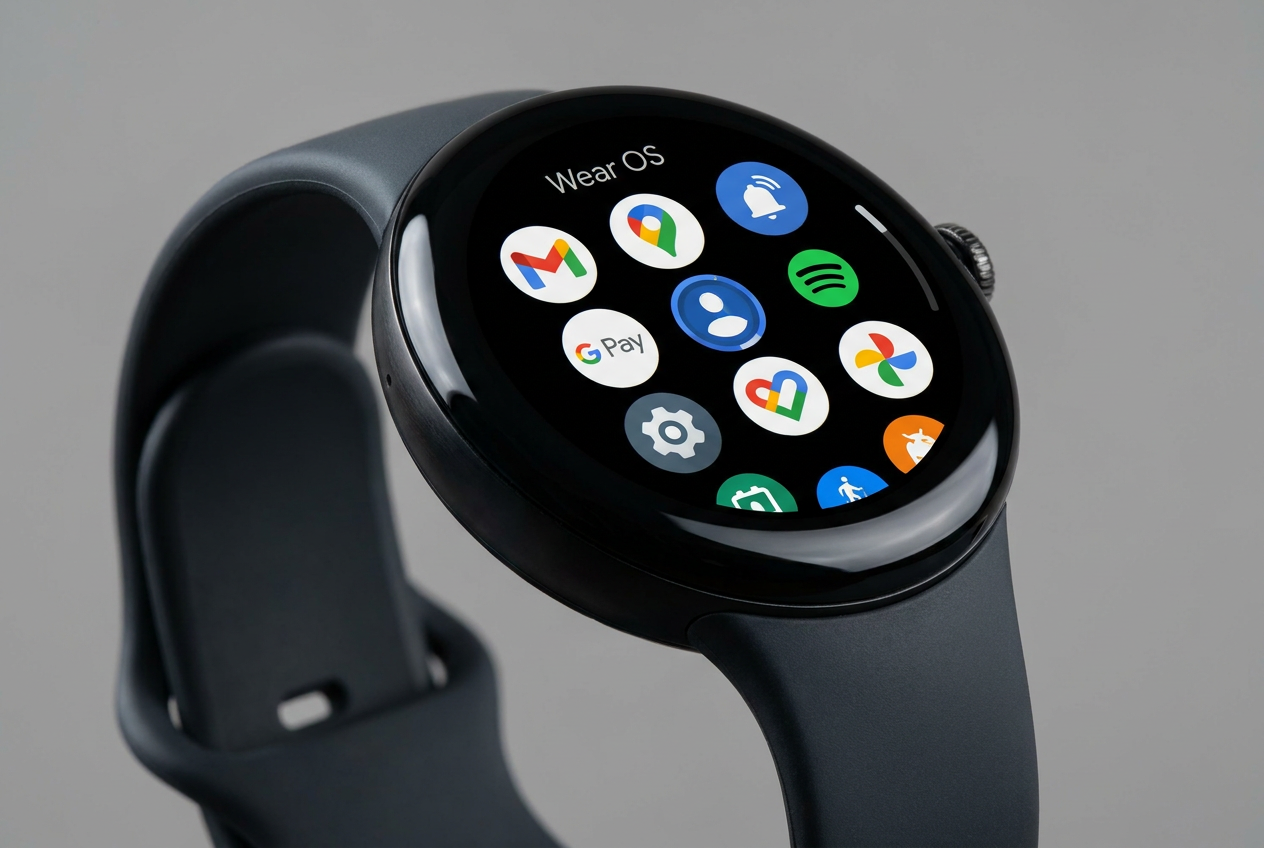
Urtavlor som laddas ner från Google Play installeras som appar och kan innehålla bilder, animationer, komplikationer och ytterligare tjänster. En enda urtavla är vanligtvis inget problem, men en stor samling kan ta upp plats och lägga till onödiga processer.
Tryck och håll den aktuella urtavlan nedtryckt för att öppna väljaren. Därifrån kan du ta bort urtavlor från din favoritlista. Om du installerade en urtavla från Google Play och vill ta bort den helt måste du... avinstallera motsvarande program.
Att ta bort en sfär från väljaren och avinstallera den är inte alltid samma operation. Den förra tar bara bort den från den synliga samlingen; den senare frigör det utrymme som dess paket upptar.
Rensa cachen från problematiska applikationer
Cachen innehåller tillfälliga filer som används för att snabba upp appens prestanda. Att rensa den kan hjälpa när en app samlar på sig för mycket innehåll, inte öppnas korrekt eller visar föråldrad data.
När klockan erbjuder denna möjlighet, följ en liknande väg:
- Öppna Inställningar.
- Skriva in Applikationer.
- Välja Applikationsinformation.
- Välj den applikation du vill granska.
- Skriva in Lagring och cache.
- Trycka Rensa cachen.
Förväxla inte detta alternativ med Radera data o Ta bort lagringAtt rensa cachen tar bort tillfälliga filer, medan rensning av data kan logga ut dig, radera nedladdningar och återställa appen till sitt ursprungliga tillstånd.
Alternativet visas inte på alla klockor eller för alla appar. Dessutom ger det inte någon permanent förbättring att upprepade gånger rensa cachen: appar kommer helt enkelt att återskapa de tillfälliga filer de behöver.
Återställ din klocka och slutför alla väntande uppdateringar.
Starta om klockan efter att du har tagit bort appar och nedladdningar. Detta gör att Wear OS kan stänga gamla processer, beräkna om tillgängligt lagringsutrymme och ta bort vissa väntande tillfälliga filer.
Kontrollera även om det finns system- eller programuppdateringar. Vissa uppdateringar åtgärdar lagringsrelaterade problem, men du kan behöva frigöra lite utrymme innan du installerar dem.
Om en uppdatering misslyckas med att ladda ner kan du försöka skapa en buffert genom att tillfälligt ta bort musik, poddar eller stora appar. Du kan sedan installera om nödvändigt innehåll senare.
Vad man ska göra om lagringsutrymmet fortsätter att se fullt ut
Om klockan fortfarande visar lågt lagringsutrymme efter att du tagit bort innehåll, kontrollera lagringsavsnittet igen. En app kanske lagrar interna nedladdningar som bara kan raderas från sin egen meny.
Det är inte lämpligt att förlita sig på externa filhanterare för att ändra interna kataloger. Moderna versioner av Android och Wear OS begränsar åtkomsten till vissa mappar, och manuell radering av systemfiler kan leda till fel eller dataförlust.
Innan du tar till en drastisk lösning, prova följande:
- Ställ klockan på nytt.
- Uppdatera Wear OS och installerade appar.
- Ta bort nedladdningarna från programmet som skapade dem.
- Avinstallera och installera om ett program som tar upp onormalt mycket utrymme.
- Kontrollera om tillverkaren erbjuder sina egna underhållsverktyg.
Ställ endast in klockan som en sista utväg
Om lagringen blockeras av skadade filer eller data som du inte kan identifiera kan du återställ klockan till fabriksinställningarnaDen här proceduren tar bort lokalt lagrade program, inställningar, konton och filer.
Innan du fortsätter:
- Se till att dina hälsodata är synkroniserade.
- Spara de inspelningar och filer du vill behålla.
- Kontrollera att du kommer ihåg dina inloggningsuppgifter för Google-kontot.
- Gör en säkerhetskopia om tillverkaren erbjuder det alternativet.
- Ladda klockans batteri tillräckligt.
Rutten finns vanligtvis i Inställningar > System > Koppla från och återställDetta kan dock variera beroende på modell. När processen är klar, konfigurera om din enhet och installera endast de appar du faktiskt använder.
Att behålla ledigt utrymme på Wear OS kräver inte att innehåll ständigt raderas. Vanligtvis räcker det med att bara granska glömda appar, övervaka nedladdningar av musik och poddar, begränsa synkroniserade foton och undvika ansamling av urtavlor. Att regelbundet kontrollera lagringsutrymmet gör att du kan installera uppdateringar och använda din klocka smidigare utan att behöva tillgripa en fabriksåterställning.
Index
- 1 Kontrollera vad som tar upp lagringsutrymme
- 2 Avinstallera appar du inte använder
- 3 Ta bort nedladdad musik, poddar och kartor
- 4 Granska fotona som är synkroniserade med klockan
- 5 Ta bort sfärer som du inte längre använder
- 6 Rensa cachen från problematiska applikationer
- 7 Återställ din klocka och slutför alla väntande uppdateringar.
- 8 Vad man ska göra om lagringsutrymmet fortsätter att se fullt ut
- 9 Ställ endast in klockan som en sista utväg
