- hiberfil.sys lagrar RAM-tillståndet för att återställa sessionen efter viloläge.
- Den kan raderas eller minskas i storlek för att frigöra utrymme, utan någon annan risk än att förlora viloläge.
- Korrekt hantering förbättrar prestanda och lagringsutrymme på moderna datorer, särskilt de med SSD-diskar.
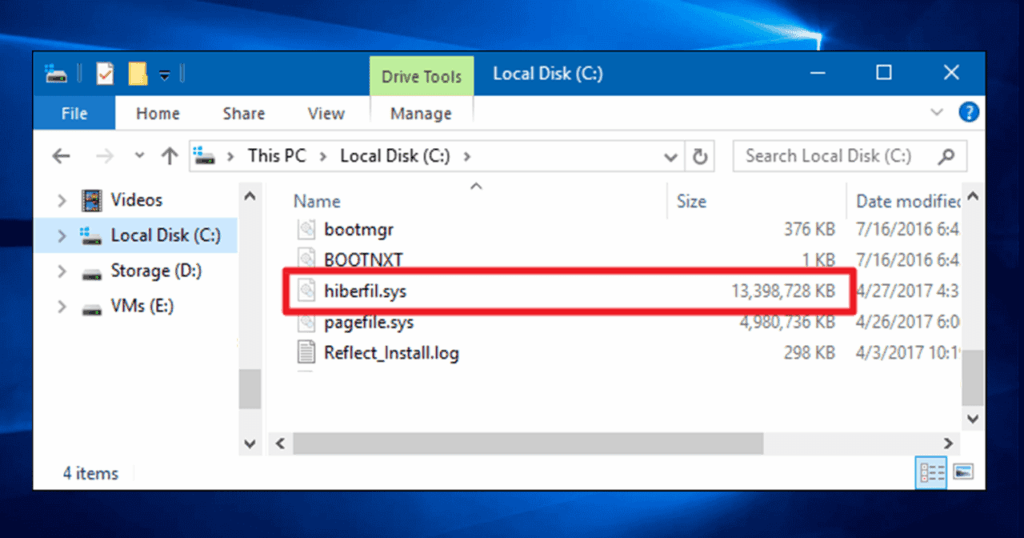
Har du någonsin stött på hiberfil.sys-filen tar upp en avsevärd mängd plats på din Windows-hårddisk? Många användare stöter på den här mystiska filen och letar efter ett sätt att fixa den utan att veta exakt vad den är till för. radera det och återställ det förlorade utrymmet. Andra vet dock inte ens om deras existens förrän de känner att deras dator blir långsammare eller att lagringsutrymmet börjar ta slut.
Idag ska vi noggrant analysera vad den berömda hiberfil.sys är, Vad är dess egentliga funktion i Windows?, hur du kan hantera, minska eller eliminera det utan att orsaka problem för systemet, samt felsöka potentiella problem som orsakas av viloläge.
Vad är hiberfil.sys och varför visas det i Windows?
hiberfil.sys-filen är un dold och skyddad fil skapad av Windows automatiskt i rotenheten där operativsystemet är installerat. Den här filen har ett mycket specifikt syfte: lagra en exakt kopia av innehållet i RAM-minnet när datorn går in i viloläge. På så sätt kan Windows återställa allt som var öppet precis som du lämnade det när du startar datorn igen: program, dokument, webbläsarflikar etc.
Man måste komma ihåg att vinterdvala är inte samma sak som sömnMedan viloläge sparar tillståndet i RAM-minnet (som fortsätter att förbruka ström), sparar viloläge det på hårddisken, vilket gör att datorn kan stängas av helt. På så sätt kan du koppla ur datorn och, när du slår på den igen, återuppta din session på några sekunder.
Storleken på hiberfil.sys är direkt relaterad till mängden RAM du har installerat. Faktum är att det som standard kan ta upp till 40 % av det beloppet. Om du till exempel har 8 GB RAM kan hiberfil.sys ta upp cirka 3,2 GB; Med 16 GB RAM kan du ha en fil så stor som 6,4 GB.
Kan hiberfil.sys tas bort? Vilka är konsekvenserna?
Ta bort hiberfil.sys-filen Det är möjligt, men det har konsekvenser: Du kommer att förlora möjligheten att försätta datorn i viloläge tills du väcker den igen. Om du aldrig använder viloläge (något som blir allt vanligare på dagens datorer, särskilt de med SSD-diskar), kan du klara dig utan det och spara flera gigabyte utrymme.
Du kan inte bara gå till rotmappen på C: och radera den som vilken vanlig fil som helst. Eftersom det är en systemfil, Den är skyddad och kan endast hanteras via kommandoraden med administratörsbehörighet.. Att göra det fel kommer inte att förstöra Windows, men du kommer att förlora den funktionen.
Finns det prestanda- eller stabilitetsrisker? Inget, förutom oförmågan att ide. Om du använder viloläge eller konventionell avstängning kommer datorn att fungera precis som tidigare; du kommer bara att förlora vilolägesfunktionen. Men om du ofta arbetar med bärbara datorer och förlitar dig på viloläge för att spara datorns tillstånd, tänk om.
Hur tar man bort hiberfil.sys-filen steg för steg?
Följ dessa steg för att ta bort hiberfil.sys från hårddisken i alla moderna versioner av Windows:
- Öppna kommandotolken som administratör: Högerklicka på Start-knappen och välj "Kommandotolken (administratör)" eller "Windows PowerShell (administratör)".
- Skriv följande kommando och tryck på Enter:
powercfg /h off
Detta inaktiverar viloläge och tar automatiskt bort hiberfil.sys-filen. - Stäng kommandofönstret och starta om datorn om det behövs.
Om du efteråt vill återaktivera viloläge, upprepa bara processen, men använd:
powercfg /h on
Minska storleken på hiberfil.sys utan att radera den
Är du intresserad av att bibehålla snabb start men behöver inte viloläge? Du kan halvera filstorleken och fortfarande spara utrymme. För att göra detta:
- Öppna kommandotolken som administratör (samma som tidigare).
- Skriva in:
powercfg /h /type reduced
Med denna justering, Storleken på hiberfil.sys minskas till 20 % av det installerade RAM-minnet., till priset av att ge upp viloläge. Snabbstarten kommer att fortsätta fungera.
Om du någon gång vill återgå till full storlek (och alla funktioner), kör bara:
powercfg /h /type full
I vilka situationer är det lämpligt att ta bort hiberfil.sys?
Följande fall är intressanta att ta bort hiberfil.sys-filen:
- Om du inte använder viloläge (till exempel på stationära eller bärbara datorer som du alltid stänger av helt).
- När du har en SSD och vill spara utrymme. Dessutom gör SSD-diskar att datorer startar och stänger av så snabbt att viloläge blir meningslöst.
- Om du har ont om lagringsutrymme och du behöver snarast frigöra utrymme utan att förlora grundläggande funktionalitet.
Ändå, Det rekommenderas inte att ta bort den på äldre bärbara datorer eller på datorer där du verkligen använder viloläge ofta., eftersom du kanske missar det alternativet.
Vad händer om du tar bort hiberfil.sys på en bärbar dator?
På bärbara datorer, Vilolägets roll är viktig när du behöver upprätthålla din session under långa timmar, särskilt om du inte kan ladda din enhet under den tiden. Om du tar bort filen förlorar du möjligheten att försätta viloläge, även om viloläget fortfarande fungerar. Därför:
- Om batteriet tar slut medan du är i viloläge förlorar du allt du inte har sparat.
- Med aktivt viloläge kan du fortfarande återuppta hela sessionen när du laddar om batteriet, även om det tar slut.
Våra råd: Ta bara bort hiberfil.sys om du vet säkert att du inte använder det eller om du har regelbundna säkerhetskopior.
Vilka andra liknande filer tar upp plats i Windows?
Förutom hiberfil.sys finns det andra systemfiler som kan ta upp mycket plats:
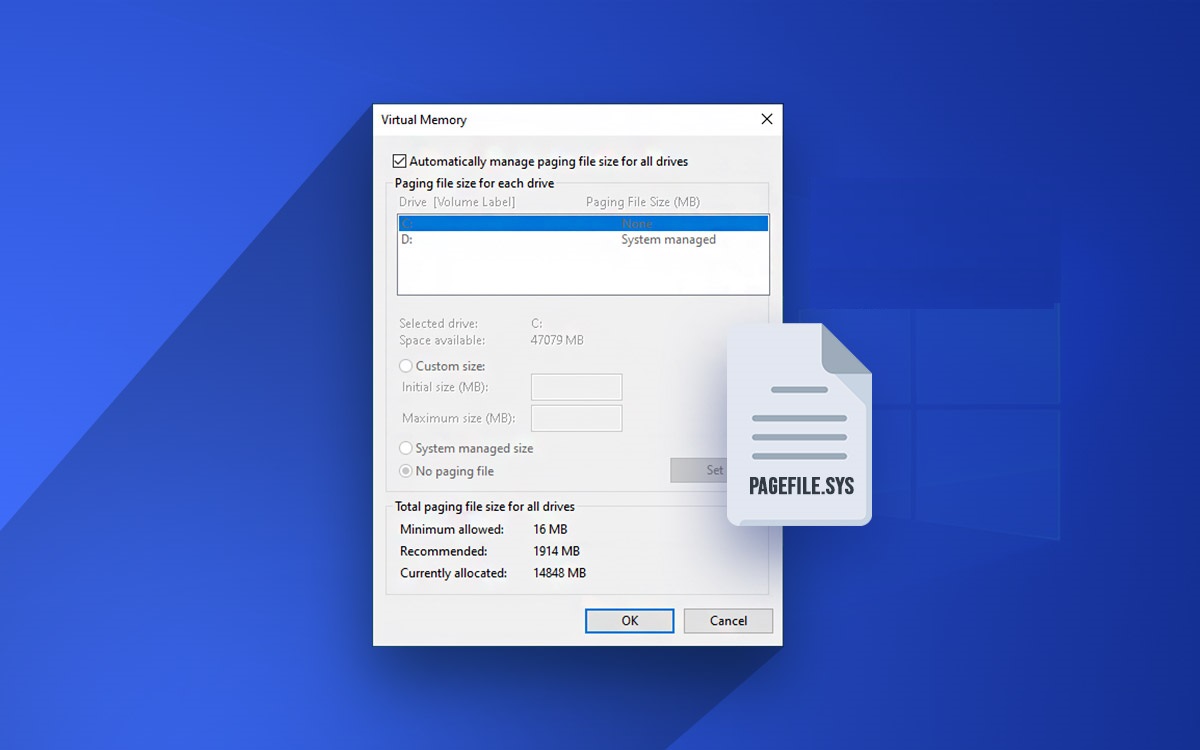
- pagefile.sys: Växlingsfil som Windows använder som sekundärt virtuellt minne. Om du har tillräckligt med RAM och en snabb SSD kan du hantera eller minska dess storlek, även om det vanligtvis är bäst att låta den hanteras av systemet om du inte har specifika behov.
- minne.dmp: Minnesdumpfil efter allvarliga fel, endast användbar för avancerad diagnostik.
I allmänhet, Vi rekommenderar inte att du tar bort dessa filer utan att tveka om du inte vet exakt vad de gör och hur de påverkar prestandan..
Hur kontrollerar man vilolägesstatus och hiberfil.sys-filen?
Så här tar du reda på om viloläge är aktivt och hur mycket hiberfil.sys tar upp:
- Tryck på Windows + R, skriv "cmd" och tryck på Enter.
- Kör det som administratör (högerklicka på genvägen till kommandotolken).
- Använd kommandot:
powercfg /a
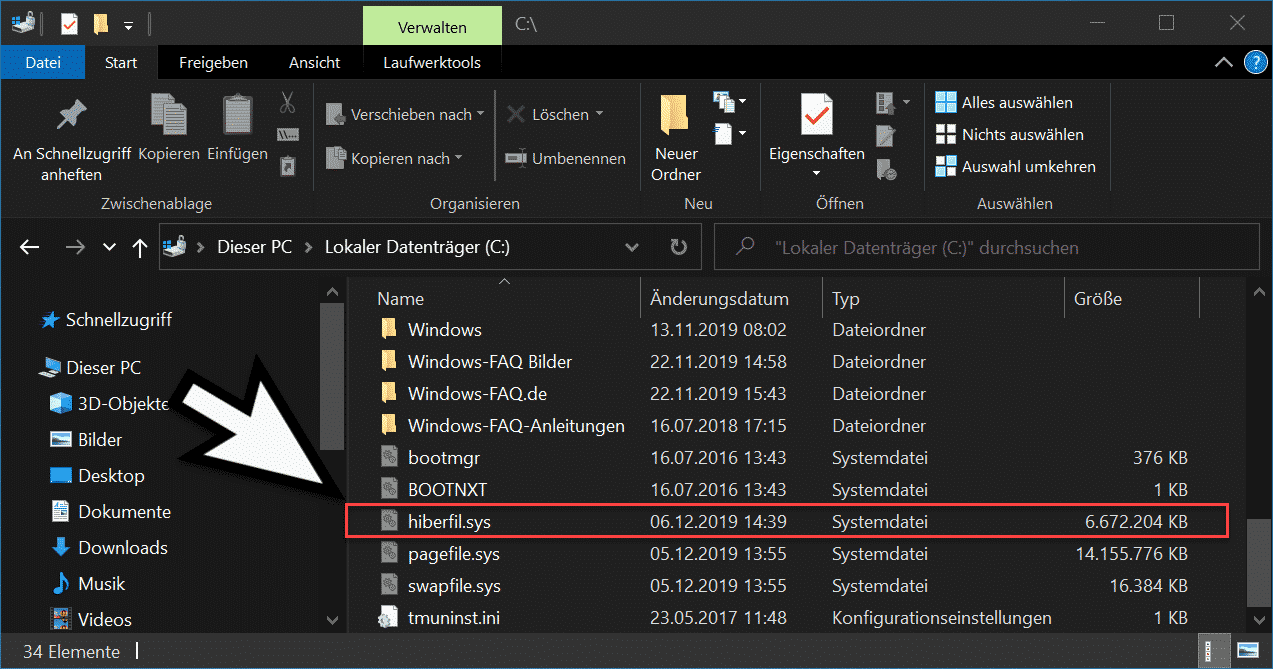
Detta visar vilka vilolägen som är tillgängliga på din dator. - Öppna Utforskaren, klicka på Visa > Dolda objekt och navigera till roten av C:. Sök efter hiberfil.sys så visar den den exakta storleken.
Om den inte visas är viloläge inaktiverat eller så har filen tagits bort.
Kan borttagning av hiberfil.sys påverka diskens prestanda och hälsa?
På äldre hårddiskar kan viloläge påskynda systemstarten avsevärt. På moderna SSD-diskar är det dock att föredra att lämna viloläge inaktiverat och spara skrivcykler, eftersom dessa diskar är så snabba att uppstart knappt skiljer sig från en vanlig start.
Att ta bort hiberfil.sys kan vara fördelaktigt för din SSD:s livslängd., samt att ge dig extra utrymme. Du kommer inte märka någon större skillnad i daglig användning om du bara stänger av eller försätter enheten i viloläge.
Vanliga misstag och hur man åtgärdar dem
- hiberfil.sys-filen försvinner inte: Kontrollera om du har kört kommandot som administratör. Om inte, upprepa processen och se till att du har tillräckliga behörigheter.
- Du kan inte aktivera viloläge: Det kan bero på inställningar i BIOS, gamla drivrutiner eller grupprinciper i företagsversioner. Uppdatera BIOS och drivrutiner och kontrollera dina ströminställningar.
- Datorn hänger sig när den återgår från viloläge: Se till att filen inte är skadad. Inaktivera viloläge, starta om och återaktivera det för att tvinga fram skapandet av en ren fil.
Extra tips för avancerade användare
- Flytta, byt inte namn på eller försök inte ändra hiberfil.sys utanför officiella metoder.
- Om du använder diskkryptering, se till att viloläge stöds.
- På företagsdatorer, rådfråga systemadministratören innan du gör ändringar i energihanteringen.
Som du kan se, Att hantera hiberfil.sys-filen är enkelt och säkert om du följer rätt steg.. Avgör om du verkligen behöver eller använder viloläge, överväg andra sätt att frigöra utrymme innan du fördjupar dig i skyddade filer och framför allt, försumma inte säkerheten för dina data om du regelbundet arbetar på bärbara datorer. Ditt system kommer att tacka dig, och du kommer att återfå det eftertraktade utrymmet utan onödiga komplikationer.

Redaktör specialiserad på teknik och internetfrågor med mer än tio års erfarenhet av olika digitala medier. Jag har arbetat som redaktör och innehållsskapare för e-handel, kommunikation, onlinemarknadsföring och reklamföretag. Jag har också skrivit på ekonomi, finans och andra sektorers webbplatser. Mitt arbete är också min passion. Nu genom mina artiklar i Tecnobits, Jag försöker utforska alla nyheter och nya möjligheter som teknikvärlden erbjuder oss varje dag för att förbättra våra liv.