
I den här artikeln lär du dig hur du gör hur du förbättrar dina videosamtal med Windows Studio-effekter. För nuförtiden är det sant att videosamtal är avgörande, särskilt som ett resultat av pandemin för flera år sedan. Både för vardagliga uppgifter i vårt dagliga liv och för arbetsfrågor har videosamtalskommunikation blivit en fråga att bemästra och kontrollera, utan tvekan. Och det är där varumärken som Microsoft kommer in, som har förbättrat och utvecklat sina fjärrkommunikationsmiljöer för ljud och video. I det här fallet ger Microsoft oss Windows Studio.
Eftersom vi använder dessa verktyg dagligen, varför inte göra dem roligare och vänligare? och det är en av de fantastiska nya funktionerna i Windows Studio. Sedan en tid tillbaka har du sett folk introducera högkvalitativa effekter i bland annat videosamtal. Det är därför vi ska lära dig hur du kan förbättra dina videosamtal med Windows Studio-effekter just nu. Låt oss komma till artikeln!
Vad är Windows Studio och varför förbättrar det dina videosamtal?
Och innan du vet hur du förbättrar dina videosamtal med Windows Studio-effekter måste du veta lite om Windows Studio. För om du är en användare kan du gå till steg-för-steg-guiden, men om inte, Vi rekommenderar att du fortsätter läsa härifrån.
Windows Studio är ett verktyg eller programvara från Microsoft som gör det möjligt för användare av videosamtal att lägga till visuella och ljudeffekter i realtid, vad du än föredrar att kalla det, i sina videosamtal. Denna Microsoft-programvara är designad och förberedd för att fungera med Windows 11 och som de flesta Windows 11-verktyg, arbetar med artificiell intelligens (AI) och olika mycket avancerade ljud- och videobehandlingstekniker.
På så sätt kommer du som användare att kunna förstå dig själv bättre, eftersom du kommer att låta bättre, och det kommer också att få dig att se mycket bättre ut, oavsett om du har mycket eller lite ljus i rummet där du befinner dig. Det är uppenbarligen inte bara de roliga effekterna längre, det är att Windows Studio förbättrar samtalskvaliteten avsevärt. Du kommer inte att behöva en dyr kamera, en mycket dyr mikrofon på 400 €, alls. Bara Windows Studio Den är dedikerad till att maximera och optimera egenskaperna hos det som står till dess förfogande.
Nu när du vet vad det är, måste vi gå med hur, på så sätt kommer du att veta hur du kan förbättra dina videosamtal med Windows Studio-effekter. Låt oss gå först med några små fördelar och gå vidare till steg-för-steg-guiden.
Fördelar med att använda Microsoft Windows Studio
För att vara kortfattad och snabbt gå vidare till hur du förbättrar dina videosamtal med Windows Studio-effekter, låt oss gå dit med några beskrivna fördelar:
- Förbättra bilden när det gäller ljus och färg tack vare AI. Du kommer att se tydligare och mer professionell ut
- Reducerar automatiskt omgivande buller märkbart. Det kommer att filtrera bort alla irriterande ljud från videosamtalet.
- Microsoft Windows Studio kommer att utföra en inramningskorrigering automatiskt. Det kommer alltid att hålla ditt ansikte i fokus inuti kameran, även om du rör dig.
- Om du behöver det fläck bakgrunden eftersom du vill behålla din integritet finns det också ett alternativ att utföra denna effekt medan allt fokuserar på dig.
Uppenbarligen, om det du letar efter är hur du kan förbättra dina videosamtal med Windows Studio-effekter, kommer dessa förbättringar att vara många av vad du vill ha. Det är därför vi nu kommer med steg-för-steg-guiden om hur du förbättrar dina videosamtal med Windows Studio-effekter.
Hur du förbättrar dina videosamtal med Windows Studio-effekter: steg-för-steg-guide
För att aktivera alla dessa effekter i Windows Studio, följ följande instruktioner:
- Installera eller uppdatera Windows 11 på din PC. Allt vi har diskuterat är endast tillgängligt i den senaste versionen av Microsofts operativsystem.
- Gå till inställningar och välj "systemet"
- Inom systemet måste du hitta menyn eller avsnittet "kamera". Inuti där hittar du de avancerade effektalternativen.
- Konfigurera de video- och ljudeffekter du behöver. Du kommer att se att alternativ visas som bakgrundsoskärpa, förbättrad miljöbelysning och många andra kameraeffekter tillgängliga i menyn som förbättrar ljudet och videon i videosamtalet.
- Nu måste du bara se till att du har konfigurerat det korrekt utför ett videosamtalstest.
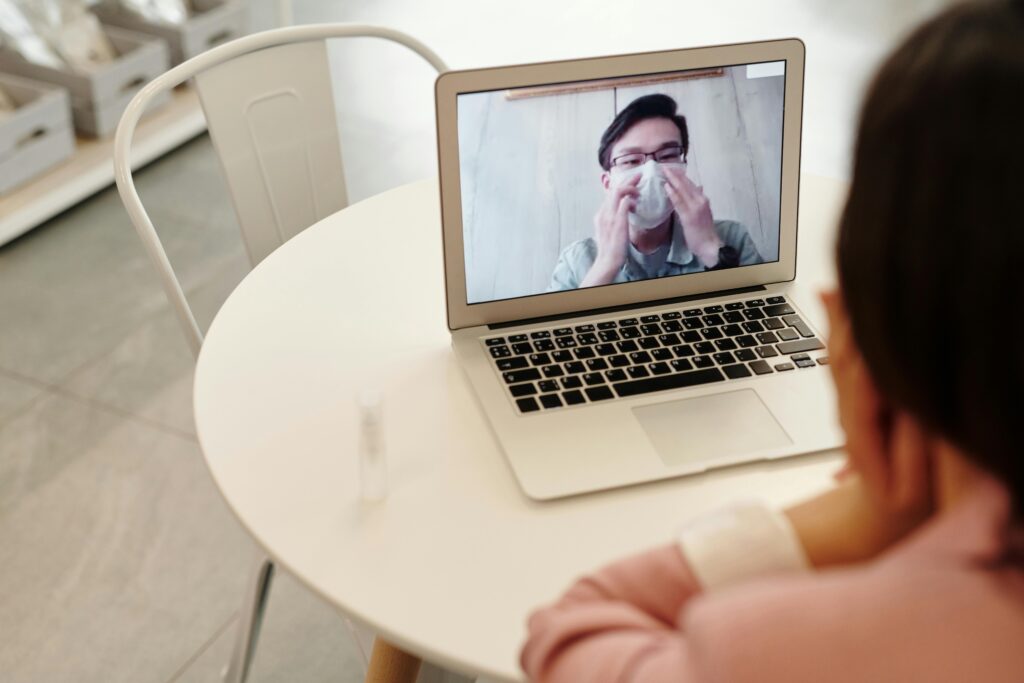
Ser du hur det inte var så svårt att veta hur man förbättrar dina videosamtal med Windows Studio-effekter? Nu vet du hur du utför ljuskorrigering, bakgrundsoskärpa, autofokus, rumsbrusreducering och många andra effekter som drastiskt kommer att förbättra kvaliteten på dina videosamtal. Förresten, in Tecnobits Vi har den här sammanställningen om bästa applikationerna för att ringa gruppvideosamtal!
Vi rekommenderar starkt att du gör den här konfigurationen före ett videosamtal, särskilt om det är ett jobbsamtal, eftersom det inte är särskilt attraktivt att leka med alla dessa effekter i ett professionellt videosamtal. Dessutom måste du krångla lite för att helt lära dig hur du förbättrar dina videosamtal med Windows Studio-effekter. Vi ses i nästa artikel! Tecnobits!

Brinner för teknik sedan han var liten. Jag älskar att vara uppdaterad inom branschen och framför allt kommunicera den. Det är därför jag har varit dedikerad till kommunikation på teknik- och videospelswebbplatser i många år nu. Du kan hitta mig som skriver om Android, Windows, MacOS, iOS, Nintendo eller något annat relaterat ämne som du tänker på.