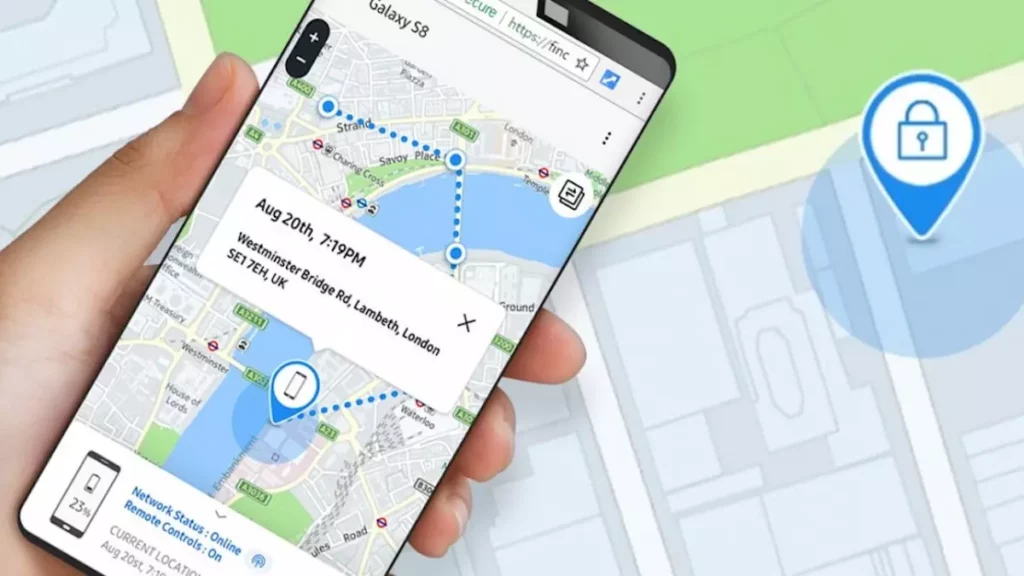
Att förlora sin mobiltelefon är alltid en obekväm situation. Speciellt eftersom vi alla nu för tiden har halva våra liv sparade i den. Vissa tillverkare, som Samsung, erbjuder effektiva verktyg i sådana situationer. Hur hittar jag min Samsung-enhet? Vi ska förklara det för dig här.
Det handlar inte bara om hitta borttappade enhetermen också blockera dem eller till och med fjärrradering av data, om det vore nödvändigt. Användare av Samsungs mobiltelefoner och surfplattor kan vara lite lugnare i detta avseende, eftersom dessa enheter kan konfigureras med framtida incidenter i åtanke.
Bästa verktyget: Hitta min mobil
Inför frågan om "hur man hittar min Samsung-enhet", ger varumärket oss ett utmärkt verktyg: Hitta min mobil. Det är en resurs speciellt utformad för att lokalisera, skydda och återställa förlorade enheter. För att använda det måste du ha ett aktivt Samsung-konto kopplat till din mobil eller surfplatta.
Så här kan vi konfigurera Hitta min mobil:
- Först och främst kommer vi åt vårt Samsung-konto från menyn Inställningar på enheten (du måste först välja "Konton och säkerhetskopior" och gå sedan till "Samsung-konto".
- Där borta Vi är inloggade eller skapa ett nytt konto, beroende på vad som är tillämpligt.
- Gå till avsnittet i enhetsinställningarna "Biometri och säkerhet."
- Vi väljer Sök MyMobile.
- Nästa Vi aktiverar följande alternativ som kommer att vara mycket användbart för oss vid återhämtningstillfället:
- Fjärrkontroll
- Skicka sista plats.
När de tidigare stegen har konfigurerats korrekt, när vi befinner oss i situationen att vi har tappat bort vår Samsung-mobil eller surfplatta, kan vi använda den här resursen. Detta är vad du måste göra:
- Först måste vi tillgång till Hitta My Mobile-webbplatsen från en annan enhet.
- Efter Vi är inloggade med vårt Samsung-konto.
- En lista över registrerade enheter kommer att visas på skärmen. Vi måste välja den vi vill återställa. Vi kan välja mellan flera alternativ:
- Hitta min enhet: Visar oss platsen i realtid på en karta.
- Dröm: Får enheten att göra ett ljud så att den lättare kan hittas (fungerar även om den är tyst).
- Blockera: Förutom att visa ett meddelande på skärmen låser den åtkomst till enheten.
- Radera data: Radera all information från enheten på distans.
Alternativ metod: Google Hitta min enhet
En annan lösning som kan hjälpa oss med frågan om "hur man hittar min Samsung-enhet" är Googles verktyg Hitta min enhet. För att kunna använda det är det nödvändigt att ha ett Google-konto kopplat till vår Samsung-enhet.
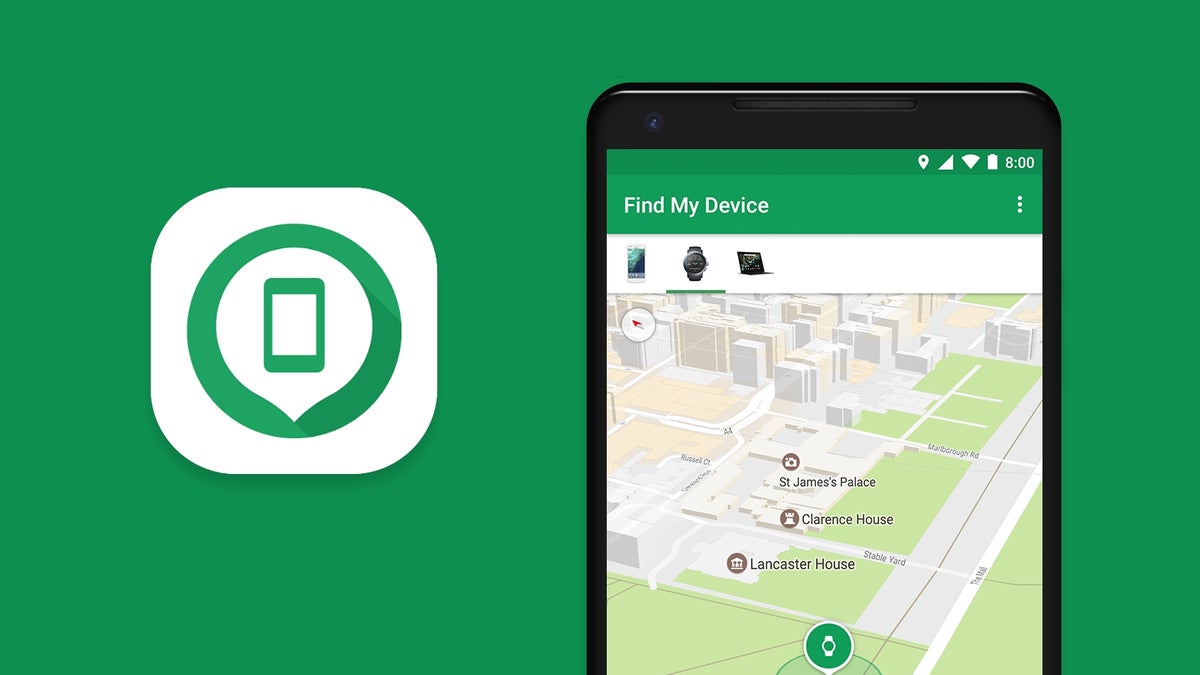
För att konfigurera Google Hitta min enhet måste vi se till att vårt Google-konto är korrekt synkroniserat. Det här är stegen vi måste följa:
- På vår Samsung-enhet går vi först till menyn Inställningar.
- Där valde vi "Google".
- Då ska vi "Säkerhet".
- Slutligen valde vi "Hitta min enhet" och vi aktiverar denna funktion.
När detta är klart måste vi aktivera plats och internetuppkoppling enligt följande:
- Återigen går vi till menyn Inställningar.
- Vi valde "Plats" och vi bekräftar att alternativet är aktiverat.
- Avslutningsvis, Vi ansluter enheten till ett WiFi-nätverk eller mobildata.
Hur besvärligt det än kan vara, vi kommer att vara glada att vi vidtog alla dessa försiktighetsåtgärder om dagen kommer när vår telefon försvinner och vi är överväldigade med frågan om "hur man hittar min Samsung-enhet. Det är då Google Hitta min enhet kommer till." rädda. Så här kan vi använda det här verktyget:
- Till att börja med kommer vi åt webbplatsen Hitta min enhet från en annan enhet (vid behov kan vi ladda ner appen på en annan smartphone).
- Efter vi loggar in med Google-kontot kopplat till den förlorade enheten.
- I listan som visas, vi väljer vår enhet och vi väljer ett av följande alternativ:
- Spela upp ljud: Enheten avger en signal i fem minuter för att hjälpa oss att hitta den.
- Lokalisera enheten: Platsen för enheten visas i realtid på en karta.
- Radera data: All information som lagras på enheten raderas.
När enheten inte kan återställas
Om inget av dessa två verktyg har hjälpt oss att återställa den förlorade Samsung-enheten, det smartaste valet är att radera data på distans (speciellt om vi misstänker att mobiltelefonen har hamnat i främmande händer och vi lagrar personuppgifter på den). Tänk på att om du gör detta kommer alla platsfunktioner att inaktiveras.
En annan sak som bör göras i dessa fall är Rapportera att enheten har tappats bort eller blivit stulen. För att rapporten ska vara effektiv kommer det att vara nödvändigt att visa enhetens serienummer och IMEI-nummer.
Slutligen rekommenderas det kontakta Samsung, eftersom tillverkaren kan hjälpa oss att lösa tvivel och underlätta processen att blockera enheten eller återställa den.
Som en sammanfattning: Att förlora en Samsung-enhet kan vara ett stort problem, meneller tack vare verktyg som de vi presenterar i den här artikeln finns det många alternativ för att återställa det. Det är därför det är viktigt att konfigurera dem från det ögonblick vi skaffar en ny enhet. Ja, uppgiften att hitta min Samsung-enhet blir mycket lättare.
Index

Redaktör specialiserad på teknik och internetfrågor med mer än tio års erfarenhet av olika digitala medier. Jag har arbetat som redaktör och innehållsskapare för e-handel, kommunikation, onlinemarknadsföring och reklamföretag. Jag har också skrivit på ekonomi, finans och andra sektorers webbplatser. Mitt arbete är också min passion. Nu genom mina artiklar i Tecnobits, Jag försöker utforska alla nyheter och nya möjligheter som teknikvärlden erbjuder oss varje dag för att förbättra våra liv.