
Systemanpassningsmöjligheterna som Windows 11 erbjuder oss är enorma. Det är därför det är logiskt att det också når ett av de element som vi använder och ser mest när vi arbetar med PC:n: pekaren för mus. I det här inlägget ska vi se hur man anpassar muspekaren i Windows 11.
Många användare har aldrig tänkt på att denna möjlighet fanns. Som om den klassiska datumdesignen vore unik och orörlig. Dock, Systemet i sig ger oss intressanta anpassningsmöjligheter. Och i händelse av att dessa inte faller i smaken har vi fortfarande möjlighet att tillgripa tredjepartsprogram.
Inbyggda anpassningsalternativ i Windows 11
Låt oss först se vilka alternativ som finns för att anpassa muspekaren som själva systemet erbjuder oss. Detta gör att vi kan ändra storleken, färgen och till och med stilen på pekaren. Om du har tröttnat på den välbekanta standardpillayouten, så här bör du göra:
Ändra pekarens storlek
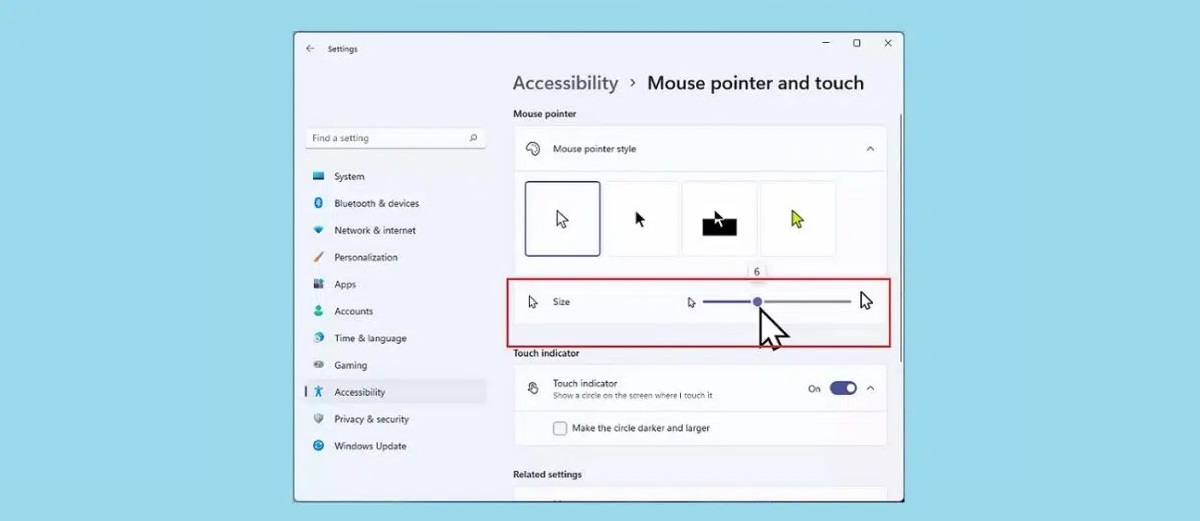
I denna specifika fråga spelar storleken roll. Speciellt för de användare som har visa problem och de föredrar att ha en större och mer synlig markör på sin PC-skärm. Ibland är en för liten markör obekväm, eftersom den kan förväxlas med andra ikoner på skrivbordet eller svår att hitta utan att flytta den
En bra lösning på detta problem är ändra pekarens storlek, för att göra det mer synligt och lättare att hantera. Det här är stegen att följa:
- Först och främst använder vi Windows + I-kortkommandot för att öppna Windows 11 Inställningsmeny.
- Sedan klickar vi på avsnittet "Bluetooth och enheter".
- Sedan väljer vi "Mus."
- Sedan klickar vi på "Muspekare".
- Slutligen, låt oss gå till alternativet "Storlek" och justera önskat mått för markören med hjälp av reglaget.
Ändra markörfärg
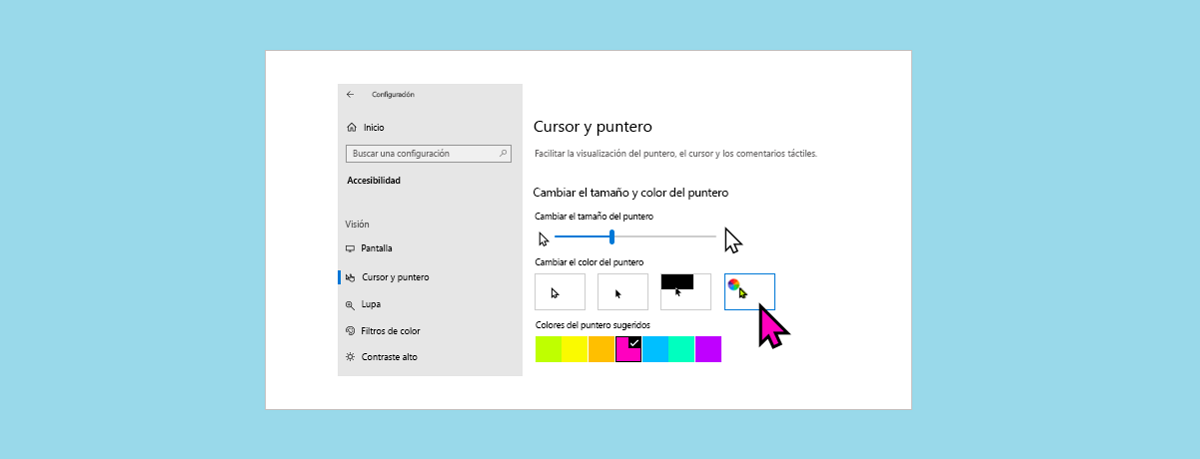
Frågan om färgen på muspekaren går långt utöver det enbart estetiska. Att välja en mer slående färg kan hjälpa oss förbättra din synlighet. Det här är ett annat sätt att anpassa muspekaren som vi kan implementera genom att följa dessa enkla steg:
- Som i föregående fall använder vi kortkommandot Windows + I för att öppna Inställningsmeny.
- Sedan väljer vi "Bluetooth och enheter".
- Sedan går vi till alternativet "Mus."
- Där klickar vi på "Muspekare".
- Därefter måste vi välja alternativet "Muspekarens stil." Detta öppnar ett rullgardinsfönster där vi hittar följande alternativ:
- Standardfärg.
- Svart färg.
- Gradient stil.
- Byt färg (detta är alternativet vi måste välja).
- När du har valt alternativet för färgbyte visas en ruta med de rekommenderade färgerna på skärmen. Om den vi vill ha inte finns bland dem har vi fortfarande möjlighet att använda alternativet "Välj en annan färg" och vara mer specifik.
Ändra formen på markören
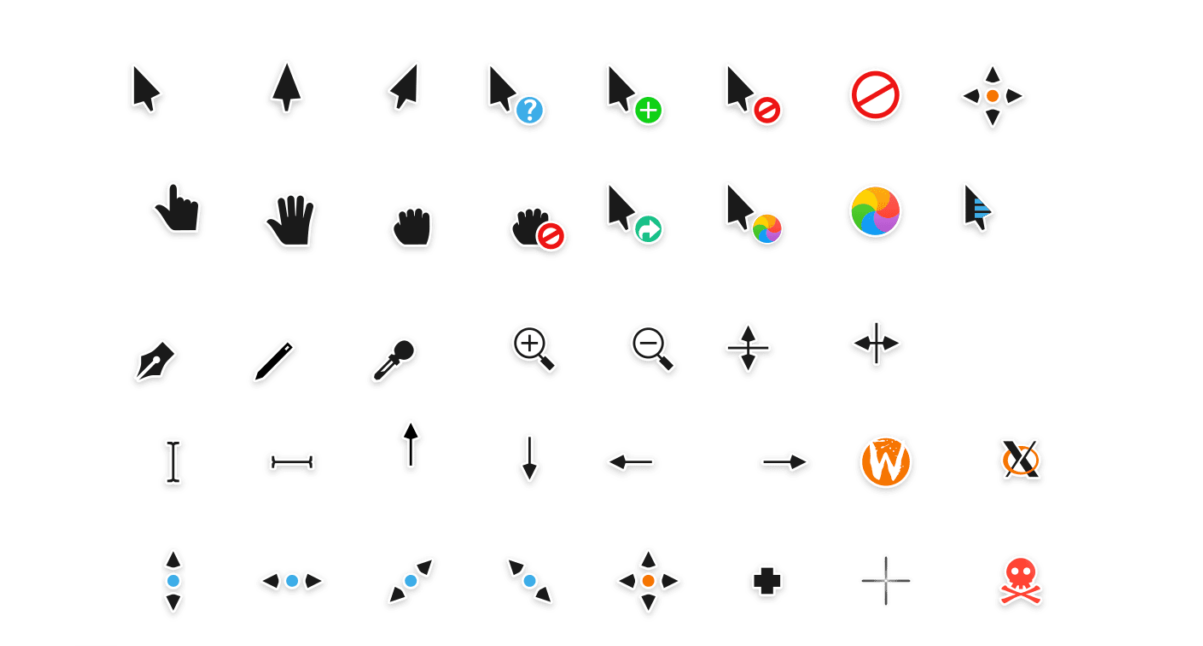
Vi kan inte bara ändra storleken och färgen på pekaren. I Windows 11 är det också möjligt ändra formen och utseendet på pekaren, helt annorlunda än pildesignen som alla känner till. Stegen att följa för att göra denna förändring är dessa:
- Som i de tidigare fallen öppnar vi först Windows 11 Inställningsmeny med Windows + I kortkommandot.
- Sedan klickar vi på "Bluetooth och enheter".
- Då ska vi "Mus."
- Därifrån väljer vi "Ytterligare musinställningar."
- Klicka på fliken i den nya rutan som visas "pekare" för att öppna en stor alternativlåda med många och varierande former för pekaren som vi kan välja mellan (se bild).
- Alternativen multipliceras ännu mer om vi klickar på alternativet "Personifiera".
- Slutligen, en gång efter att ha valt den design vi vill ha, validerar vi den genom att klicka "Tillämpa".
Webbplatser för att ladda ner nya mönster för markören
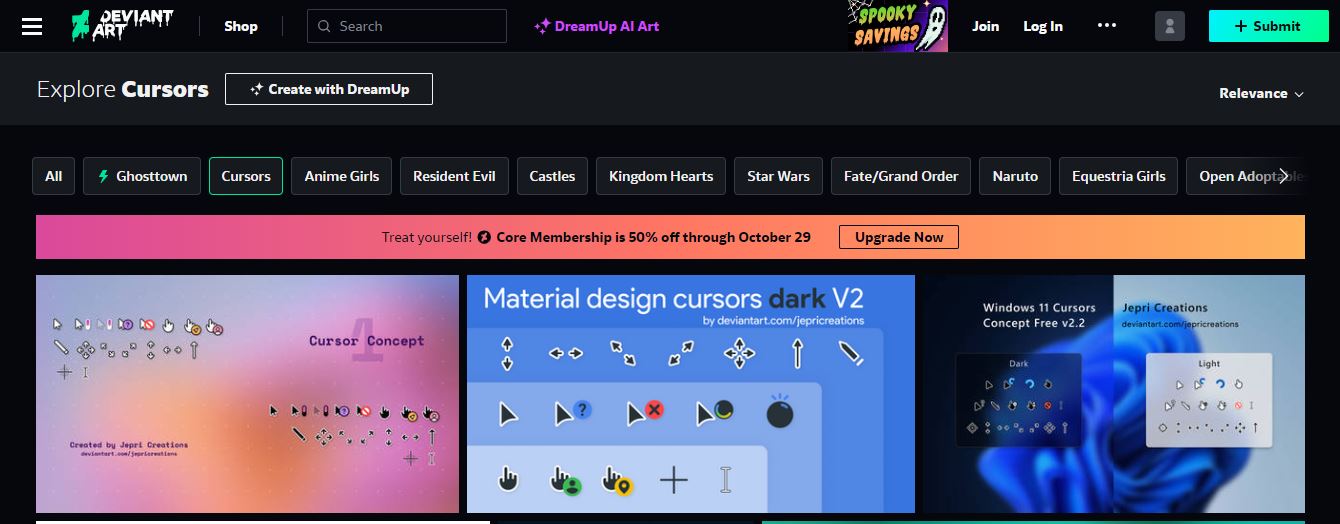
I händelse av att alternativen för att anpassa muspekaren som Windows 11 erbjuder oss inte är tillräckliga för dig, finns det fortfarande något du kan göra. Vi har alltid möjlighet att utforska innehållet som vissa webbsidor erbjuder oss, där det finns många mönster som vi kan ladda ner och installera på våra datorer. Det här är några av de bästa alternativen:
- Cursors4u. Ett enormt lager av markörer som erbjuds oss klassificerade efter teman: bio och TV, serier, symboler, sport, natur, etc.
- DeviantArt. Bläddra bland de olika markördesignpaketen som finns på denna webbplats, välj det du gillar mest och installera det på din PC på det enklaste sättet.
- RW-designer. Inte mindre än 18.000 XNUMX olika designs för vår markörpekare. Nästan omöjligt att inte hitta en design som faller i vår smak.
Slutligen måste det tas hänsyn till att dessa webbplatser erbjuder paket som kommer in i en ZIP-fil, som måste extraheras till en mapp. För installation behöver du bara följa samma steg som vi redan har sett i det första avsnittet av detta inlägg och, i steg 4 ("Muspekare"), använd knappen "Undersöka" för att ladda designen från mappen vi har laddat ner.
Som du kan se är att anpassa muspekaren i Windows 11 något mycket praktiskt och enkelt att göra.

Redaktör specialiserad på teknik och internetfrågor med mer än tio års erfarenhet av olika digitala medier. Jag har arbetat som redaktör och innehållsskapare för e-handel, kommunikation, onlinemarknadsföring och reklamföretag. Jag har också skrivit på ekonomi, finans och andra sektorers webbplatser. Mitt arbete är också min passion. Nu genom mina artiklar i Tecnobits, Jag försöker utforska alla nyheter och nya möjligheter som teknikvärlden erbjuder oss varje dag för att förbättra våra liv.