
Ha flera bildskärmar i Windows 11 kan förändra ditt arbetsflöde, så att du kan multitaska mer effektivt. Oavsett om du arbetar hemifrån, kodar, redigerar videor eller spelar spel är det viktigt att lära dig hur du ställer in dessa enheter på rätt sätt.
Arbetsstation: Anslut flera skärmar i Windows 11
Se först till att du har kompatibla kablar: HDMI, DisplayPort eller USB-C är de vanligaste alternativen. Äldre bildskärmar kan kräva Mini DisplayPort eller VGA. För användare av bärbara datorer kan en extern docka vara en effektiv lösning för att ansluta flera bildskärmar.
| Nödvändiga element | Dator med Windows 11 och minst två monitorer |
|---|---|
| Svårighet | Enkelt – ingen teknisk erfarenhet krävs |
| Tid som krävs | Cirka 3 minuter |
Följ dessa steg för att ansluta dina bildskärmar och säkerställa att de detekteras korrekt av Windows 11:
- Öppna inställningar med [Fönster] + [I] och välj System.
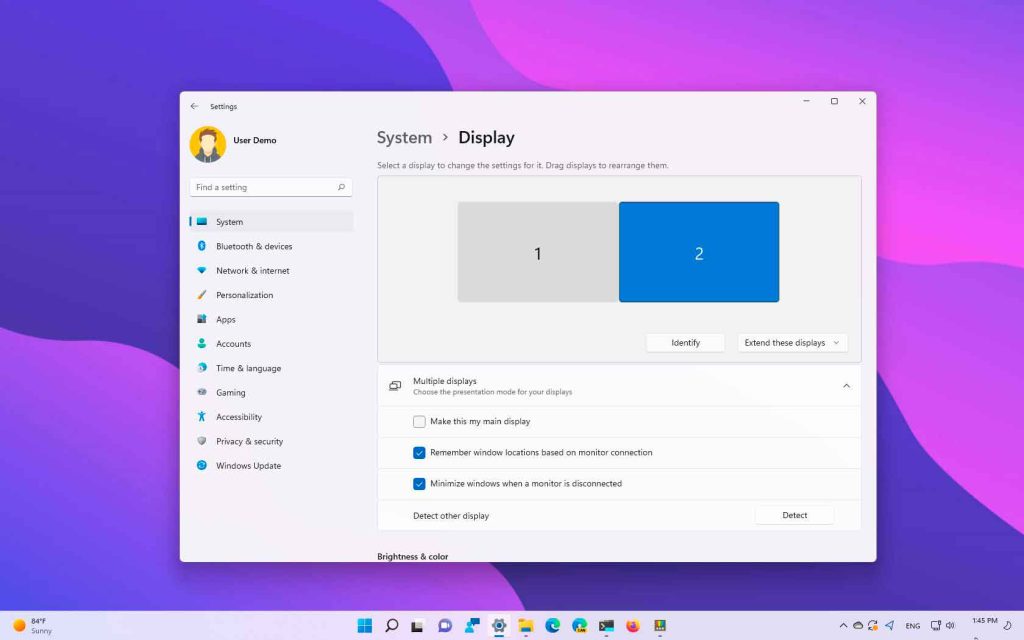
- Navigera till Skärm.
- Se till att antalet skärmar som känns igen av Windows motsvarar de anslutna bildskärmarna. Om inte, koppla ur och återanslut kablarna, starta om systemet vid behov.
- Välj alternativet Identifiera för att verifiera vilket nummer som motsvarar varje skärm.
Organisera och justera dina skärmar utan ansträngning
När du ansluter en ny bildskärm kanske Windows 11 inte känner igen dess rätta plats. Till exempel kan en bildskärm fysiskt till höger visas till vänster i inställningarna. För att rätta till detta:
- Öppna Inställningar > System > Skärm.
- Trycka Identifiera för att se vilket nummer som är tilldelat varje bildskärm.
- Dra de numrerade rutorna för att återspegla den fysiska layouten på skrivbordet.
Huvudskärm: Snabbtips för Windows 11-användare
Huvudskärmen är där standardapplikationerna öppnas i Windows 11. För att ange vilken bildskärm som ska fungera som huvudskärm:
- Återgå till Inställningar > System > Skärm.
- Välj den skärm du vill göra till primär.
- Markera rutan Gör detta till min huvudskärm.
Förläng och duplicera enkelt sekundära skärmar
Du kan bestämma hur dina sekundära skärmar ska bete sig:
- Dubbel visar samma innehåll i alla.
- Förlänga låter alla skärmar fungera som en.
Så här konfigurerar du dessa alternativ:
- Gå till Inställningar > System > Skärm.
- Välj den skärm du vill ändra.
- I rullgardinsmenyn bredvid IdentifieraVälj mellan Duplicera dessa skärmar o Förstora dessa skärmar.
- Klicka på Behåll ändringarna i popup-fönstret.
Justera textstorlek och andra element
För varje bildskärm som läggs till justerar Windows automatiskt storleken på text och andra element. Om du behöver anpassa dessa inställningar:
- Öppna Inställningar > System > Skärm.
- Välj den bildskärm som ska justeras längst upp på sidan.
- En Skala och designVälj alternativet Skala som bäst passar dina behov.
Aktivitetsfältet i flera Windows 11-miljöer
Om du vill anpassa aktivitetsfältet på flera skärmar:
- Gå till Inställningar > Personalisering > Aktivitetsfält.
- En Beteenden i aktivitetsfältet, välj hur du vill att den ska visas på dina sekundära bildskärmar.
Unika visuella miljöer för varje bildskärm
Du kan anpassa bakgrunden för varje bildskärm:
- Öppna Inställningar > Personalisering > Bakgrund.
- Se till att välja Bild som ditt anpassningsalternativ.
- Välj en bild från de senaste eller bläddra bland nya foton.
- Högerklicka på den valda bilden och välj Ställ in att övervaka....
Med dessa steg ger Windows 11 dig en komplett och anpassningsbar installationsupplevelse för flera bildskärmar. Om du vill ha mer information, besök den officiella Windows-supporten för ytterligare information.

Jag är Sebastián Vidal, en dataingenjör som brinner för teknik och gör-det-själv. Dessutom är jag skaparen av tecnobits.com, där jag delar självstudier för att göra tekniken mer tillgänglig och begriplig för alla.