- Windows To Go låter dig köra ett helt operativsystem från en USB-enhet.
- Dess implementering är idealisk för affärs- och personliga miljöer som kräver mobilitet.
- Det finns officiella och inofficiella metoder för att konfigurera den efter behov och tillgänglig hårdvara.
- Kräver USB-enheter med hög kapacitet och hög hastighet för optimal prestanda.
Begreppet Windows To Go har revolutionerat sättet på vilket användare och företag kan bära en komplett och funktionellt operativsystem. Detta verktyg, som ursprungligen introducerades i Windows 8 Enterprise, tillåter användare att lagra operativsystem på en USB-enhet eller extern disk och starta den på valfri kompatibel dator. Även om det designades för företagsmiljöer, har dess användbarhet utökats till en mängd olika användare, från mobilitetsproffs tills teknikentusiaster som vill anpassa sin datorupplevelse.
Jämfört med andra lösningar bärbara operativsystem, liksom Live-USB av Linux-distributioner, Windows To Go Det presenteras som ett intressant alternativ för dig som föredrar att arbeta i en miljö Fönster. Nedan kommer vi att utforska hur det fungerar, dess fördelar, begränsningar och de mest effektiva metoderna för att konfigurera det på olika operativsystem och enheter.
Vad är Windows To Go?

Windows To Go Det är en specifik egenskap hos vissa versioner av Fönster, som Windows 8.1 Enterprise y Windows 10 Företag och Utbildning, som låter dig köra en fullständig version av systemet från en extern lagringsenhet, till exempel ett USB-minne eller en Microsoft-certifierad bärbar hårddisk. I huvudsak förvandlar det en USB-enhet till en bärbart operativsystem som kan ansluta till olika kompatibla enheter.
Denna funktion är främst avsedd för affärsmiljöer där rörlighet och säkerhet är avgörande. Företag som implementerar policyer som t.ex BYOD (Ta med din egen enhet) hitta i detta verktyg en idealisk lösning för att garantera en kontrollerad och enhetlig miljö oavsett vilken enhet som används.
Fördelar och användningsområden med Windows To Go
En av de största attraktionerna Windows To Go Det är möjligheten att säkert ta med hela ditt skrivbord var som helst. Bland dess främsta fördelar är det värt att lyfta fram:
- Total rörlighet: Låter dig arbeta från vilken dator som helst som är kompatibel med Fönster utan att behöva ladda en specifikt konfigurerad enhet.
- Säkerhet: Funktionen stöder BitLocker-kryptering, se till att data förblir skyddade i händelse av förlust eller stöld.
- Ändrar inte systemet för värdenheterna: Värddatorns interna hårddiskar är inte tillgängliga, vilket säkerställer att inga störningar eller skador uppstår.
- Använd i affärsmiljöer: Perfekt för distansanställda eller de som behöver arbeta i olika fysiska platser.
Begränsningar för Windows To Go
Trots de nämnda fördelarna, Windows To Go Den har vissa begränsningar som användare bör överväga:
- Begränsad kompatibilitet: Den är endast officiellt tillgänglig i versioner Företag y Utbildning de Fönster.
- Hårdvarubegränsningar: Microsoft certifierar specifika enheter som kompatibla, även om det är möjligt att använda icke-certifierade enheter med verktyg från tredje part.
- Brist på nyckelfunktioner: Stöds inte uppdatera operativsystem, återställning, viloläge eller Microsoft Store.
- Slut på support: Från Windows 10 version 1903, slutade Microsoft att utveckla nya funktioner för Windows To Go.
Hur skapar jag Windows To Go på USB-enheter?

Det finns flera sätt att skapa en enhet Windows To Go. Nedan förklarar vi de mest effektiva.
Officiell metod med Windows 10 Pro och Enterprise
Pro och Företag inkludera en inbyggd guide som kallas Windows To Go-skaparen, vilket gör det enkelt att skapa en startbar USB-enhet. Här är de grundläggande stegen:
- Anslut en kompatibel USB-enhet (rekommenderas: 32 GB eller mer).
- Gå till kontrollpanelen Fönster och sök efter "Windows To Go".
- Välj USB-enheten och ange en ISO-bild av operativsystemet (du kan ladda ner det från Microsofts officiella webbplats med Media Creation Tool).
- Följ instruktionerna på skärmen för att slutföra installationen.
Denna metod har begränsningar, särskilt när det gäller hårdvarukompatibilitet.
Använder tredjepartsverktyg som Rufus
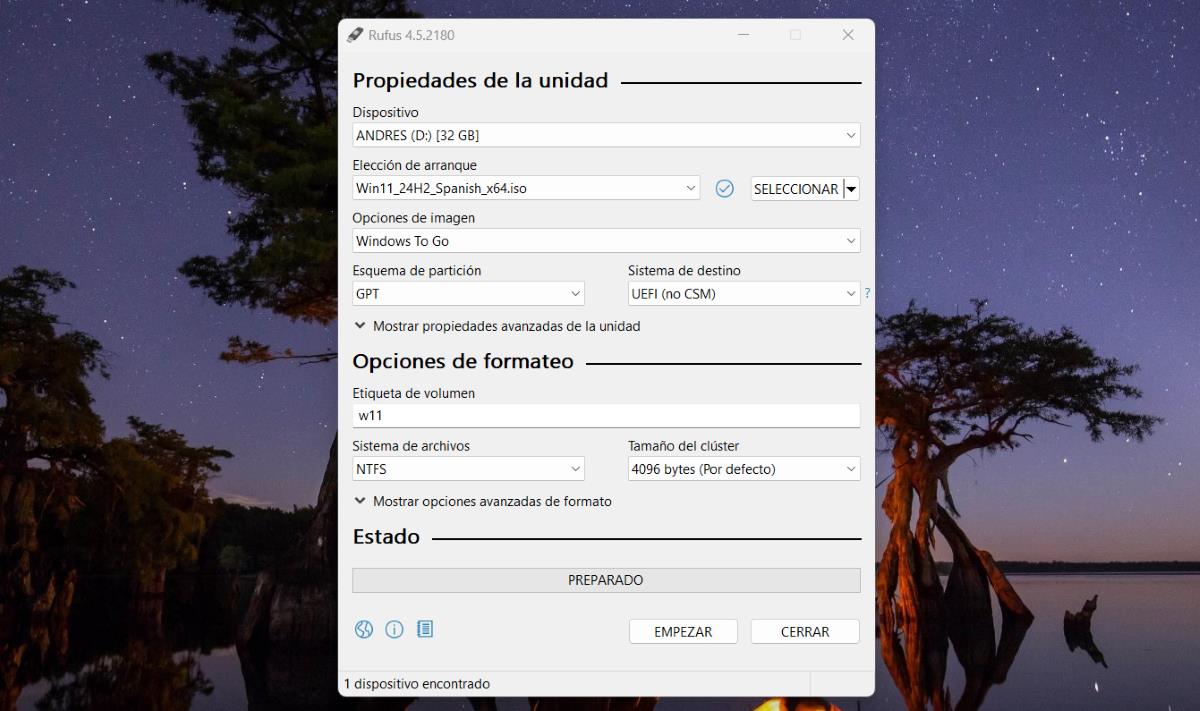
För dig som inte har en kompatibel version av Fönster eller vill använda icke-certifierad hårdvara, Rufus Det är ett utmärkt alternativ. Detta gratisverktyg låter dig bränna ISO-bilder med det specifika alternativet för Windows To GoStegen är följande:
- Ladda ner och installera Rufus från deras officiella webbplats.
- Anslut USB-enheten.
- En Rufus, välj den tidigare nedladdade ISO-bilden och markera alternativet "Windows To Go" i inställningarna.
- Konfigurera partitionsschemat och målsystemet för att säkerställa kompatibilitet.
- Klicka på "Start" och vänta tills processen är klar.
Metod med EaseUS Todo Backup
Ett annat användbart alternativ är att använda programvara från tredje part som t.ex EaseUS Todo-säkerhetskopiering, som inkluderar avancerade funktioner som systemkloning och portabel USB-skapning:
- Anslut din USB-enhet och öppna EaseUS Todo-säkerhetskopiering.
- Välj alternativet "Klona system" och välj destinationsdisken.
- Markera alternativet "Skapa en bärbar Windows USB-enhet".
- Följ instruktionerna för att slutföra processen.
Hårdvara och konfigurationskrav

För optimal prestanda av Windows To Go, är det avgörande att uppfylla vissa hårdvarukrav:
- Minsta USB-enhetskapacitet: 16 GB, även om 32 GB eller mer rekommenderas.
- Värdsystemkompatibilitet: 1 GHz-processor, 2 GB RAM, USB-startstöd y DirectX 9.
- USB-porthastighet: Använda USB 3.0 eller högre för bättre överföringshastigheter.
Tips för att använda Windows To Go effektivt
För att få ut det mesta av det här verktyget, tänk på följande tips:
- Förbered en återställningsnyckel BitLocker för att skydda dina data i händelse av skada eller förlust av enheten.
- Konfigurera BIOS eller UEFI för värdenheten för att prioritera uppstart från USB.
- Se till att inte ta bort USB-enheten under användning; Systemet kommer att frysa och kan skadas om det inte sätts tillbaka inom 60 sekunder.
Konceptet att bära ett funktionellt operativsystem i fickan är en praktisk och mångsidig lösning för många användare. Oavsett om du använder officiella verktyg som Windows To Go-skaparen eller tredje parts alternativ som t.ex Rufus y EaseUS Todo-säkerhetskopiering, den flexibilitet som denna funktion erbjuder gör den till ett ovärderligt alternativ för dem som behöver rörlighet utan att kompromissa med arbetsmiljön. Våga utforska dess fördelar och dra nytta av bärbar teknik.

Jag är en teknikentusiast som har gjort sina "nördar"-intressen till ett yrke. Jag har tillbringat mer än 10 år av mitt liv med att använda den senaste tekniken och mixtrat med alla typer av program av ren nyfikenhet. Nu har jag specialiserat mig på datateknik och tv-spel. Detta beror på att jag i mer än 5 år har arbetat med att skriva för olika webbplatser om teknik och videospel, skapa artiklar som försöker ge dig den information du behöver på ett språk som är begripligt för alla.
Om du har några frågor sträcker sig min kunskap från allt som rör operativsystemet Windows samt Android för mobiltelefoner. Och mitt engagemang är för dig, jag är alltid villig att spendera några minuter och hjälpa dig att lösa alla frågor du kan ha i den här internetvärlden.