
De av oss som börjar använda Linux-baserade operativsystem har många frågor i åtanke. Efter att ha tillbringat flera år i Windows är det normalt att känna sig lite vilse, även när man utför enkla åtgärder. I det här inlägget kommer vi att prata om hur man formaterar en USB-enhet i Ubuntu, från det grafiska gränssnittet och med terminalen.
Formatera en USB-enhet i Windows 10 och 11 är en enkel process. Och även om det kanske inte verkar så, gör det i Ubuntu eller andra Linux-distributioner också. Använd bara rätt app eller ange rätt kommandon. Och resultatet är detsamma: enheten kommer att vara ren och redo att lagra filer och användas i Linux eller Windows.
Formatera en USB-enhet i Ubuntu
Behöver du formatera en USB-enhet i Ubuntu? Denna Linux-distribution är en av de mest använda av fri programvara anhängare. Förutom att den är väldigt enkel att använda utmärker den sig också för att ta emot frekventa uppdateringar och ha en robust säkerhetskopia. En annan fördel är att den har ett stort antal applikationer som är lätta att ladda ner och installera.
Nu, vad du vill göra just nu är att formatera en USB-enhet med din Ubuntu-dator. För att göra detta har du flera alternativ, det enklaste är att använda inbyggt diskverktyg. Å andra sidan, om du har vissa färdigheter med att använda kommandon, du kan använda terminalen för att formatera. Ett tredje sätt är att ladda ner en app Designad för att formatera enheter. Låt oss komma till det.
Använder appen Skivor
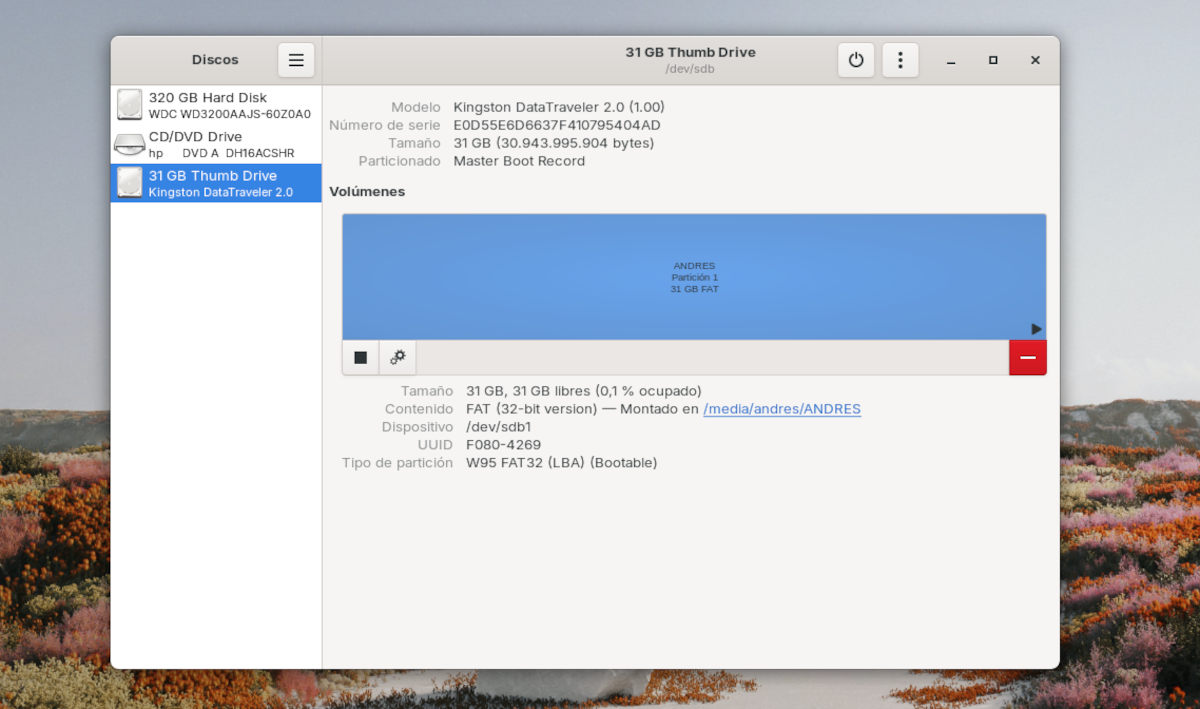
Det enklaste sättet att formatera en USB-enhet i Ubuntu är att använda verktyget eller programmet Disks. Vanligtvis kommer denna applikation förinstallerad på de flesta Linux-distributioner. Det fungerar väldigt likt dess Windows-motsvarighet, datorverktyget., eftersom det ger dig tillgång till alla lagringsenheter som är anslutna till datorn.
För att hitta Disks-appen i Ubuntu behöver du bara öppna programmenyn och skriv Diskar. Välj det här verktyget så öppnas ett fönster där du ser alla diskar och enheter som är anslutna till datorn. Om du inte har anslutit USB-enheten som ska formateras, gör det så att den visas i listan i den vänstra kolumnen.
Välj typ av format för USB-enheten
Nästa, Välj den USB-enhet du vill formatera. Du kommer att se att till höger i fönstret visas all diskinformation: modell, serienummer, storlek, upptaget utrymme, partitionstyp, etc. Du kommer också att se en kugghjulsformad knapp som ger tillgång till ytterligare partitionsalternativ. Tryck på den för att få fram en flytande meny.
I den flytande menyn väljer du Formatera partitionsalternativ. Ett nytt fönster öppnas med alternativ för att formatera en USB-enhet i Ubuntu. Du kan tilldela ett nytt namn till enheten och välja typ av format:
- Intern disk för användning endast med Linux-system (Ext4)
- För användning med Windows (NFTS)
- För användning med alla system och enheter (FAT)
- Övrigt: Indikerar avancerade anpassade formateringsalternativ.
I allmänhet, FAT-format är att föredra på grund av dess kompatibilitet med Linux, Windows och andra enheter. Du kan välja den här typen av format och klicka på Nästa. En varning visas i nästa fönster om att all data på enheten kommer att raderas. Om du godkänner klickar du på Formatera så görs det på några sekunder.
Från kommandoterminalen
En annan metod för att formatera en USB-enhet i Ubuntu är via kommandoterminal. Som du säkert redan vet låter detta verktyg dig interagera med systemet genom skrivna kommandon. Det används mycket ofta i Linux-distributioner, så det är en bra idé att testa din prestanda med den genom att utföra en enkel uppgift. Att formatera en USB-enhet är en bra övning.
För att öppna kommandoterminalen behöver du bara trycka på Alt + Ctrl + T-tangenterna, eller leta efter terminalen i programmenyn om du använder Gnome. När terminalen är öppen, skriv in kommando df för att se listan över media och diskar som är anslutna till datorn. För att identifiera USB-enheten i listan kan du vägledas av dess namn eller dess lagringskapacitet.
Avmontera och formatera USB-enheten
Nästa steg är att avmontera USB-enheten så att du kan formatera den. Kommandot du måste ange för att avmontera är $sudo umount/dev/sdb1. Glöm inte att byta ut sdb1 av etiketten som USB-enheten får i kommandoterminalen.
Vid denna tidpunkt, Du kan nu formatera en USB-enhet i Ubuntu med kommandot mkfs. Tillsammans med detta kommando måste du ange parametern för formattypen. Som vi sa ovan rekommenderas normalt filtypen NFTS eller FAT eftersom de är kompatibla med olika enheter. Beroende på vilken du väljer kan du skriva det så här och alltid ersätta sdb1 med din enhetsetikett:
- sudo mkfs.ntfs /dev/sdb1 för NTFS-filsystemet.
- sudo mkfs.vfat /dev/sdb1 för vFAT-filsystemet.
- sudo mkfs.ext4 /dev/sdb1 för filsystemet EXT4.
När kommandot har körts börjar formateringsprocessen och kan ta ett tag. När det är klart kan du mata ut enheten säkert med kommandot sudo mata ut /dev/sdb. På så sätt har du formaterat din USB-enhet från kommandoterminalen i Ubuntu.
Formatera en USB-enhet i Ubuntu med GParted
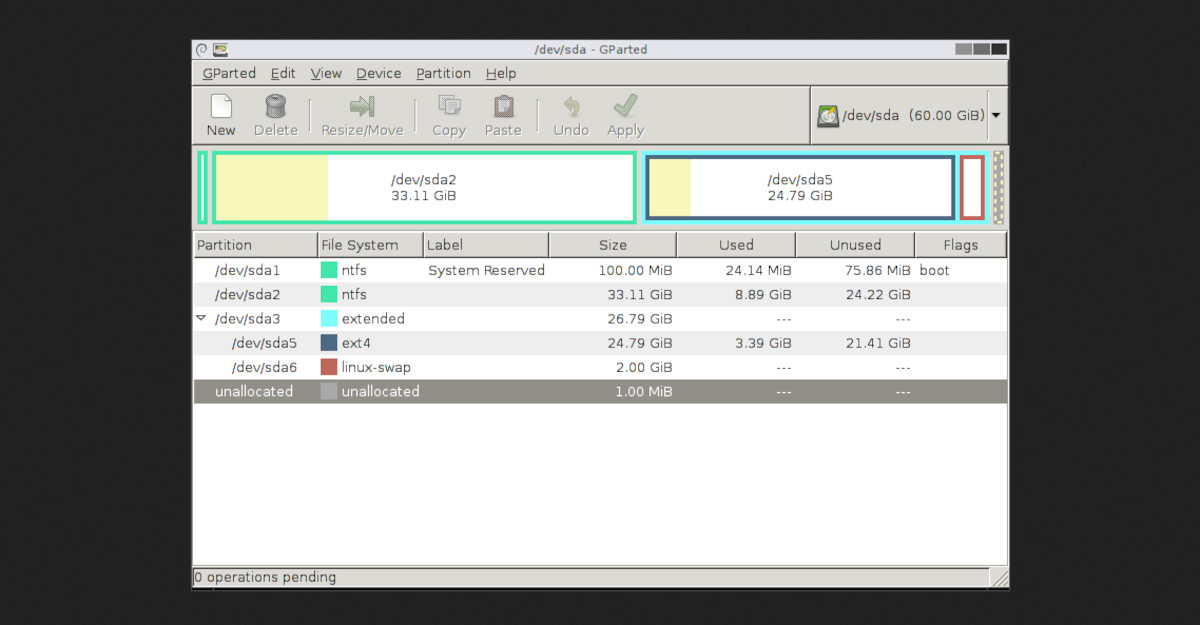
Ett tredje sätt att formatera en USB-enhet i Ubuntu är via GParted-appenFör ladda ner det, du kan köra kommandot sudo apt-get install gparted i kommandoterminalen. Eller så kan du också leta efter det i mjukvarubutiken som du använder på din Ubuntu-dator.
När du har installerat GParted hittar du den i applådan och öppnar den. Detta verktyg är mycket intuitivt och lätt att använda. Till höger ser du en rullgardinsmeny där du kan välja den USB-enhet du vill formatera. När den dyker upp i listan högerklickar du på enheten och väljer alternativet Unmount.
När appen har avmonterat enheten är det dags att formatera den. För detta, Högerklicka på enheten och välj Formatera som. Välj det filsystem du vill använda på USB-enheten och klicka på Formatera. En av fördelarna med denna app är att den erbjuder olika filsystemalternativ för att formatera en USB-enhet i Ubuntu.

Ända sedan jag var liten har jag varit fascinerad av allt som rör vetenskap och teknologi, särskilt de framsteg som gör våra liv enklare och roligare. Jag älskar att hålla mig uppdaterad om de senaste nyheterna och trenderna, och att dela med mig av mina erfarenheter, åsikter och tips om de enheter och prylar jag använder. Detta ledde mig till att bli webbskribent för drygt fem år sedan, med fokus främst på Android-enheter och Windows-operativsystem. Jag har lärt mig att förklara komplexa koncept på ett enkelt sätt så att mina läsare lätt kan förstå dem.