längtan efter Inaktivera Windows DefenderInnan du fortsätter måste du förstå konsekvenserna av detta beslut. Windows Defender, den inbyggt antivirusprogram från Microsoft, skydda din dator från cyberhot. Genom att inaktivera den, du utsätter ditt system för risker betydande. I vissa situationer kan det dock vara nödvändigt att tillfälligt inaktivera den.
Windows Defender: Skydda din dator
Windows Defender är en digital sköld utformad för skydda din dator från virus, skadlig programvara och andra onlinehot. Detta integrerat i operativsystemet och uppdateras automatiskt för att ligga i framkant av säkerheten. Dess huvudsakliga mål är hålla din dator fri från digitala inkräktare som kan äventyra dina personuppgifter eller skada ditt system.
Situationer som motiverar avaktivering
Även om du inaktiverar Windows Defender Det rekommenderas inte. I de flesta fall finns det vissa situationer där det kan vara nödvändigt att göra det tillfälligt. Till exempel om du är installera inkompatibel programvara med antivirus eller om du är det utföra specifika uppgifter som kräver full åtkomst till systemet.
Innan du inaktiverar Windows Defender
Windows Defender är integrerat säkerhetssystem i alla versioner av Windows. Dess huvudsakliga funktion är skydda din utrustning mot virus, skadlig programvara, spionprogram och andra onlinehot. Till avaktivera den, kommer din dator att vara sårbar till dessa risker.
Även om det finns tredjepartsalternativ som Avast, Bitdefender o Kaspersky, dessa kräver en betald prenumeration för att få alla sina funktioner. Windows Defender es omotiverad och det kommer förinstallerat, så avaktivera den Det rekommenderas endast om du planerar att installera en tredjeparts antivirusprogram.
Inaktivera Windows Defender tillfälligt
Ibland kan det vara nödvändigt Inaktivera Windows Defender tillfälligt för att utföra specifika uppgifter, som att köra ett program som antivirusprogrammet blockerar av misstag. Följ dessa steg:
- Öppna Kontrollpanelen och välj "Säkerhet och underhåll".
- Klicka på "Öppna Windows Defender".
- Välja "Virus och skyddshot".
- Låg "Realtidsskyddsinställningar", flytta reglaget till läget "Inaktiverad".
Återaktivera Windows Defender när du har slutfört uppgiften, skjut tillbaka kontrollen till positionen "Aktiverad".
Hur man avinstallerar Windows Defender helt
Om du planerar inaktivera Windows Defender permanentDu måste följa dessa steg:
- Öppna Registereditorn (trycka Win+R, skriver
regeditoch tryck Skriva in). - Navigera till
HKEY_LOCAL_MACHINE\SOFTWARE\Policies\Microsoft\Windows Defender. - Högerklicka i den högra panelen och välj «Nytt» > «DWORD-värde (32-bitars)».
- Namnge det nya värdet som
DisableAntiSpyware. - Dubbelklicka på
DisableAntiSpywareoch etablerar Datavärde en1. - Stäng Registereditorn och Starta om datorn.
Lägg till undantag i Windows Defender
Snarare inaktivera Windows Defender helt, kan lägg till undantag för specifika program eller filer. Följ dessa steg:
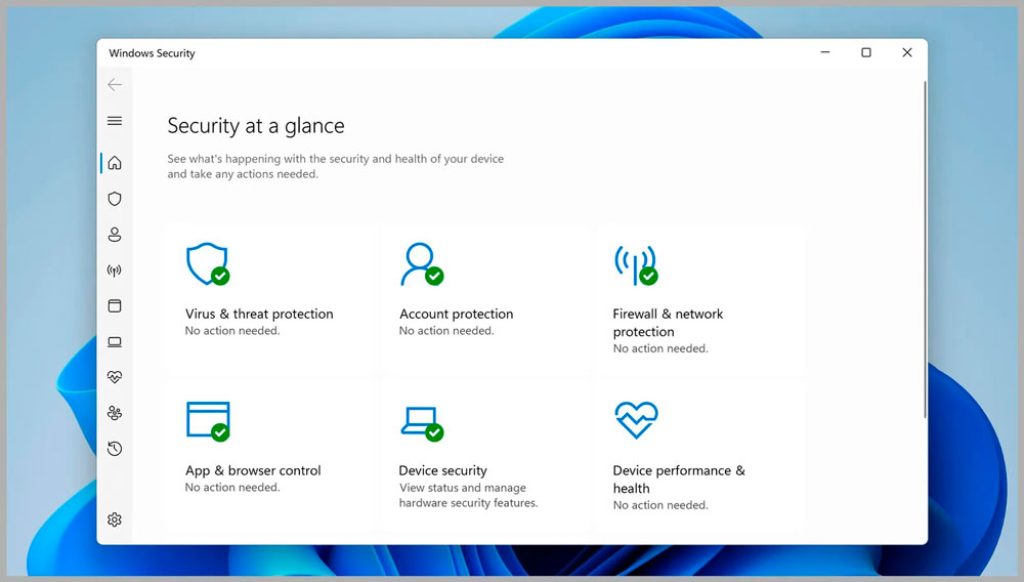
- Öppna Windows Defender och välj "Virus och skyddshot".
- Klicka på "Inställningar för hotskydd".
- Låg "Undantag", klicka på "Lägg till eller ta bort undantag".
- Välja "Lägg till en uteslutning" och välj programmet, filen eller mappen du vill utesluta.
Det här alternativet låter dig håll Windows Defender aktivt samtidigt som du ignorerar specifika program eller filer som du vet är säkra.
Försiktighetsåtgärder och alternativ
Om du bestämmer dig för att inaktivera Windows Defender så är det det viktigt att vidta extra försiktighetsåtgärder. Överväg att använda en Pålitligt antivirus från tredje part medan Windows Defender är inaktiverat. Undvik också riskabla onlineaktiviteter och håll ditt system uppdaterat med senaste säkerhetsuppdateringarna.
I slutändan, beslutet att inaktivera Windows Defender beror på dina specifika behovKom alltid ihåg bedöma riskerna och vidta lämpliga åtgärder för att Håll din utrustning säker.
| Fördelar med Windows Defender | Nackdelar med att inaktivera Windows Defender |
|---|---|
|
|
Inaktivera Windows Defender Det är inte ett beslut som ska tas lättvindigt.. Utvärdera noggrant dina behov och de associerade riskerna innan du fortsätter. Om du väljer att inaktivera det, genomföra alternativa säkerhetsåtgärder för att skydda din utrustning.

Jag är Sebastián Vidal, en dataingenjör som brinner för teknik och gör-det-själv. Dessutom är jag skaparen av tecnobits.com, där jag delar självstudier för att göra tekniken mer tillgänglig och begriplig för alla.