- Windows 11 låter dig köra Android-appar tack vare Windows Subsystem for Android (WSA).
- Amazon Appstore är den officiella vägen, men det finns avancerade metoder som att använda Google Play eller installera APK-filer manuellt.
- Det finns också alternativ utan WSA som emulatorer av Bluestacks-typ eller användningen av Your Phone-appen.
- Denna guide förenar alla aktuella metoder och deras krav steg för steg för att göra installationen enklare.
ż CHur man installerar Android-appar på Windows 11? Vi förklarar det för dig. Tack vare framstegen med Microsofts operativsystem är det nu möjligt att installera och använda många Android-appar utan att behöva ha en mobiltelefon i närheten eller enbart beroende av emulatorer.
I den här artikeln förklarar vi alla tillgängliga sätt (både officiella och alternativa) så att du kan njuta av dina favoritappar på din PC. Oavsett om du vill komma åt Amazon Appstore, installera appar från APK-filer, använda Google Play Butik eller till och med emulera Android med Bluestacks, så täcker vi allt här steg för steg.
Amazon Appstore: det officiella sättet att installera Android-appar på Windows 11
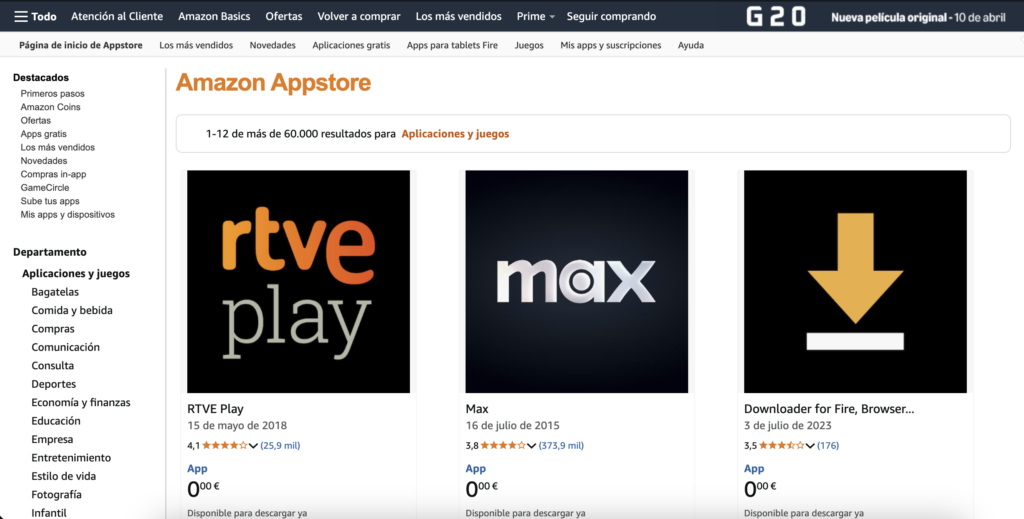
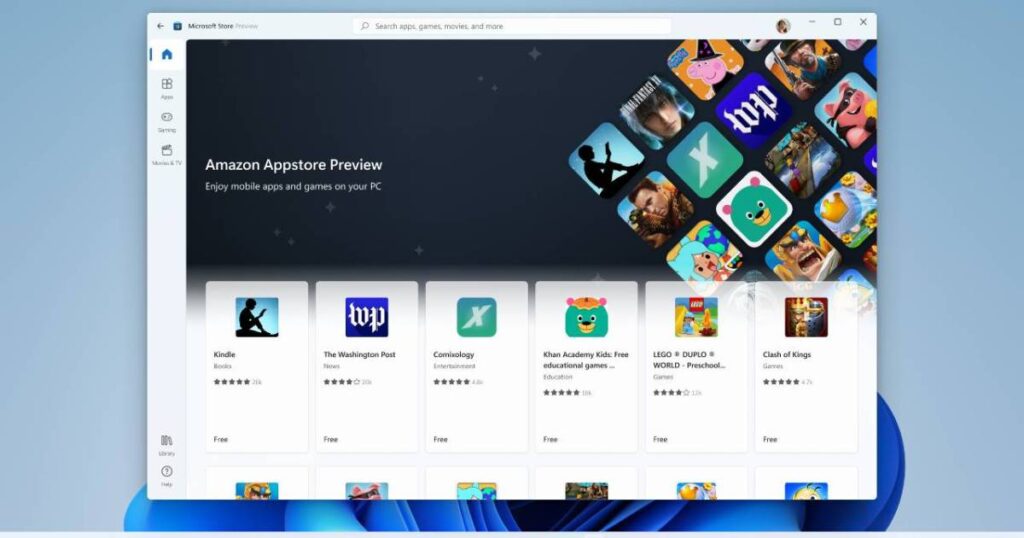
Det enklaste och mest direkta sättet som Microsoft erbjuder för att köra Android-applikationer på Windows 11 är via Amazon Appstore. Det är en alternativ appbutik till Google Play som har integrerats med Windows Subsystem for Android (WSA), en teknik som fungerar som ett kompatibilitetslager i systemet.
För att börja använda det här alternativet måste du uppfylla vissa lägsta hårdvarukrav på din datorbland dem:
- 16 GB RAM-minne (även om det för grundläggande användning kan fungera med 8 GB).
- SSD-lagringsenhet (föredraget framför traditionella hårddiskar).
- Processor med x64 eller ARM64 arkitektur.
- Virtualisering aktiverad i datorns BIOS.
Om din dator uppfyller dessa krav kan du följa dessa steg för att installera Amazon Appstore:
- Öppna Microsoft Store och sök Amazon Appstore.
- Klicka på knappen installation.
- Under processen har Windows delsystem för Android.
- Starta om datorn när du uppmanas.
Efter omstarten kan du öppna Appstore från startmenyn, logga in med ditt Amazon-konto och börja ladda ner appar. Det bör noteras att denna butik har en begränsad katalog jämfört med Play Butik, och dess urval fokuserar främst på grundläggande spel och appar utan integration med Googles tjänster. Vi tror att Amazon AppStore är ett av de bästa sätten att lära sig hur man installerar Android-appar på Windows 11.
Innan du fortsätter kan du vara intresserad av att veta vad bästa Android-apparna 2024 och i den här artikeln ger vi dig en topp 15 så att du kan ladda ner dem.
Installera APK-filer på Windows 11 med WSA
När du väl har Windows Subsystem för Android (WSA) installerat kan du utöka dina möjligheter utöver Amazon-katalogen genom att installera APK-filer direktDvs applikationer som laddas ner manuellt från Internet.
För att göra detta kan du använda verktyg som APK-installationsprogram på WSA, tillgänglig gratis i Microsoft Store. Detta verktyg låter dig välja vilken APK-fil du har laddat ner (från webbplatser som APKMirror) och installera den i WSA-miljön.
Naturligtvis finns det en viktig varning: Dessa APK-filer bör inte vara beroende av Googles tjänster (Google Play Services), eftersom standard WSA inte inkluderar dem. Om APK-filen kräver autentisering med Google eller åtkomst till Gmail-konton kanske den inte fungerar korrekt. Du vet redan att för att veta hur man installerar Android-applikationer på Windows 11 måste du känna till APKs väl.
Integrera Google Play i Windows 11: avancerad lösning
Om du behöver full funktionalitet utan begränsningar kan du installera Google Play Butik på Windows 11 inofficiellt. Denna process är mer teknisk och stöds inte av Microsoft, men den låter dig använda appar som Gmail, Google Drive eller YouTube inbyggt.
De allmänna stegen för att uppnå detta är:
- Avinstallera den ursprungliga WSA från Windows-inställningsmenyn (som alla andra program).
- Installera Ubuntu (eller någon WSL-distribution, Subsystem for Linux) från Microsoft Store.
- Klona förvaret MagiskOnWSALocal från GitHub från Ubuntu-terminalen:
- Kör manuset run.sh för att generera en anpassad WSA-bild med Google Play och, om du vill, med root.
- Kopiera de resulterande filerna till en mapp som C:\WSA.
- Använd PowerShell med administratörsbehörighet för att köra
Install.ps1och slutför installationen.
Denna metod ger en Android-upplevelse mycket närmare vad du skulle ha på en riktig mobil, med synkronisera ditt Google-konto, tillgång till alla dina appar och kompatibilitet med de flesta tjänster.
Använd emulatorer som Bluestacks
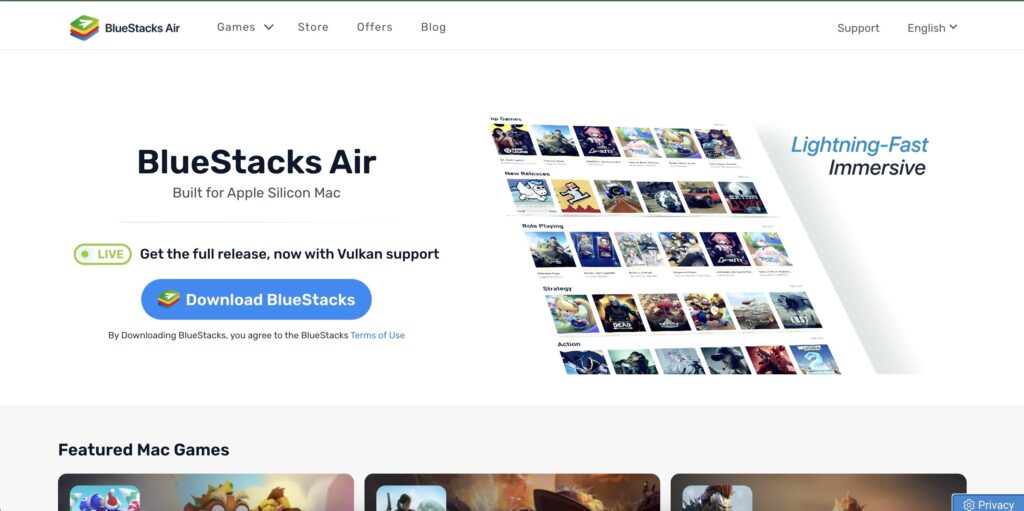
Ett annat solidt och ännu enklare alternativ är att ta till klassiska Android-emulatorer som Bluestacks, som har märkbart förbättrats i prestanda och kompatibilitet de senaste åren.
Bluestacks 5 Den är kompatibel med Windows 11, låter dig köra Google Play Butik utan att kräva tekniska komplikationer och erbjuder ytterligare funktioner som nyckelkartläggning, prestandaoptimering, skärminspelning och mer.
För att använda det, helt enkelt:
- Besök den officiella Bluestacks webbplats och ladda ner version 5.
- Installera programmet och öppna det.
- Logga in med ditt Google-konto för att komma åt Play Butik.
- Sök och installera de applikationer du vill ha.
Denna emulator är speciellt polerad för mobilspel, så om din avsikt är det spela populära Android-titlar på den stora skärmen, är förmodligen ditt bästa alternativ. Och nu ja, vi är klara med hur man installerar Android-applikationer i Windows 11, men först lämnar vi dig med några Android-appar utan installation.
Android-appar utan installation: Din telefon (telefonlänk)
Om du inte vill installera butiker eller parallella system har Microsoft erbjudit applikationen sedan länge Din telefon (telefonlänk), som låter dig spegla skärmen på din Android-mobil på datorn och använda appar direkt via streaming.
Stegen för att konfigurera den är:
- Installera och parkoppla appen Din telefonkompis på din Android-mobil.
- Ha båda enheterna (PC och mobil) anslutna till samma WiFi-nätverk.
- Auktorisera ömsesidig åtkomst via QR-kod eller PIN.
- Öppna programmet från din PC Din telefon och få tillgång till tillgängliga mobilappar.
Den här metoden installerar inte apparna direkt på Windows men det gör den låter dig använda dem som om du gjorde det från din PC. Perfekt för dig som vill läsa WhatsApp, kolla sociala nätverk eller ringa videosamtal utan att ta upp telefonen.
Det finns flera sätt att integrera Android i Windows 11. Från officiella lösningar som Amazon Appstore, till avancerade metoder med Google Play eller kompletta emulatorer, allt beror på dina behov och graden av anpassning du vill uppnå. För grundläggande uppgifter kan Microsofts integrerade system räcka, men om du är en avancerad användare eller behöver specifika appar, erbjuder mer kompletta alternativ som Bluestacks eller att installera Google Play via modifierad WSA dig en upplevelse att matcha. Vi hoppas att du har lärt dig hur du installerar Android-applikationer på Windows 11.

Brinner för teknik sedan han var liten. Jag älskar att vara uppdaterad inom branschen och framför allt kommunicera den. Det är därför jag har varit dedikerad till kommunikation på teknik- och videospelswebbplatser i många år nu. Du kan hitta mig som skriver om Android, Windows, MacOS, iOS, Nintendo eller något annat relaterat ämne som du tänker på.