- SteamOS ökar prestanda och batteritid jämfört med Windows på ROG Ally
- Kompatibilitet kräver att säker start inaktiveras och är fortfarande under utveckling.
- Communityn rapporterar märkbara förbättringar i krävande spel och viloläge.
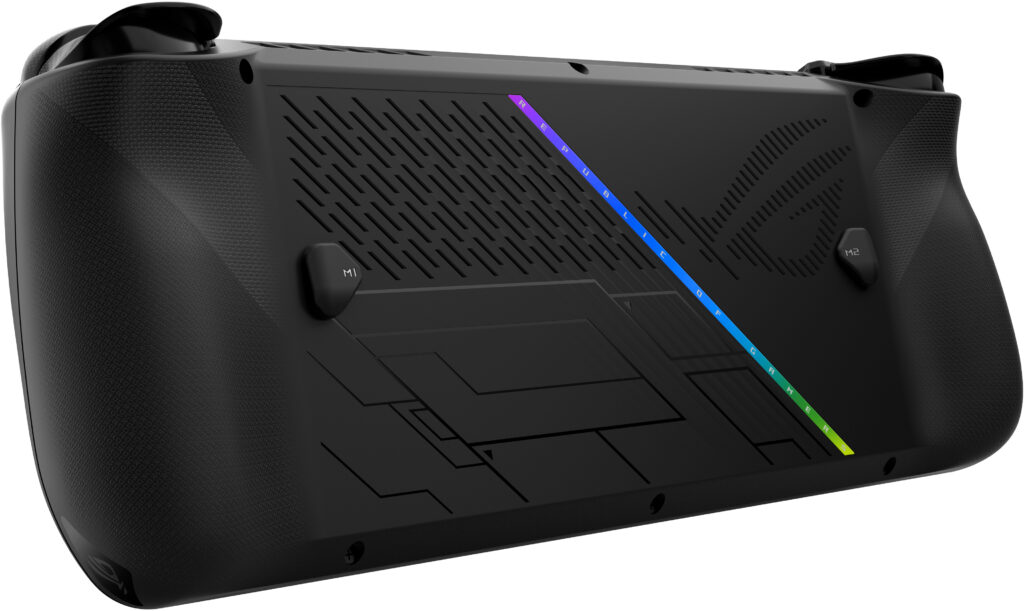
¿Hur installerar man SteamOS på ROG Ally? Vi berättar dig på djupet. Det finns ett växande intresse för lta SteamOS-operativsystemet till enheter utanför det populära Steam Deck, och ett av huvudmålen för spelgemenskapen är den bärbara datorn ASUS ROG Ally. Om du letar efter ett Windows-alternativ som får ut det mesta av din hårdvara, särskilt för spel, kan installation av SteamOS vara precis vad du behöver.
En este artículo vas a encontrar all uppdaterad och detaljerad information om hur man installerar SteamOS på din ROG Ally, inklusive fördelar, aktuella utmaningar, erfarenheter som communityn redan har delat och viktiga överväganden gällande kompatibilitet och prestanda. Glöm att hoppa från forum till forum eller att gå vilse i videor: här har du allt som verkligen betyder något, sammanfattat och utökat.
Vad är SteamOS och varför installera det på ROG Ally?
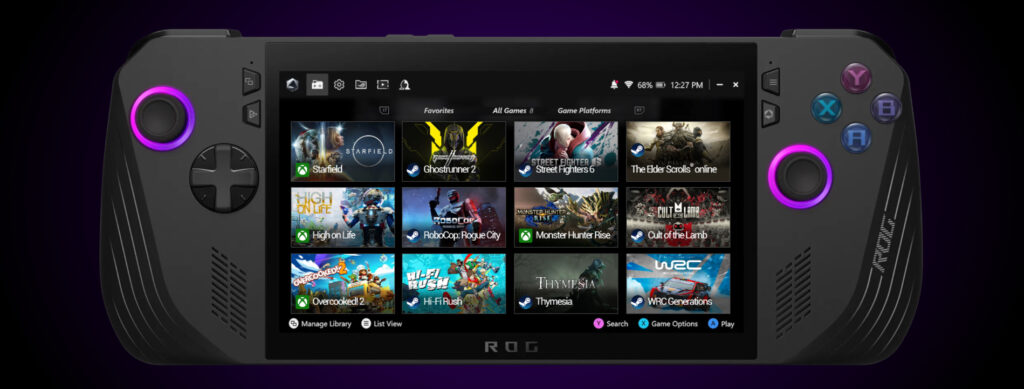
SteamOS Det är ett Linux-baserat operativsystem som Valve Ursprungligen utvecklad för dess Steam Deck, men har under de senaste månaderna utökat sin kompatibilitet och stöd till andra handhållna enheter, särskilt de med hardware AMD och NVMe-lagring, såsom ROG Ally och Lenovo Legion Go. Tack vare de nya versionerna, Valve siktar på att göra det möjligt för nästan vilken enhet som helst med AMD-arkitektur att köra SteamOS..
Den främsta motivationen för att installera SteamOS på en ROG Ally är att söka efter Bättre prestanda, längre batteritid och en mer optimerad spelmiljö än vad Windows erbjuder, samt snabbare utgåvor och uppdateringar än andra spelinriktade Linuxdistributioner. För att utöka dina kunskaper om kompatibilitet kan du också konsultera Hur man vet om ett spel är kompatibelt med Steam Deck.
Valve har släppt viktiga Nyheter med SteamOS 3.7, inklusive utökad kompatibilitet, förbättringar av strömförbrukning och stöd för uppstart från externa hårddiskar. Även om integrationen inte är definitiv har det redan gjorts ett flertal tester med ganska lovande resultat.
SteamOS-kompatibilitet och aktuell status på ROG Ally
Just nu, Valve erbjuder endast officiellt inbyggt stöd för Steam Deck och vissa modeller av nya Legion Go., pero la ROG Ally stöder nu SteamOS även om det inte är officiellt. Ventilingenjörer har förtydligat att kompatibiliteten kommer att utökas successivt, men för närvarande viss manuell intervention är nödvändig och tolerera enstaka mindre buggar.
Bland de viktigaste kraven för att SteamOS ska fungera på ROG Ally är:
- Procesador AMD och NVMe-lagring.
- Capacidad de starta från en extern USB-enhet.
- Inaktivera säker start en la BIOS.
- Möjligheten att starta om systemet för ytterligare konfigurationer om det behövs.
Användargruppen har bekräftat att när dessa faser är slutförda, Systemet är funktionellt och ganska stabilt, med anmärkningsvärda förbättringar jämfört med Windows inom viktiga aspekter.
Fördelar och förbättringar vid användning av SteamOS på ROG Ally
Beslutet att installera SteamOS på en ROG Ally är inte bara en fråga om personlig preferens utan också en objektiva vinster i daglig användning och spelupplevelse:
- Större optimering av batterianvändningenSteamOS hanterar strömförbrukningen mycket bättre på bärbara datorer, vilket gör att ROG Ally kan spela längre spelsessioner innan den behöver laddas.
- Bättre prestanda i senare titlarGenom att vara optimerad för spel och inte dra onödiga processer, lyckas SteamOS Högre och stabilare FPS. Till exempel når spel som Clair Obscur: Expedition 33 enkelt 60 FPS estables (när de är på Steam Deck rör de sig mellan 45-50 FPS).
- Effektivt vilolägeViloläget är bättre implementerat, vilket hjälper till att spara batteri när man inte spelar.
- Ta bort sekundära Windows-lager och processer som påverkar prestandan.
Många användare har också rapporterat att Vissa problematiska spel på Windows körs bättre och smidigare på SteamOS, och att titlar som Mega Man 11 körs perfekt i 60 FPS på båda plattformarna.
Försiktighetsåtgärder och överväganden före installation
Innan du rusar in i att byta operativsystem på din ROG Ally, Det är viktigt att du tar hänsyn till flera kritiska punkter:
- Kompatibiliteten är ännu inte slutgiltigÄven om framstegen är enorma är fullständig integration fortfarande under utveckling. Du kan uppleva mindre fel eller tillfälligt otillgängliga funktioner. För en detaljerad recension, besök Hur man vet hur mycket pengar man spenderar på Steam-plattformen.
- Inaktivera säker startDetta krävs för att starta SteamOS från ett USB-minne. Detta kan göra din enhet något mindre skyddad mot externa hot, även om risken är låg om du har goda säkerhetsrutiner.
- La instalación kan kräva ominstallation av Windows Om du bestämmer dig för att gå tillbaka, så säkerhetskopiera dina data innan du börjar.
- SteamOS är främst inriktat på Steam-spel, vilket kan begränsa kompatibiliteten med andra spelstartare eller allmän programvara som används på Windows.
Valve har ingen avsikt att ersätta Microsoft eller eliminera Windows. av den bärbara marknaden, men den strävar efter att erbjuda ett mycket mer optimerat alternativ för spel på bärbara AMD-enheter som ROG Ally.
Steg för steg: Så här installerar du SteamOS på ROG Ally
Om du redan har bestämt dig för att ta steget, här är ett sammanfattning av de allmänna stegen för att installera SteamOS på din ROG Ally. Kom ihåg att även om processen är enkel för dem med viss erfarenhet, kräver den noggrann uppföljning av instruktioner och en viss risktagning.
- Preparación de la unidad USBLadda ner den senaste officiella SteamOS-avbildningen från Steams supportsida. Använd ett verktyg som Rufus eller balenaEtcher för att skapa en startbar USB-enhet.
- Desactiva el arranque seguroGå till ROG Ally BIOS vid start (vanligtvis genom att trycka på F2 eller Del) och leta efter alternativet Säker start för att inaktivera det.
- Anslut USB-enheten och starta från denSätt i USB-enheten och välj enheten från BIOS snabbstartsmeny (vanligtvis F12-tangenten).
- Följ instruktionerna i SteamOS-installationsprogrammetProcessen är guidad och låter dig installera SteamOS på en specifik partition eller skriva över disken (allt på den raderas, så var försiktig här).
- Första uppstart och konfigurationStäll in språk, användarnamn och anslut ditt Steam-konto. Vissa drivrutiner eller specifika funktioner kan kräva manuella justeringar.
Alternativet att testa SteamOS från samma USB-minne Innan du installerar den permanent är det mycket användbart att kontrollera kompatibilitet och allmän funktion.
Verkliga erfarenheter med SteamOS på ROG Ally
Information som samlats in från communityn, särskilt på forum som ResetEra och andra nätverk, visar att De flesta användare rapporterar märkbara förbättringar både i autonomi och ren prestanda, särskilt i krävande titlar.
Algunos ejemplos destacados:
- Clair Obscur: Expedition 33 Den körs på stabila 60 FPS på ROG Ally jämfört med de 45-50 som uppnås på Steam Deck.
- En viloläge Autonomin ökar avsevärt jämfört med Windows och själva Steam Deck.
- Mega Man 11 och Capcom-titlar körs perfekt i 60 FPS och har inga dropps eller kompatibilitetsproblem.
Den övergripande feedbacken är mycket positiv, och vissa användare väljer att ta bort Windows helt och hållet för att enbart fungera med SteamOS med tanke på den förbättrade prestandan och batteritiden.
Skillnader mellan SteamOS och Windows på ROG Ally

Den största skillnaden ligger i tillvägagångssättet: Windows är ett allmänt operativsystem, och även om det låter dig köra alla typer av appar eller spel, drar processer och tjänster som förbrukar resurser och påverka prestandan, särskilt på bärbara enheter. SteamOS, å andra sidan, Den är designad exklusivt för spel, med ett skräddarsytt gränssnitt och inga onödiga processer.
Otra característica a destacar es la batterihantering och vilolägeSteamOS är mycket effektivare och håller maskinen igång längre. Dessutom tenderar uppdateringar och patchar att vara mer riktade mot verkliga problem som spelgemenskapen står inför, vilket är mycket uppskattat.
Å andra sidan, Om du behöver använda Game Pass, appar som inte är Linux-kompatibla eller Windows-specifika verktyg, måste du överväga att behålla båda systemen eller installera SteamOS i dubbelt läge.
Vad har framtiden att erbjuda? SteamOS på fler enheter
Valve har bekräftat att SteamOS framtid kommer att fortsätta expanderar till fler AMD-drivna handhållna enheter. Företaget har också nämnt möjliga avtal för att inkludera Steam på nya konsoler eller liknande enheter i framtiden.
I takt med att kompatibiliteten fortsätter att förfinas är trenden tydlig: Bärbara spel letar efter ett alternativ till Windows, och SteamOS leder vägen., vilket ger bättre stabilitet och prestanda på PC-plattformar.
Att besluta sig för att installera SteamOS på din ROG Ally är att riskera framtiden för bärbara spel. Du kommer att njuta Bättre prestanda, bättre batteritid och en aktiv community som ständigt förbättrar.. För användare som värdesätter anpassning och fullständig systemkontroll är SteamOS det perfekta alternativet för att förvandla din bärbara dator till ett riktigt spelcenter. För mer information om Asus Rog Ally kan du alltid besöka officiell Asus Rog-webbplats.


Brinner för teknik sedan han var liten. Jag älskar att vara uppdaterad inom branschen och framför allt kommunicera den. Det är därför jag har varit dedikerad till kommunikation på teknik- och videospelswebbplatser i många år nu. Du kan hitta mig som skriver om Android, Windows, MacOS, iOS, Nintendo eller något annat relaterat ämne som du tänker på.