Spotify och Google Maps De har blivit viktiga verktyg för dem som söker underhållning respektive navigering. Föreställ dig att slå samman båda applikationerna för att njuta av din favoritmusik samtidigt som du följer de bästa vägarna. Det är möjligt, och här förklarar vi hur.
Denna integration förbättrar inte bara användarupplevelsen, utan ökar också säkerhet genom att låta dig styra musiken utan att ta din uppmärksamhet från navigeringen. Genom några enkla steg kan du ansluta båda applikationerna och njuta av en bekväm och optimerad upplevelse när du är på språng.
Steg för att ansluta Spotify och Google Maps
För att få ut det mesta av denna integration, se till att du har det Spotify och Google Maps installerade och uppdaterade på din mobila enhet. Följ sedan dessa detaljerade steg för att konfigurera dem:
- Öppna Google Maps-appen på din mobila enhet.
- Gå till huvudmenyn genom att trycka på din profil eller första bild i det övre högra hörnet.
- Välj alternativet Inställningar och gå sedan till Navigeringsinställningar.
- Aktivera funktionen Visa medieuppspelningskontroller.
- Ett popup-fönster ber dig välja en standardmusikapp. Välja Spotify och acceptera villkoren för att ansluta ditt konto.
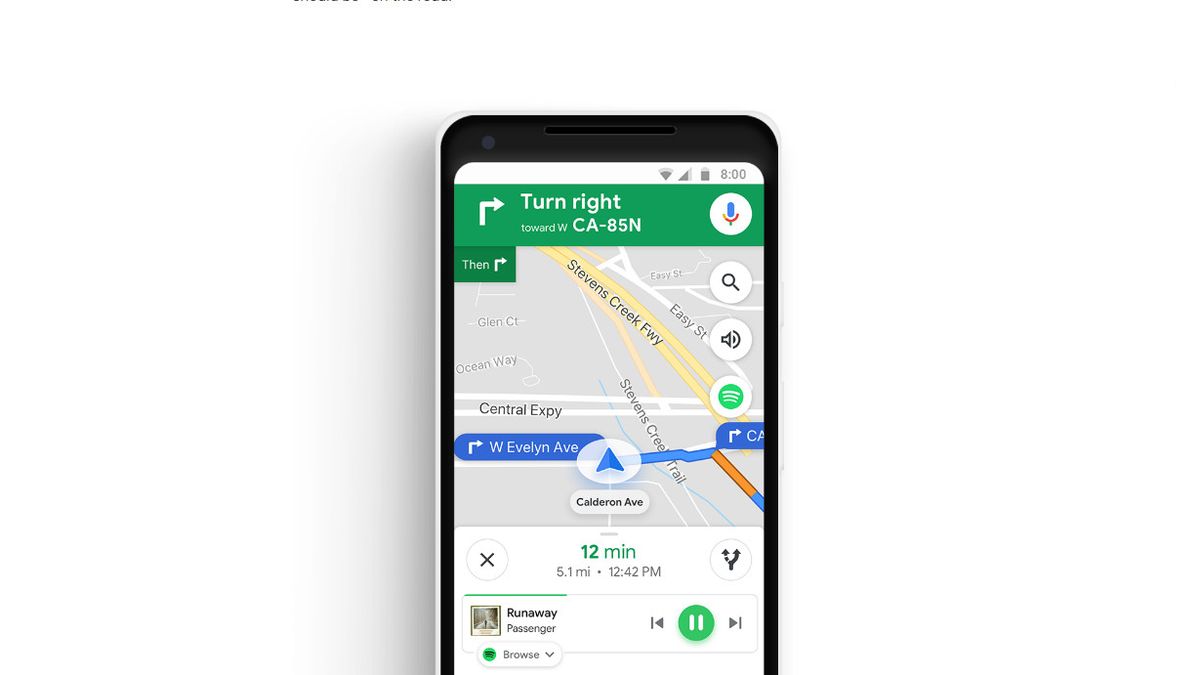
Från det ögonblicket, den uppspelningskontroller visas längst ned på skärmen när du använder Google Maps-navigering, så att du kan pausa, spela eller ändra låtar utan att lämna appen.
Hur man använder röstkommandon för större säkerhet
För att säkerställa en säker användarupplevelse när du kör kan du styra Spotify på Google Maps med hjälp av röstkommandon med Google Assistent. Ställ in det enligt följande:
- På din Android-telefon säger du "Hej Google, öppna Assistent-inställningarna"
- Välj alternativet Musik i de tillgängliga konfigurationerna.
- Välj Spotify som din standardmusikleverantör.
- Se till att du är inloggad på ditt Spotify-konto och aktivera nödvändiga behörigheter.
Nu kan du använda kommandon som «Ok Google, lägg min favoritspellista på Spotify» medan du följer anvisningarna på kartan. Detta förbättrar avsevärt säkerhet under körning, eftersom det eliminerar behovet av att hantera enheten.
Uppdatera appar och åtgärda problem
För att undvika besvär, se till att båda Spotify och Google Maps är uppdaterade till dess senaste versioner. Detta är viktigt för att säkerställa applikationskompatibilitet och korrekt funktion av multimediakontroller.
Om du stöter på några problem, försök med följande steg:
- Starta om enheten efter att du har konfigurerat båda apparna.
- Kontrollera att du har godkänt nödvändiga behörigheter för att Spotify ska kunna integreras med Google Maps.
- Kontrollera din internetanslutning, eftersom funktionalitet beror på en stabil anslutning.
Om kontrollerna fortfarande inte visas kan du gå tillbaka till Google Maps-inställningarna, inaktivera och återaktivera mediekontrollalternativet.
Ytterligare funktioner för att få ut det mesta av integrationen
När dina appar har synkroniserats har du tillgång till avancerade alternativ som att bläddra i din spellistor direkt från Google Maps. Genom att skjuta upp den nedre panelen på navigeringsskärmen kan du välja senaste spellistor, favoritalbum eller utvalda låtar utan att behöva öppna Spotify.
Dessutom, om du använder iOS eller Android, erbjuder båda plattformarna alternativ för att personifiera upplevelsen, till exempel att ändra standardmusikappen när som helst från navigeringsinställningarna.
Kom ihåg att den här integrationen också är användbar när du reser med kollektivtrafik eller till och med går, eftersom den möjliggör smidig och underhållande navigering utan avbrott.
Att ansluta Spotify till Google Maps är en praktisk och lättillgänglig lösning för dig som söker komfort och säkerhet på samma gång. Genom att följa dessa steg kommer du att kunna njuta av dina favoritlåtar samtidigt som du navigerar till dina destinationer effektivt och utan ytterligare bekymmer.

Jag är en teknikentusiast som har gjort sina "nördar"-intressen till ett yrke. Jag har tillbringat mer än 10 år av mitt liv med att använda den senaste tekniken och mixtrat med alla typer av program av ren nyfikenhet. Nu har jag specialiserat mig på datateknik och tv-spel. Detta beror på att jag i mer än 5 år har arbetat med att skriva för olika webbplatser om teknik och videospel, skapa artiklar som försöker ge dig den information du behöver på ett språk som är begripligt för alla.
Om du har några frågor sträcker sig min kunskap från allt som rör operativsystemet Windows samt Android för mobiltelefoner. Och mitt engagemang är för dig, jag är alltid villig att spendera några minuter och hjälpa dig att lösa alla frågor du kan ha i den här internetvärlden.