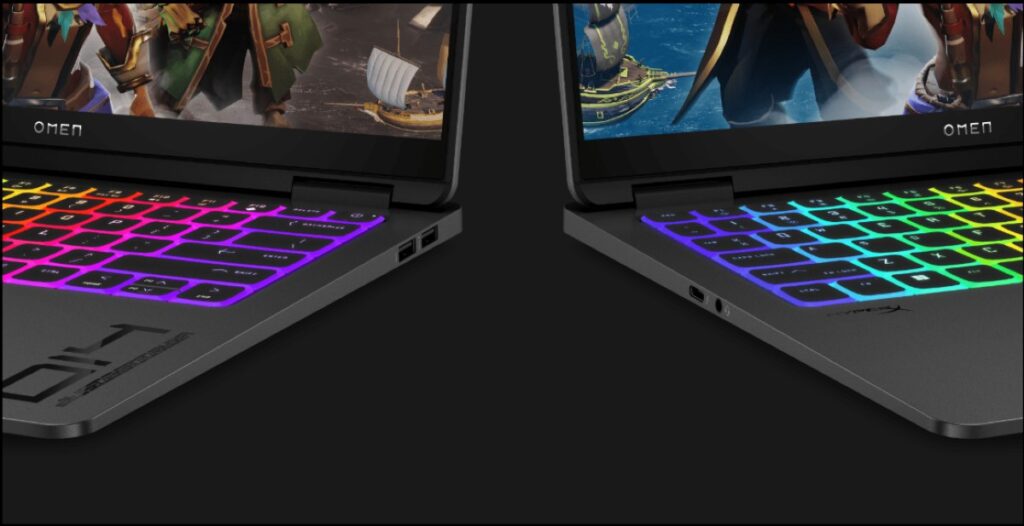
Tangentbordsbelysning är ett mycket värdefullt verktyg för flera användare. Både spelare och de som jobbar natt uppskattar att ha bättre överblick över tangenterna på sin bärbara dator. Därför får vi se idag hur man sätter ljus på tangentbordet på en bärbar HP-dator, hur du stänger av det, hur du vet om ditt tangentbord är bakgrundsbelyst och vad du ska göra om det inte fungerar.
Att sätta ljus på tangentbordet på en bärbar HP-dator är inte en komplicerad sak. Faktum är att de flesta datorer som har ett bakgrundsbelyst tangentbord inkluderar en tangent uteslutande för att aktivera denna funktion. I vissa modeller, tryck bara på F5-tangenten eller kombinationen av Fn + F5-tangenterna. Låt oss titta på andra sätt att slå på ditt tangentbord.
Så här kan du sätta ljus på tangentbordet på en bärbar HP-dator

För att tända tangentbordet på en bärbar HP-dator, leta reda på F5-knappen på tangentbordets översta fält och tryck på den. I allmänhet, Denna tangent indikeras av en ikon som liknar ett minitangentbord med några strålar i bakgrunden, som du kan se på bilden. På andra modeller finns det här alternativet på F4- eller F11-knapparna. Om det inte gör något av att trycka på knappen kan du behöva trycka på Fn-tangenten samtidigt.
Om bakgrundsbelysningsikonen inte finns på någon av dessa knappar, leta efter den i hela raden med funktionstangenter och följ samma procedur. Du kommer att se att tangentbordet tänds automatiskt. Nu, Hur stänger man av ett bakgrundsbelyst tangentbord? På samma sätt som du aktiverade den: genom att trycka på F5, F4 eller F11 eller genom att kombinera med Fn-tangenten.
Sammanfattningsvis, för att sätta ljus på tangentbordet på en bärbar HP-dator du kan använda nycklarna:
- F5
- F4
- F11
- Eller kombinera dem med Fn-tangenten.
Hur justerar man tangentbordets ljusstyrka?
Förutom att sätta ljus på tangentbordet på en HP laptop Det är också möjligt att justera dess ljusstyrka. Och, som händer med skärmens ljusstyrka, behöver vi inte alltid samma mängd ljus. Därför kan tangentbordsljuset ökas eller minskas, beroende på ögonblickets krav.
För att justera tangentbordets ljusstyrka på en bärbar HP-dator tryck på samma knapp som du använde för att slå på den. Till exempel, om din tilldelade tangent är F5, tryck på den ett par gånger för att få mer subtil belysning. Och du måste göra detsamma för att öka ljusstyrkan. Som du kan se kan du använda belysningstangenten för allt som har med tangentbordsbelysningen att göra.
Hur ändrar man färgen på tangentbordets ljus?

I vissa bärbara modeller som t.ex HP OMEN Användare kan ändra färgen på tangentbordsbelysningen. Och sanningen är, att sätta ljus på tangentbordet på en bärbar HP-dator är inte det enda som spelare behöver. Tilldela olika färger till tangentbordsområden De kan ge spelaren en viss fördel. Därför att? Eftersom detta gör att de kan hitta nycklarna snabbare och mer exakt.
Dessa är stegen för att ändra ljusets färg från tangentbordet på en bärbar HP-dator:
- Öppna kommandocentret OMEN.
- Välj Belysning.
- I det övre högra hörnet trycker du på alternativet Tangentbord. Det finns tre alternativ där: Animation, Static och Off.
- Om du väljer Statisk kommer du att manuellt kunna tilldela specifika färger till specifika områden på tangentbordet. I rullgardinsmenyn ser du alternativet Mall där du ser förinstallerade mallar och alternativet Anpassa.
- Efter att ha valt mall visas en färgguide att välja mellan.
- Till sist, tryck på Verkställ och det är allt.
Hur vet man om det är möjligt att sätta ljus på tangentbordet på en HP-bärbar dator?

Nå då, Vad kan du göra om du inte ser ikonen eller tangenten för att tända tangentbordet på en bärbar HP-dator? Något som hjälper dig är att gå in i HP:s supportwebbplats. Väl där, sök efter din bärbara modell i sökfältet och klicka på Produktinformation.
Klicka sedan på Komponenter till Kontrollera specifikationerna om din modell har ett tangentbordsbelysning. Om så är fallet kommer diagrammet över din modell att visa dig vilken tangent som är tilldelad för att lysa upp tangentbordet. Om du inte ser det i din bärbara dators specifikationer betyder det att din bärbara dator inte har någon bakgrundsbelysning.
Om du inte kan sätta ljus på tangentbordet på en bärbar HP-dator, finns det en lösning?
Låt oss nu anta att din bärbara modell kommer med funktionen att sätta ljus på tangentbordet, men det ingen nyckel aktiverar den. I det här fallet måste du kontrollera BIOS-inställningarna. Hur görs detta? På bärbara HP-datorer startar du om datorn och trycker omedelbart på F10-tangenten tills BIOS öppnas.
När du är där, välj BIOS Setup eller BIOS Setup Utility. Använd sedan piltangenterna för att navigera till fliken Systeminställningar. Slutligen, aktivera alternativet Action Keys Mode om det är inaktiverat. Detta kan vara lösningen för att sätta ljus på tangentbordet på en bärbar HP-dator.
Vad händer om tangentbordet slås på i bara några sekunder?

En annan nackdel som kan uppstå är det tangentbordet lyser, men bara i några sekunder. Om detta händer dig kan du behöva konfigurera bakgrundsbelysningens timeout i BIOS. För att göra detta, öppna BIOS och välj alternativet Advanced – Built-in Device Options och tryck sedan på Enter.
Under posten Inbyggda enhetsalternativ trycker du på Timeout för bakgrundsbelyst tangentbord. Tryck slutligen på mellanslagstangenten för att öppna tangentbordets bakgrundsbelysningsinställningar och välj den timeout-inställning du vill ha och du är klar. Observera det Det är inte bra att välja alternativet "Aldrig"., eftersom lampan alltid lyser, vilket kan ta ur batteriet snabbare.
Slutligen, Vad händer om tangentbordet stängs av efter att du har slutat använda den bärbara datorn ett tag? Detta beteende är helt normalt, eftersom lampan släcks efter en period av inaktivitet. För att slå på den igen, tryck helt enkelt på valfri tangent på tangentbordet eller tryck på pekpanelen.
Index
