
Om du köpte en ny dator med Windows har du förmodligen redan funderat på att skapa ditt personliga konto. Och att ha ett eget användarnamn ger dig större integritet, eftersom allt du sparar där kommer att vara för engångsbruk. Det kommer dock att finnas tillfällen då andra behöver använda datorn och det är då det blir nödvändigt att skapa en lokal användare i Windows 11.
I allmänhet, när vi ska skapa ett konto i Windows, föreslås vi automatiskt att gå med i ett Microsoft-konto. På så sätt är alla dess tjänster anslutna till vår PC. Nu, för att ha en lokal användare i Windows 11 Det är inte obligatoriskt att lägga till ett Microsoft-konto eller använda någon av dess tjänster, om vi föredrar det. Låt oss sedan se hur man gör det.
När är det nödvändigt att ha en lokal användare i Windows 11?
För att börja, när är det nödvändigt att skapa en lokal användare i Windows 11? Å ena sidan låter lokala konton dig använda en Windows-dator utan att behöva lägga till ett Microsoft-konto. Så En lokal användare är perfekt om du inte har ett Microsoft-konto eller om du inte vill gå med i ett.
En annan anledning till att vissa användare föredrar att skapa en lokal användare i Windows 11 är det ingen internetanslutning behövs för att validera kontot. Tänk dock på att det kommer att finnas vissa Microsoft-fördelar som du kommer att behöva klara dig utan, som t.ex OneDrive.
Slutligen, generera en lokal användare i Windows 11 Det är en bra idé om någon annan använder din dator. På så sätt riskerar du inte att din personliga information, såsom dokument, nedladdningar, bilder eller videor, utsätts för att obehörig tredje part kan komma åt dem.
Hur skapar man en lokal användare i Windows 11?
Nu när vi är tydliga med när det är nödvändigt att skapa en lokal användare är det lämpligt att veta hur man gör. Proceduren är ganska enkel och snabb, du kommer att se att genom att ta några steg från dina PC-inställningar kommer ditt lokala konto i Windows 11 att vara klart steg för att skapa en lokal användare i Windows 11:
- Tryck på windows-knappen.
- Välj konfiguration eller kugghjulsikonen.
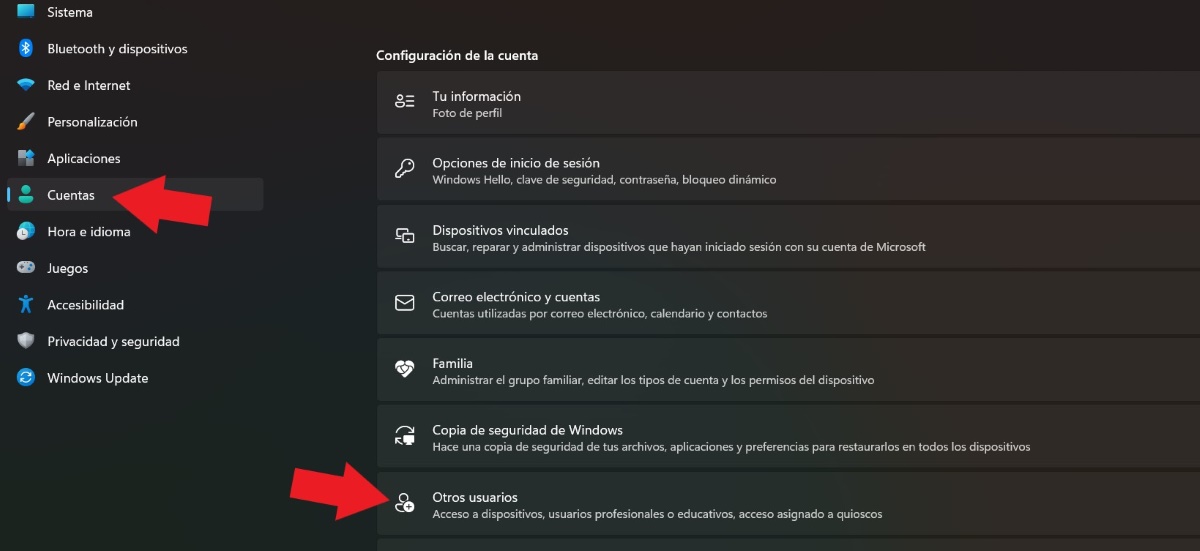
- På vänster sida av skärmen letar du upp och väljer alternativet Konton.

- Tryck sedan på Andra användare.
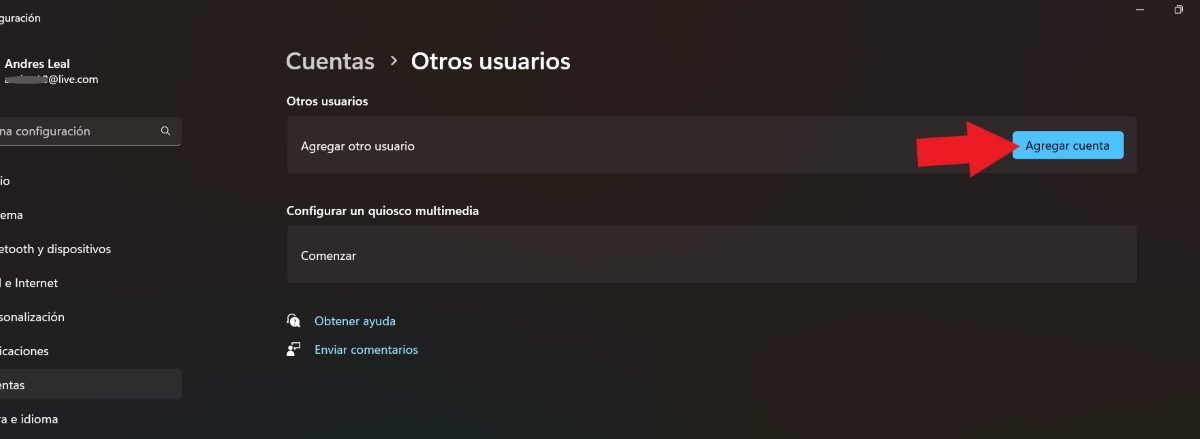
- I alternativet Lägg till en annan användare, Klicka på Lägg till konto.

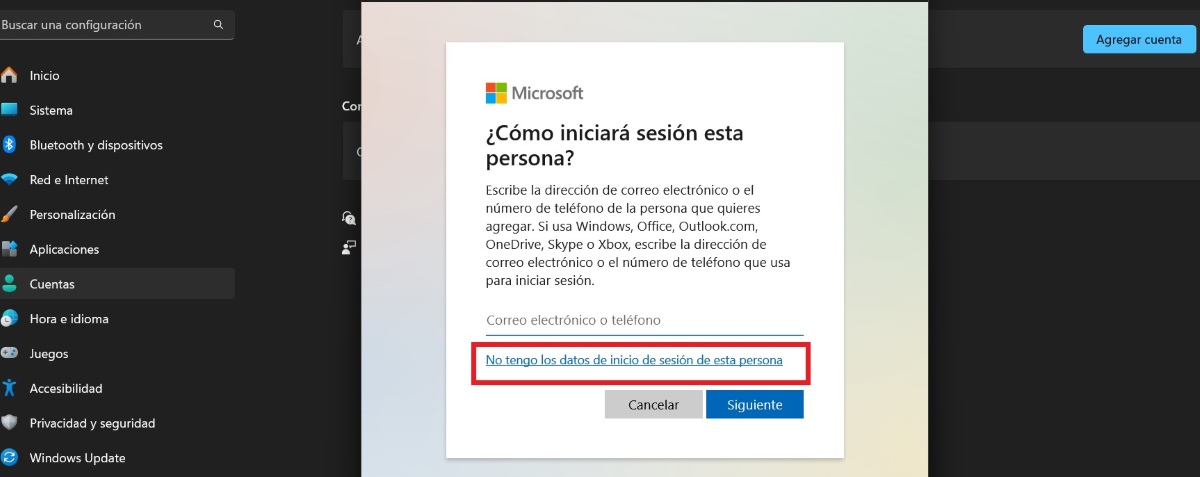
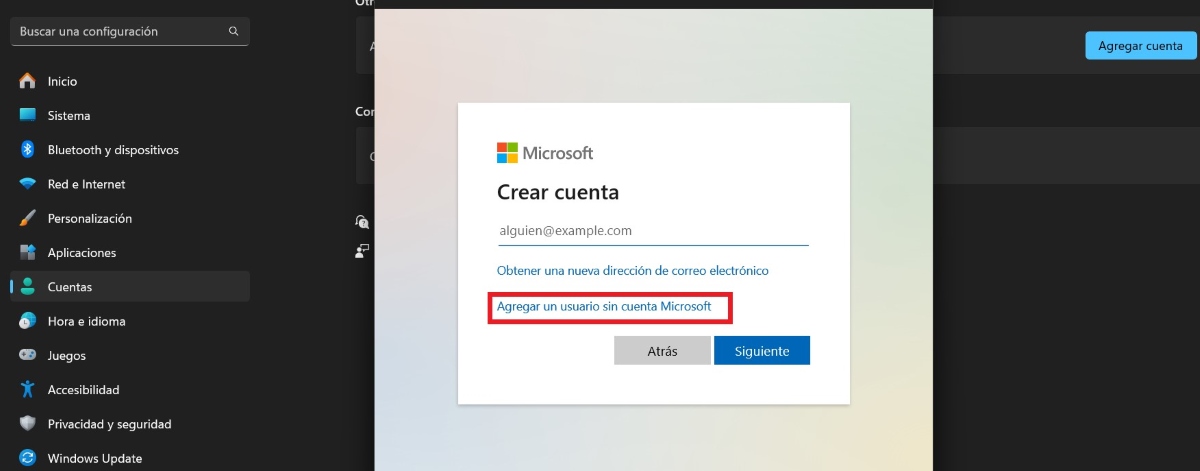
- Nu, istället för att ange din e-postadress eller ditt telefonnummer, klicka där det står "Jag har inte den här personens inloggningsinformation".

- Välj sedan alternativet "Lägg till en användare utan ett Microsoft-konto".

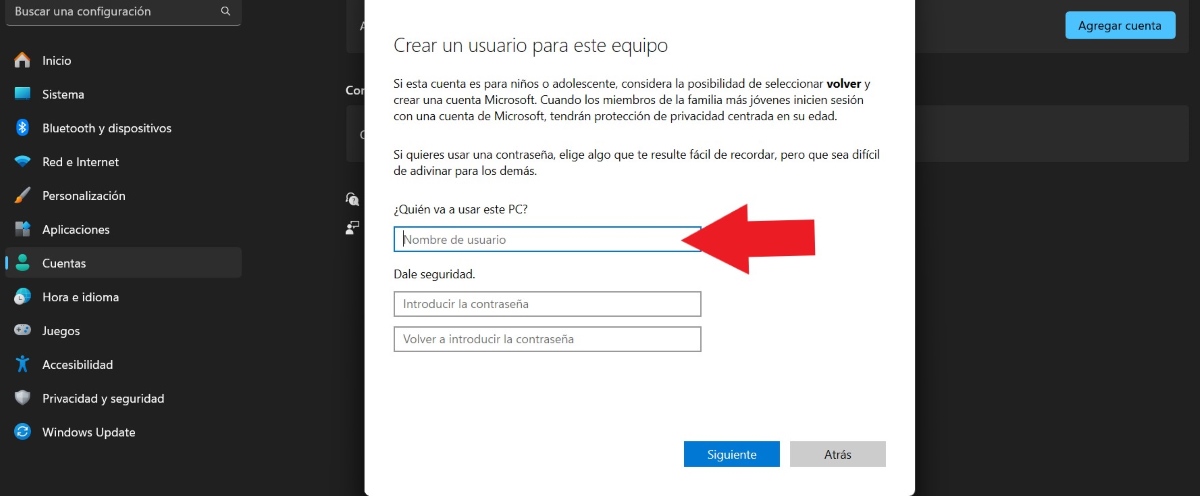
- Skriv i motsvarande fält vem som ska använda datorn och, om du vill, tilldela ett lösenord för ökad säkerhet.
- Om du tilldelar ett lösenord måste du tilldela svaret till tre säkerhetsfrågor.

- Slutligen, klicka på Nästa.
- Redo! På detta sätt kommer ett lokalt konto att ha skapats i Windows 11.
Tänk på det Windows kommer alltid att föreslå att du lägger till ett Microsoft-konto eller registrerar ett nytt att dra nytta av dess fördelar. Glöm dock inte att du inte behöver lägga till några konton för att skapa en lokal användare. Genom att följa stegen som nämns här kan du eller din familj ha ett extra konto för mer säkerhet.
Vad händer om du behöver ett administratörskonto?
Efter att ha skapat en lokal användare i Windows 11 kan du ändra kontotypen för att ha en som administratör. Vad kan du göra som PC-administratör? Du kan till exempel installera applikationer för alla användare, utföra PC-uppdateringar, göra inställningsändringar osv. Men naturligtvis, eftersom det inte är uppgifter som utförs dagligen, är det bäst att använda den lokala användaren.
Därefter, Hur ändrar jag Windows-kontotypen från lokal till administratör? För att uppnå detta måste du följa samma steg för att skapa en lokal användare. När det lokala kontot har skapats gör du följande:
- Välj det konto du vill ändra och klicka på "Ändra kontotyp".
- Efteråt, in Typ av konto Du kommer att se att det finns två typer: "Standardanvändare" och "Administratör". Välj det sista alternativet.
- Till sist, tryck på acceptera och det är det
Hur tilldelar man lokal användare som primär?
Tänk nu om du vill göra en radikal förändring och ställ in det nya lokala kontot som det viktigaste på din PC? När du har ändrat det till ett administratörskonto måste du trycka på hemknappen, välja ditt tidigare konto och, i de tre prickarna i hörnet, välja Logga ut.
Sålunda, datorn kommer att logga in med det nya kontot. Vänta en stund tills Windows 11 förbereder sig och det är allt. När allt är förberett, gå till Miljö, välj avsnittet konton och tryck på Andra användare. Slutligen, välj det gamla kontot och klicka Avlägsna.
Kom ihåg att Om du tar bort kontot som du hade anslutet till Microsoft kommer all information du har där att raderas helt, om du inte har gjort en säkerhetskopia i molnet. Därför, innan du tar bort kontot, se till att du har gjort respektive säkerhetskopiera din PC så att du kan använda det nya kontot utan några besvär.
Fördelar med att skapa en lokal användare i Windows 11

Vilka är fördelarna med att skapa en lokal användare i Windows 11? Det skulle vi kunna säga Det är ett sätt att skydda din integritet, speciellt om andra ofta använder samma dator som du. I själva verket, Det är ett väldigt enkelt sätt att aktivera en annan profil på samma PC för dina gäster att använda.
En annan fördel med ett lokalt konto är det Du behöver inte lägga till ett Microsoft-konto eller e-post. Därför kan du, som namnet indikerar, använda det lokalt utan problem på grund av att du inte har ett Microsoft-konto registrerat i ditt namn eller i namnet på den person som ska använda det.
En tredje fördel med att skapa en lokal användare i Windows 11 är att den, förutom att den är väldigt enkel att skapa, också Det är superenkelt att ta bort den nya användaren. Därför, om du skapade kontot för engångsbruk, kan du ta bort det när du vill med bara ett klick utan att lämna ett spår på din PC-lagring.

Sedan jag var väldigt ung har jag varit väldigt nyfiken på allt som har med vetenskapliga och tekniska framsteg att göra, speciellt de som gör våra liv enklare och mer underhållande. Jag älskar att hålla mig uppdaterad med de senaste nyheterna och trenderna och dela med mig av mina erfarenheter, åsikter och råd om utrustningen och prylarna jag använder. Detta ledde till att jag blev webbskribent för drygt fem år sedan, främst inriktad på Android-enheter och Windows-operativsystem. Jag har lärt mig att med enkla ord förklara vad som är komplicerat så att mina läsare lätt kan förstå det.