
Hur tar man bort ett Skype-konto i Windows? Skype har varit ett populärt verktyg för videosamtal, meddelanden och onlinesamarbete i flera år. Det kan dock komma en tid då du vill ta bort hela ditt konto.
Kanske behöver du det inte längre eller så föredrar du att använda en annan kommunikationsplattform online. Oavsett anledningen förklarar vi i den här artikeln hur man tar bort ett Skype-konto i Windows? , för se till att processen är så enkel som möjligt I den här artikeln kommer vi att se allt.
Innan du tar bort ditt Skype-konto
Det är viktigt att notera att att ta bort ett Skype-konto innebär att det associerade Microsoft-kontot tas bort. Detta beror på att Skype är integrerat med Microsoft-konton, så det är inte möjligt att koppla bort ett konto. Hur tar man bort ett Skype-konto i Windows? Den här artikeln är för dig då.
Saker att tänka på innan du tar bort ditt konto:
- Granska viktig data: se till att spara all information eller historik för dina konversationer
- Avbryta prenumeration: Om du har en aktiv tjänst eller prenumeration på Skype, till exempel samtalskredit, måste du avsluta ditt konto innan du raderar det.
- Påverkan på andra tjänster: Om du använder ditt Microsoft-konto för att komma åt andra tjänster, som Outlook, OneDrive eller Xbox, förlorar du åtkomsten till dem när du tar bort kontot.
Steg för att ta bort ditt Skype-konto på Windows
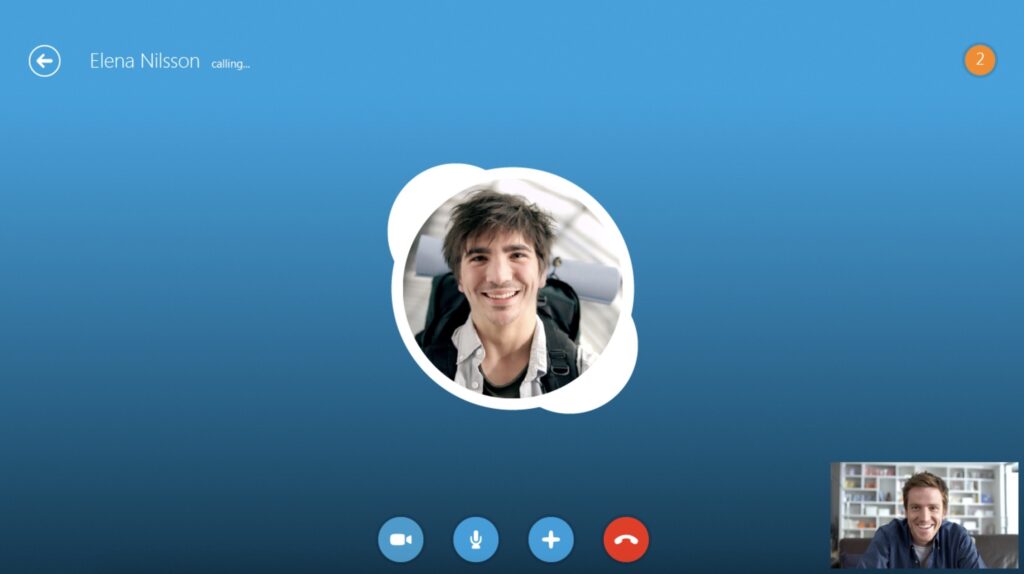
Hur tar man bort ett Skype-konto i Windows? Här är den detaljerade processen för att radera ett Skype-konto på en enhet:
- Steg 1: Öppna Skype och logga in på ditt konto
Kör Skype-applikationen på din dator. Logga in med dina referenser (e-post och lösenord)
- Steg 2 – Gå till dina kontoinställningar
Klicka på ditt profilnamn eller profilbild i det övre högra hörnet. I rullgardinsmenyn väljer du Inställningar.
- Steg 3: Gå till Microsoft Center
Skype-konton Leta efter alternativet Hantera konton i avsnittet Inställningar. Detta tar dig till Microsofts webbplats, där konton associerade med Skype hanteras. Logga in igen om du uppmanas.
- Steg 4 – Kontrollera borttagningsvillkoren
När du är i Account Center, granska villkoren för att ta bort ett Microsoft-konto. Hur tar man bort ett Skype-konto i Windows? Du har redan gjort det.
Microsoft tillåter en vänteperiod på 30 eller 60 dagar (ditt val) innan du tar bort ditt konto permanent. Under denna tid kan du återställa ditt konto om du ändrar dig.
- Steg 5: Begär att ta bort ditt konto
Klicka på alternativet Stäng konto.
Microsoft kommer att be dig bekräfta din identitet med hjälp av en kod som skickas till din e-post.
Se listan över tjänster du förlorade när du stängde ditt konto. Acceptera villkoren genom att markera de obligatoriska rutorna. Välj en väntetid för permanent radering.
Avsluta Skype-prenumerationer och -krediter
Innan du tar bort ditt konto måste du avbryta alla aktiva prenumerationer och använda eventuella återstående Skype-krediter. Här förklarar vi hur man gör:
Klicka på i dina Skype-kontoinställningar Administrar suscripciones.Du kommer att se en lista över dina aktiva prenumeranter. Välj den prenumeration du vill säga upp. Klicka på Avbryt prenumeration och följ instruktionerna för att slutföra processen. Om du har tillgängliga krediter, använd dem för att ringa samtal innan du tar bort ditt konto. Observera att krediter inte är återbetalningsbara, så du kommer inte att kunna återställa ditt konto när det är stängt.
Vad händer efter att du har raderat ditt Skype-konto?
Efter att ha begärt radering finns det några viktiga saker att tänka på.
Período de espera:
- Under vänteperioden (30 eller 60 dagar) kommer ditt konto att förbli inaktivt men kommer inte att raderas helt. Du kan logga in när som helst för att stoppa raderingsprocessen om du ändrar dig.
- Förlust av tillgång till andra tjänster: Som vi nämnde ovan innebär att ta bort ditt Skype-konto att ta bort ditt Microsoft-konto. Detta resulterar i Outlook och OneDrive och Xbox.
- Kontaktinformation: Efter vänteperioden kommer din profil och dina uppgifter inte längre att vara synliga för andra Skype-användare.
Historik och personuppgifter:
Microsoft Ta bort data som är kopplade till ditt konto permanent efter att processen är klar. Om du är osäker på att ta bort ditt Skype-konto helt, överväg dessa alternativ:
- Logga ut: Du kan helt enkelt logga ut Skype och sluta använda den. Appen kommer att hålla ditt konto aktivt för framtida användning.
- Avinstallera appen: Ta bort Skype från din PC utan att påverka ditt Microsoft-konto. Ändra ditt användarnamn eller personlig information: Om du är orolig för integriteten kan du ändra din profilinformation.
Att ta bort ett Skype-konto på Windows är en enkel process, men du bör överväga hur det påverkar andra tjänster som är kopplade till ditt Microsoft-konto. Vi fortsätter med förklaringen på Hur tar man bort ett Skype-konto i Windows?
Se till att avsluta alla aktiva prenumerationer och säkerhetskopiera all viktig information innan du fortsätter. Även om att ta bort kontot är det slutgiltiga beslutet, kan du alltid leta efter mindre drastiska alternativ om du inte är alltför säker. Förresten, om du är en Windows 10-användare kan du hitta den här artikeln om hur du tar bort Skype i Windows 10 vara mer konkret för dig.
Med den här guiden har du nu alla nödvändiga steg för att bestämma om att ta bort ditt Skype-konto är det bästa alternativet för dig. Hur tar man bort ett Skype-konto i Windows? Gå vidare och hantera ditt konto på det sätt som bäst passar dina behov! Vi ses i nästa artikel Tecnobits.

Brinner för teknik sedan han var liten. Jag älskar att vara uppdaterad inom branschen och framför allt kommunicera den. Det är därför jag har varit dedikerad till kommunikation på teknik- och videospelswebbplatser i många år nu. Du kan hitta mig som skriver om Android, Windows, MacOS, iOS, Nintendo eller något annat relaterat ämne som du tänker på.