
Tycker du att det är irriterande att behöva ange ditt lösenord eller PIN-kod varje gång du loggar in på din dator? I allmänhet är det nödvändigt att använda ett Microsoft-konto för att använda Windows 11, och med det ingår ett lösenord för säkerheten för dina data. Nu, Vad kan du göra om du vill ta bort Windows 11-lösenord och PIN-kod? Är det verkligen möjligt att göra det? Vilka är riskerna med att fatta detta beslut? Låt oss se.
En pocas palabras, Ja, det är möjligt att ta bort lösenordet och PIN-koden från din Windows-dator. Å ena sidan kan du ta bort lösenordet om du använder ett lokalt konto i Windows 11. Och å andra sidan går det även att ta bort PIN-koden om du har loggat in med ett Microsoft-konto. Därefter kommer vi att lära dig steg för steg i varje situation och sedan pratar vi om riskerna.
Hur tar man bort Windows 11-lösenord och PIN-kod?
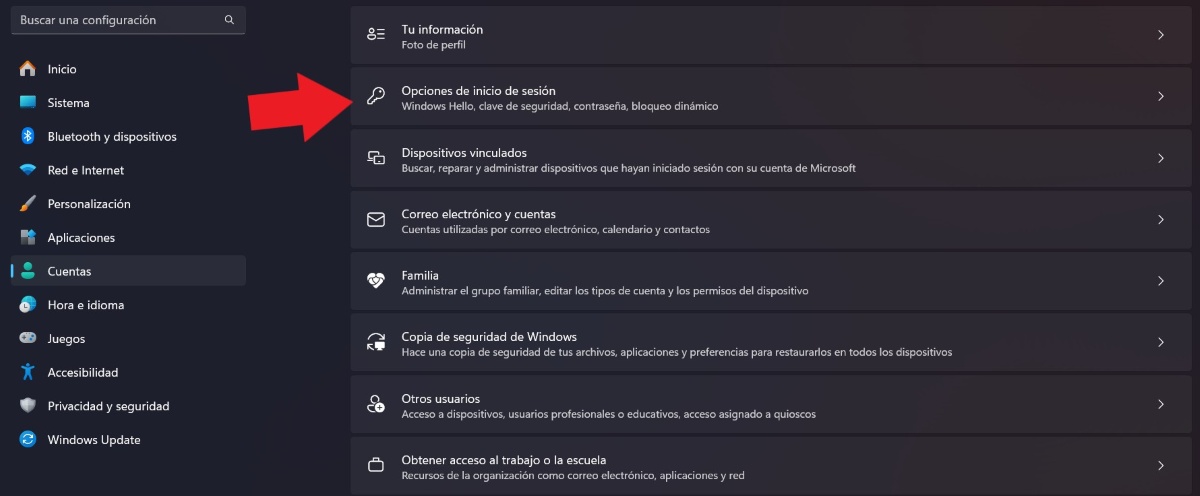
För att ta bort Windows 11-lösenord och PIN-kod, Det första du behöver veta är hur du loggade in första gången: med ett lokalt konto eller med ett Microsoft-konto. Om du gjorde det med ett lokalt konto är proceduren ganska enkel och snabb, eftersom den inte är kopplad till en Microsoft-adress. Dessa är steg för att ta bort lösenordet från ett lokalt Windows 11-konto:
- Tryck på hemknappen och tryck på Inställningar.
- På vänster sida av skärmen väljer du alternativet Konton.
- Klicka nu på Inloggningsalternativ.
- Under Sätt att logga in, leta upp lösenordsposten och klicka på Ändra.
- Vid den tidpunkten måste du ange lösenordet du hade använt fram till den tidpunkten och sedan trycka på Nästa.
- Slutligen, för att lämna inloggningen utan lösenord måste du lämna dessa fält tomma och trycka på Slutför.
Med proceduren ovan har du tagit bort Windows 11-lösenordet från ett lokalt konto. Vad får du med det här? När du loggar in igen på din dator eller bärbara dator, du behöver inte ange ett lösenord.
Ersätt ditt Microsoft-konto med ett lokalt konto
Ett annat alternativ du måste ta bort lösenordet och PIN-koden från Windows 11 är ersätt Microsoft-kontot du konfigurerade från början med ett lokalt konto. Hur uppnås det? Följ dessa steg:
- Gå till Inställningar – Konton.
- Klicka nu på posten Din information.
- Leta reda på avsnittet Microsoft-konto.
- Precis nedan ser du alternativet Logga in med ett lokalt konto istället. Tryck på den.
- Du kommer att se ett blått gränssnitt öppet. Var inte rädd, det är Windows-assistenten.
- Följ stegen som anges av systemet för att ta bort länken till ditt Microsoft-konto.
- Ange ditt lösenord för att bekräfta bortkopplingen.
- Ange ditt namn och lämna lösenordsfältet tomt.
- Klicka slutligen på Logga ut och avsluta.
- Redo. På så sätt kommer du att ha ersatt ditt Microsoft-konto med ett lokalt och du kommer att kunna ta bort Windows 11-lösenordet och PIN-koden.
Hur man tar bort Windows 11-lösenord och PIN-kod med ett Microsoft-konto
Att ta bort inloggningslösenordet med ett Microsoft-konto är lite mer komplicerat än att göra det med ett lokalt konto. Sammantaget är det ingen omöjlig uppgift, men man måste inse att det är något riskabelt. I själva verket är det inte så att det bara finns ett sätt att uppnå det. Till exempel, Du kan använda vissa kommandon i Microsoft Registereditorn eller något Microsoft-verktyg.
Därefter lämnar vi dig steg för att ta bort lösenordet på låsskärmen med hjälp av gratisverktyget Microsoft ringde Autologon v3.10:
- Ange nedladdningslänken.
- Klicka på Ladda ned automatisk inloggning.
- Gå nu till Filutforskaren – Nedladdningar.
- Högerklicka på mappen Autologon och tryck på Extrahera alla.
- I fönstret som öppnas trycker du på Extrahera igen.
- Klicka nu på alternativet Autologon64.
- I rutan Lösenord anger du ditt lösenord och trycker på Aktivera.
- Tryck till sist på OK.
- Redo. På så sätt kan du ta bort lösenordet och PIN-koden från Windows 11 och komma in i datorn utan hinder.
Hur tar man bort PIN-koden från Windows 11?
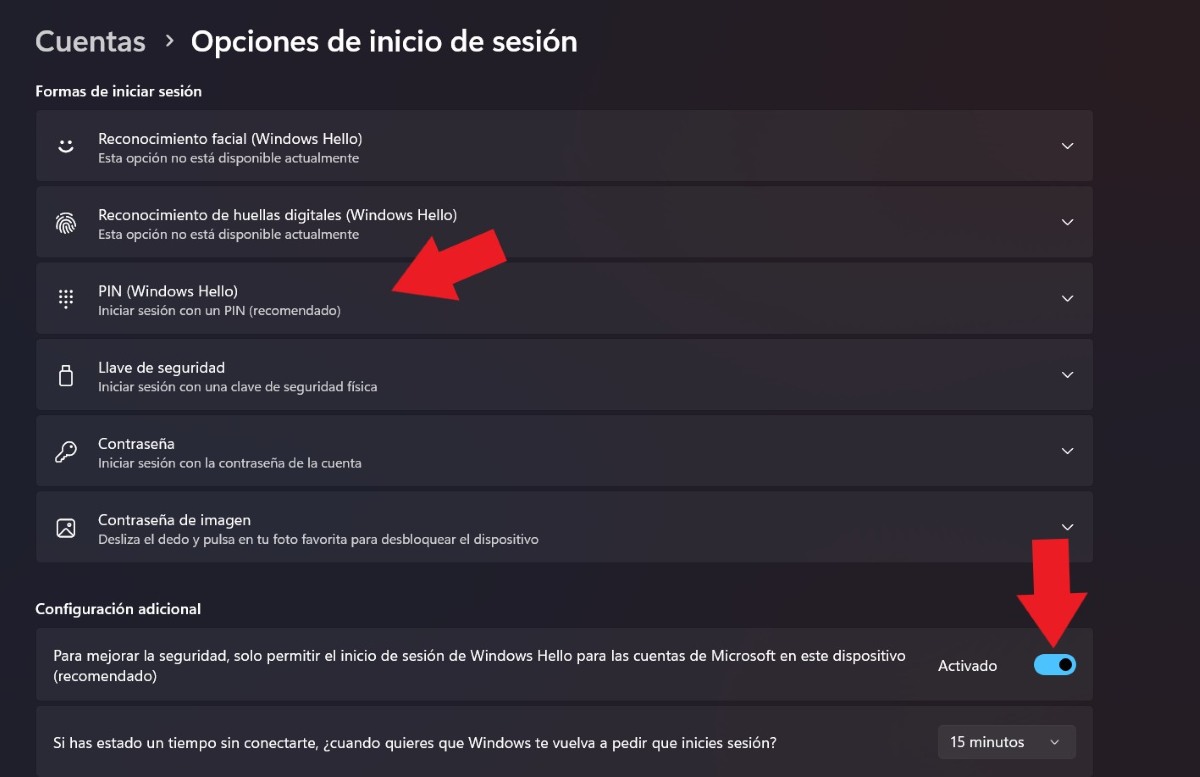
Nu, vad händer om det du vill radera inte är lösenordet, utan bara lås-PIN-koden? Detta alternativ är också genomförbart. För att ta bort lås-PIN-koden i Windows 11, gör följande:
- Gå till Inställningar.
- Tryck på Konton.
- Välj nu Inloggningsalternativ.
- Under Ytterligare inställningar, stäng av den nödvändiga PIN-kodsbegäran genom att skjuta den blå reglaget.
- Välj Aldrig i posten "Om du inte har anslutit på ett tag...".
- Då måste du ange din PIN-kod.
- Gå nu upp till PIN-fliken (Windows Hello) och klicka på den.
- Tryck på Ta bort – Ta bort.
- För att verifiera att det är du måste du ange ditt Microsoft-lösenord och trycka på OK.
- Redo. På så sätt kommer du att ha eliminerat Microsoft PIN-kodsbegäran i Windows 11.
Hur återställer jag Windows 11 lösenord och PIN?
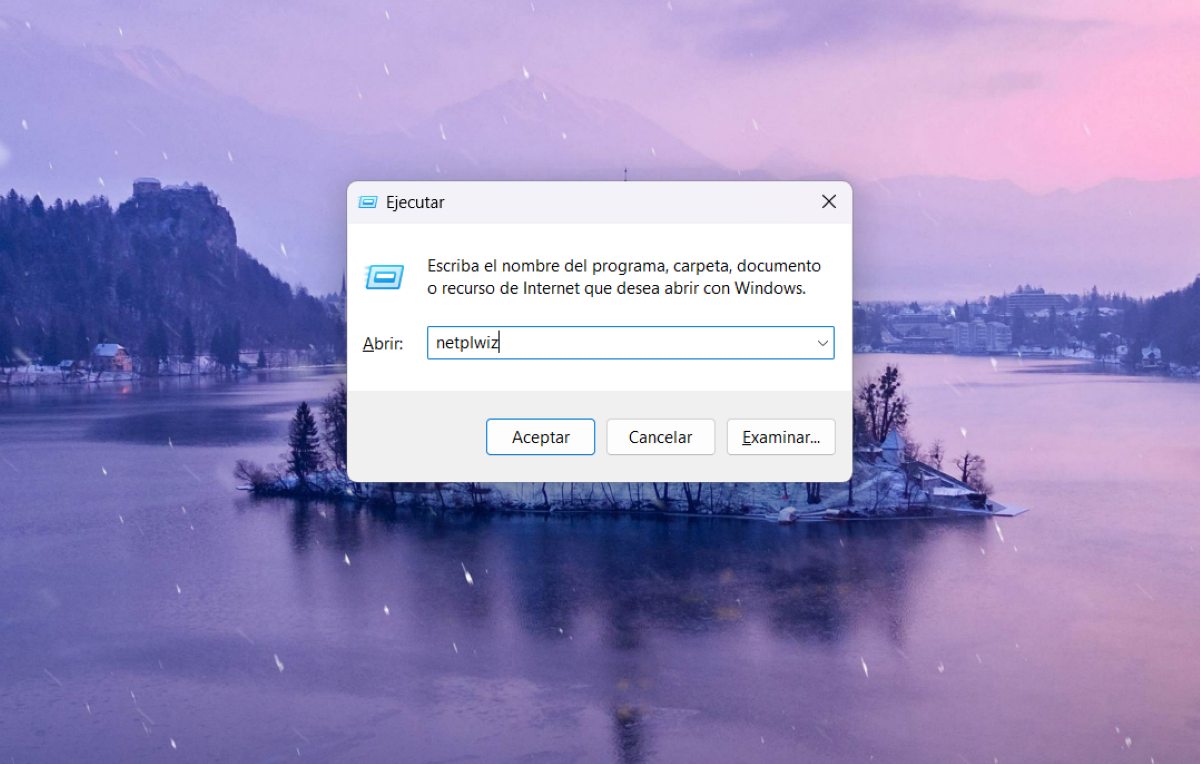
Vad händer om du efter att ha tagit bort Windows 11-lösenordet och PIN-koden bestämmer dig för att återställa dem? Ett alternativ är att använda Microsoft-verktyget vi redan pratat om för att tilldela ett lösenord och en PIN-kod. O du kan följa dessa enkla steg:
- Tryck på Windows-tangenten + R.
- Skriv kommandot: netplwiz
- Klicka på OK.
- Välj alternativet "Användare måste ange sitt namn och lösenord för att använda utrustningen" – Apply – Acceptera.
När detta är gjort, du behöver bara skapa en ny PIN-kod från Inställningar – Konton – Inloggningsalternativ – PIN – Inställningar – Skapa en PIN-kod – Nästa – Ställ in en PIN-kod. Skapa den nya PIN-koden och tryck på OK. Redo. Nu kommer du att ha din dator skyddad igen.
Dessa är riskerna med att ta bort lösenordet och PIN-koden från Windows 11
Att ta bort lösenordet och PIN-koden från Windows 11 kan ha vissa fördelar, som att du sparar lite tid eller att du inte behöver komma ihåg dem varje gång du vill använda din dator. Dock, Vi får inte glömma att dessa är åtgärder genererade i syfte att erbjuda dig större säkerhet och integritet när du loggar in på en dator eller bärbar dator.
Av den anledningen Du bör tänka noga innan du tar bort Windows 11-lösenordet och PIN-koden på din dator. Å ena sidan kommer alla som har tillgång till det också att kunna se dina data, foton, videor eller något konfidentiellt dokument. Och å andra sidan kan du bli ett lättare offer för illvilliga människor på webben. Därför är det bättre att du utvärderar situationen noggrant för att se om det verkligen är nödvändigt att eliminera dessa säkerhetsbarriärer.

Sedan jag var väldigt ung har jag varit väldigt nyfiken på allt som har med vetenskapliga och tekniska framsteg att göra, speciellt de som gör våra liv enklare och mer underhållande. Jag älskar att hålla mig uppdaterad med de senaste nyheterna och trenderna och dela med mig av mina erfarenheter, åsikter och råd om utrustningen och prylarna jag använder. Detta ledde till att jag blev webbskribent för drygt fem år sedan, främst inriktad på Android-enheter och Windows-operativsystem. Jag har lärt mig att med enkla ord förklara vad som är komplicerat så att mina läsare lätt kan förstå det.